PS设计抽线效果图片

 时间:2024-10-12 11:37:58

1、打开PS,打开图片,如图

PS设计抽线效果图片

2、放大图片,调整图片大小,如图

PS设计抽线效果图片

3、选择裁剪工具,裁剪图片,如图

PS设计抽线效果图片

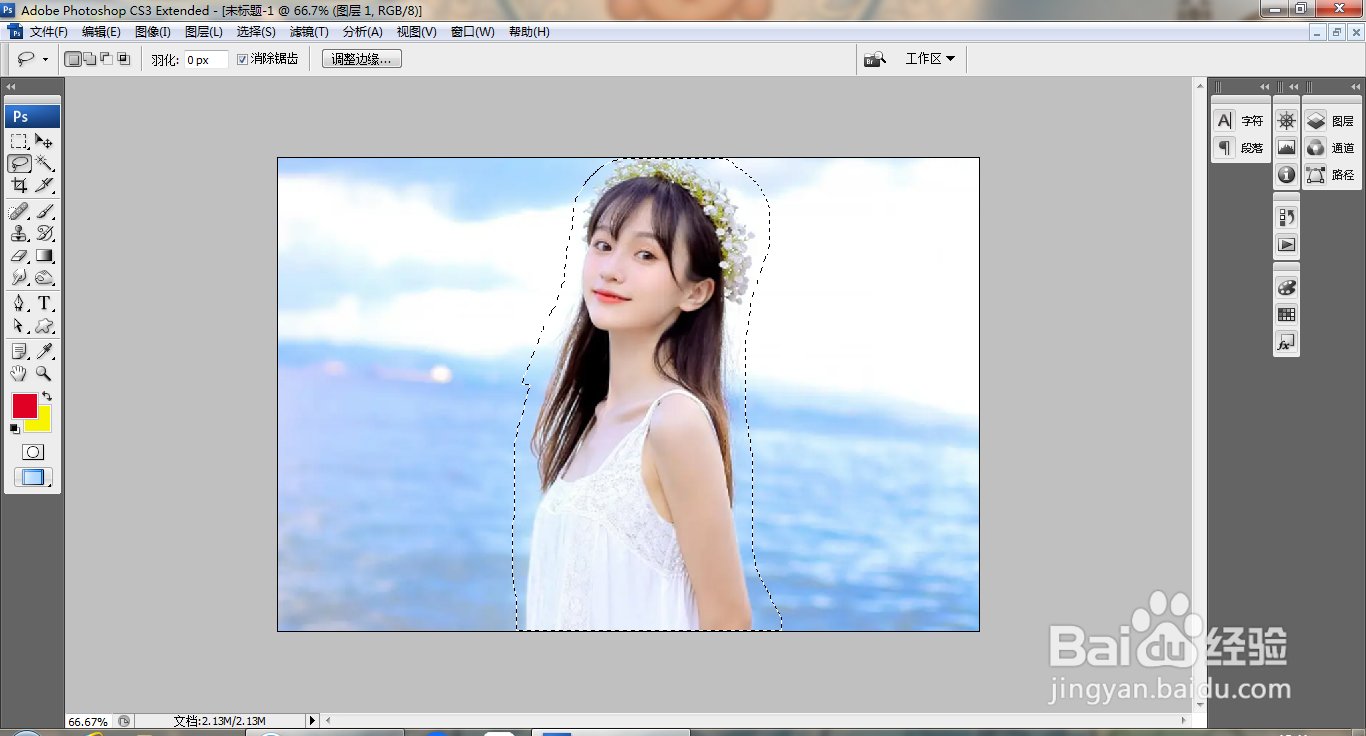
4、选择套索工具,涂抹载入选区,如图

PS设计抽线效果图片

5、羽化选区为22像素,点击确定,如图

PS设计抽线效果图片

6、按ctrl+shift+I键反选,按delete键删除背景内容,如图

PS设计抽线效果图片

7、复制图层副本,选择滤镜,模糊,高斯模糊,设置半径为2.5像素,点击确定,如图

PS设计抽线效果图片

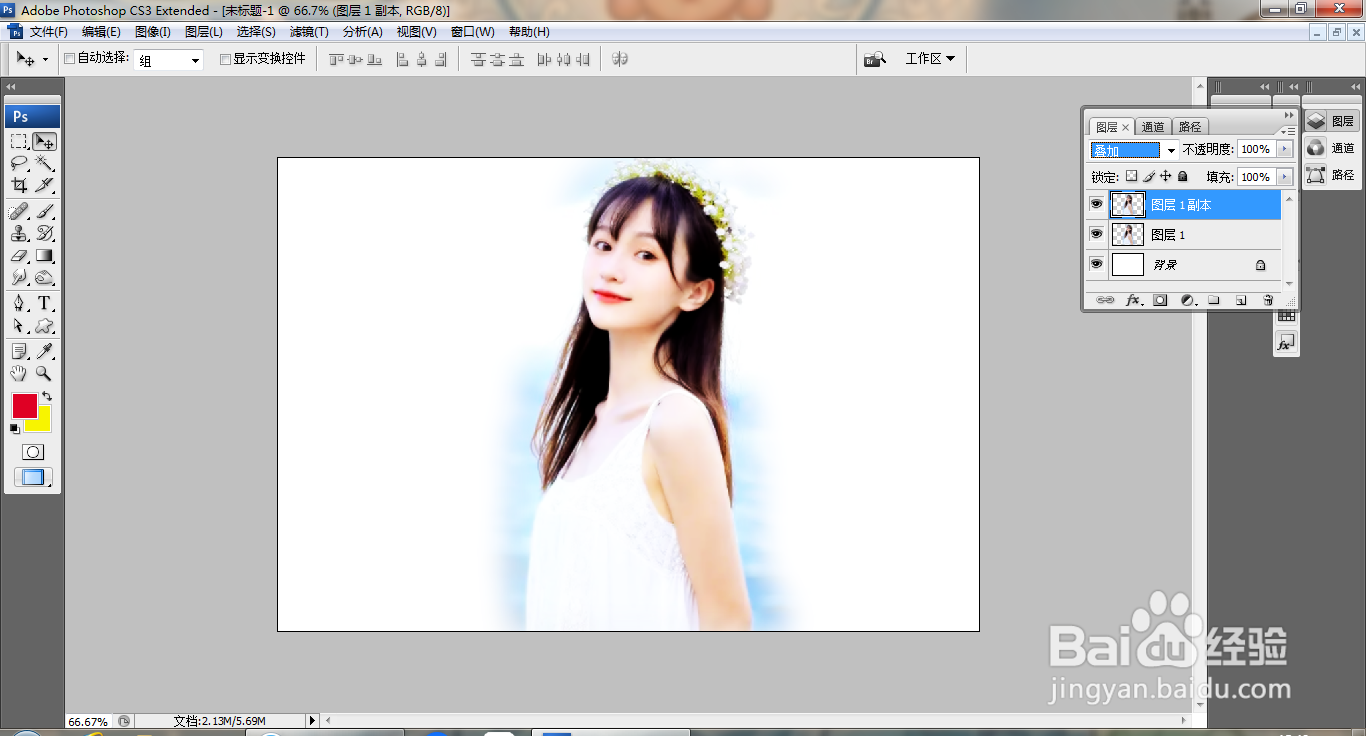
8、设置图层混合模式为叠加,如图

PS设计抽线效果图片

9、按ctrl键全选图层,合并图层,如图

PS设计抽线效果图片

10、按ctrl+U打开色相饱和度对话框,设置饱和度为-40,点击确定,如图

PS设计抽线效果图片

11、选择滤镜,纹理,纹理化,设置缩放为100%,凸现设置为3,点击确定,如图

PS设计抽线效果图片

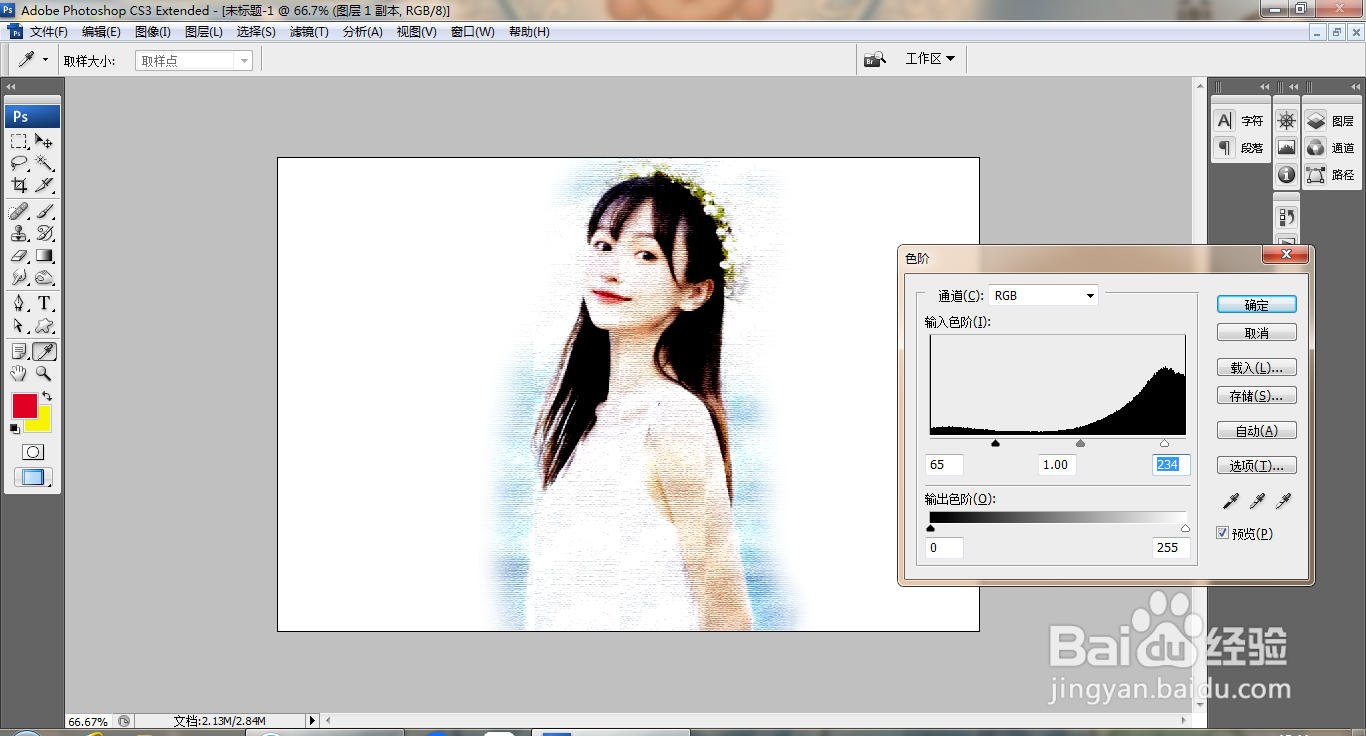
12、按ctrl+L打开色阶对话框,调整色阶滑块,如图

PS设计抽线效果图片
  • Photoshop软件中如何制作键盘效果的图片?
  • PS怎样关闭库面板?
  • PS如何制作波浪特效图片?
  • Adobe Photoshop CS5各种橡皮擦工具使用教程
  • ps如何制作条纹文字效果
  • 热门搜索
    ps如何调整图片大小 苹果4s系统怎么降级 怎么填报高考志愿 消防证怎么考取需要什么条件 mm是什么单位的 如何关闭空间 笔记本的触摸板怎么关 手机微店怎么开 有种子怎么下载 生活处处是课堂