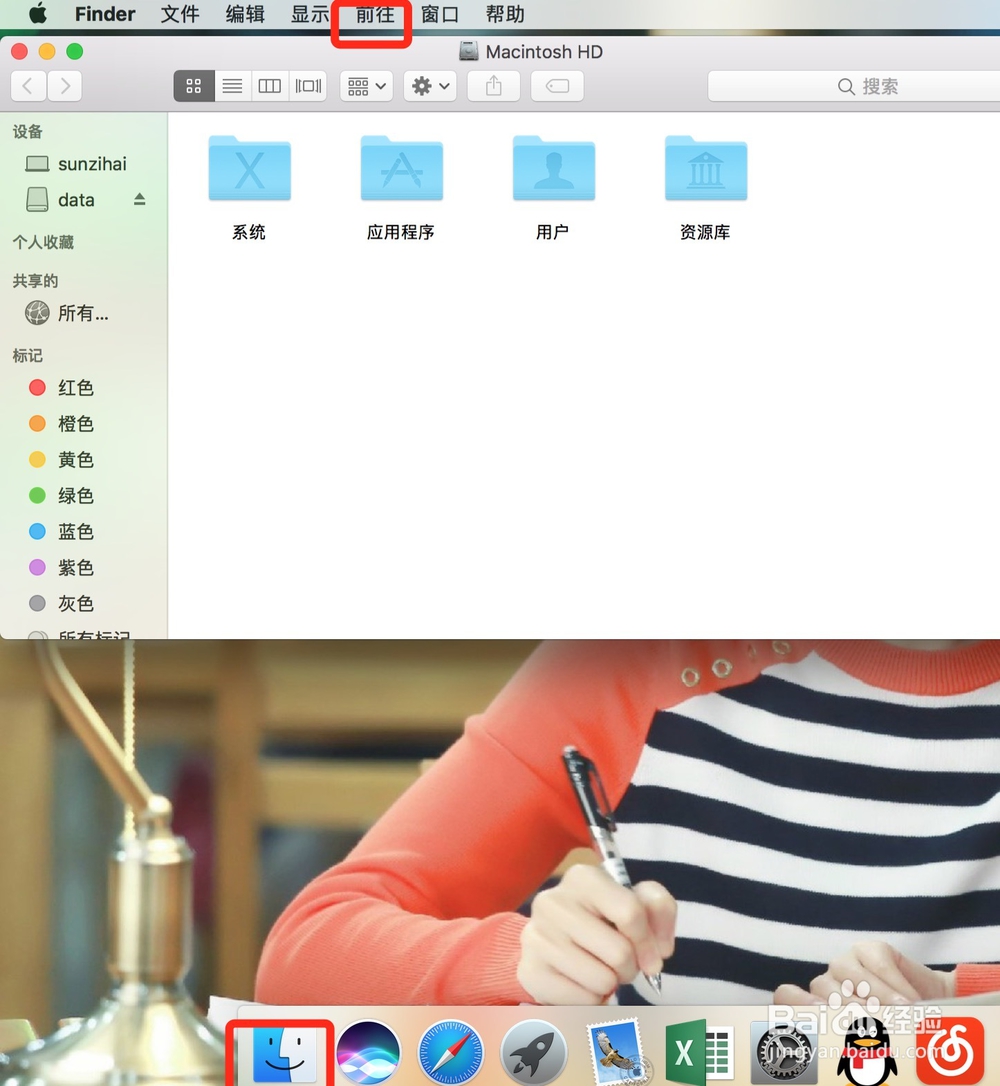
1、在dock工具栏中点击finder,在上面的菜单栏中,选择“前往”
2、在“前往”下拉菜单中,选择“实用工具”选项,如图所示

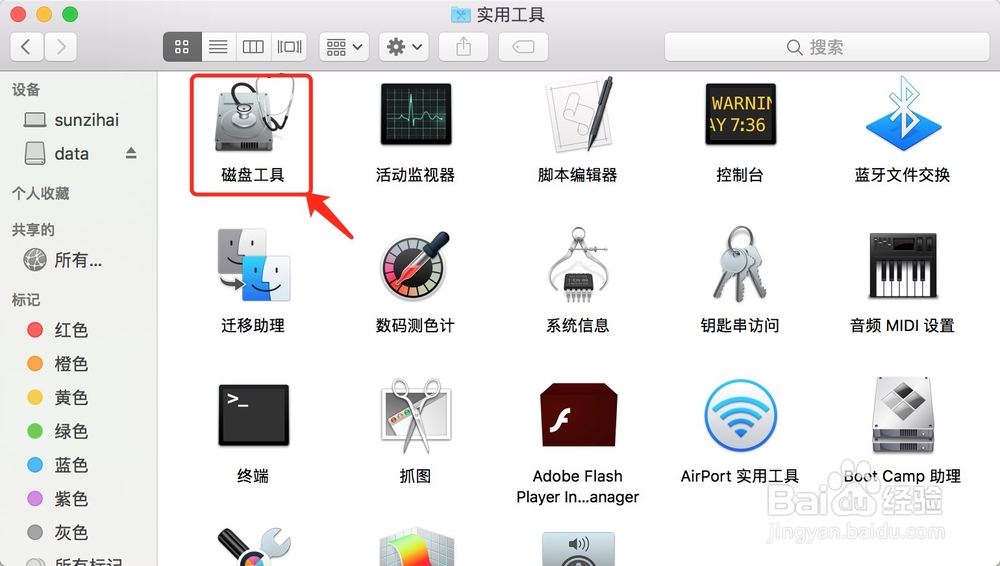
3、在打开的实用工具界面,选择“磁盘工具”如图所见
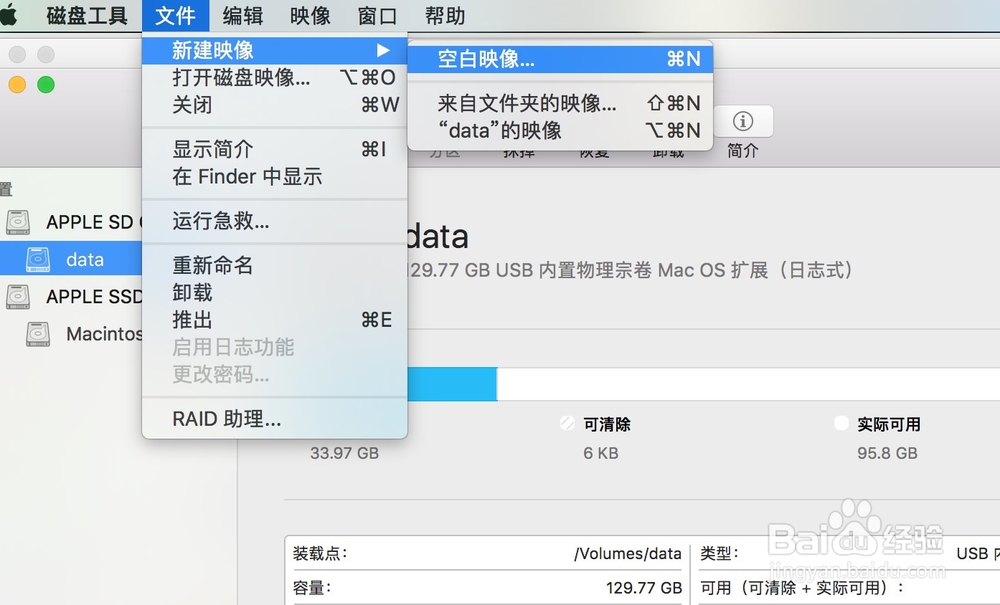
4、点击左上角菜单栏中的“文件-新建映像-空白映像”。
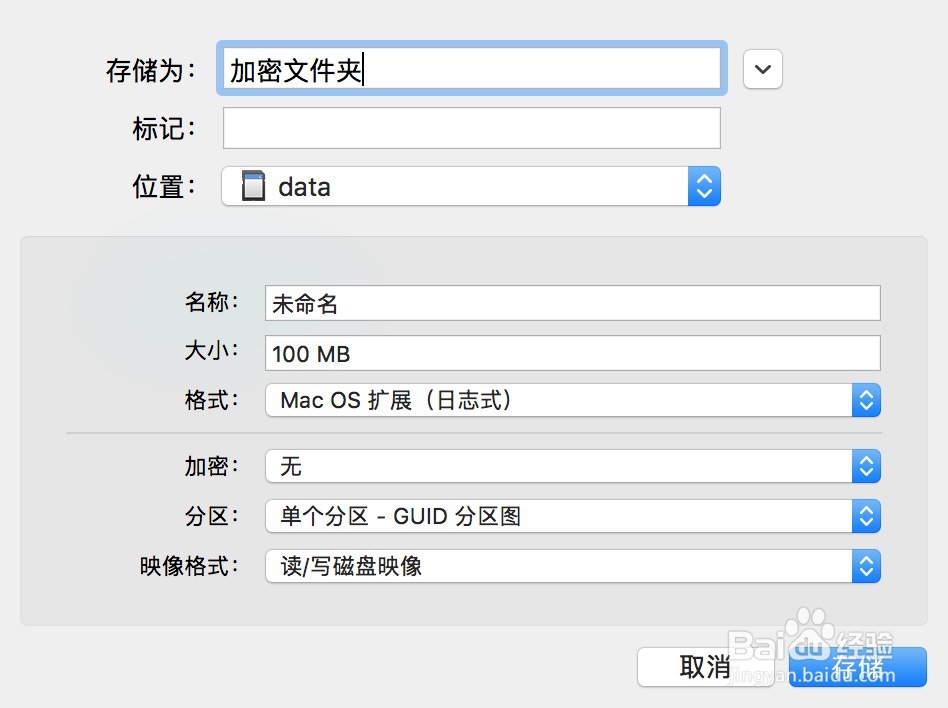
5、在下面的加密中,建立密码,修改加密文件夹的名称和大小。
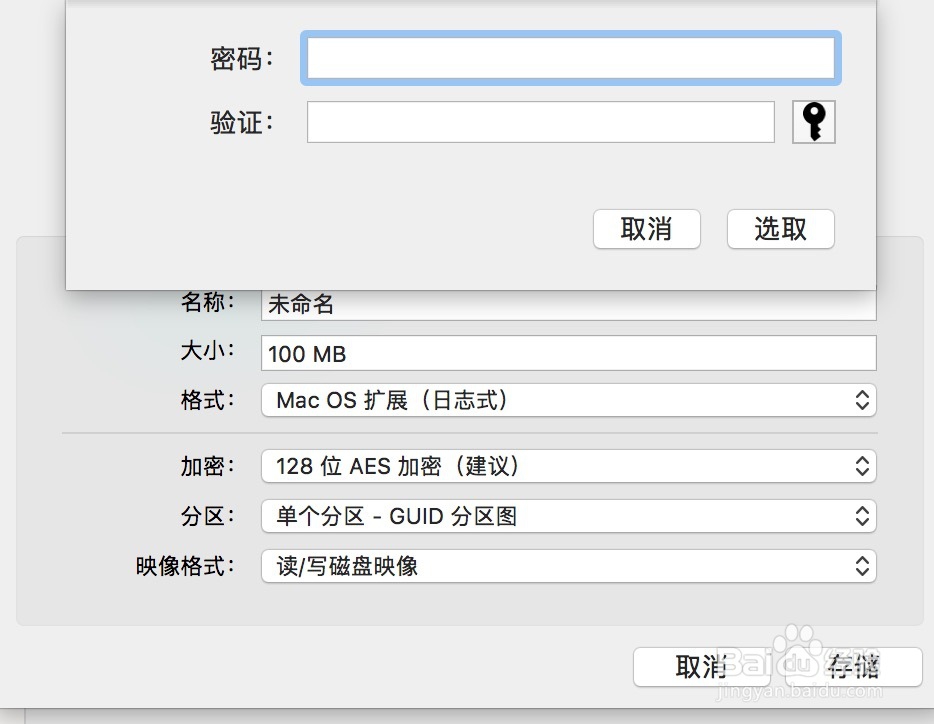
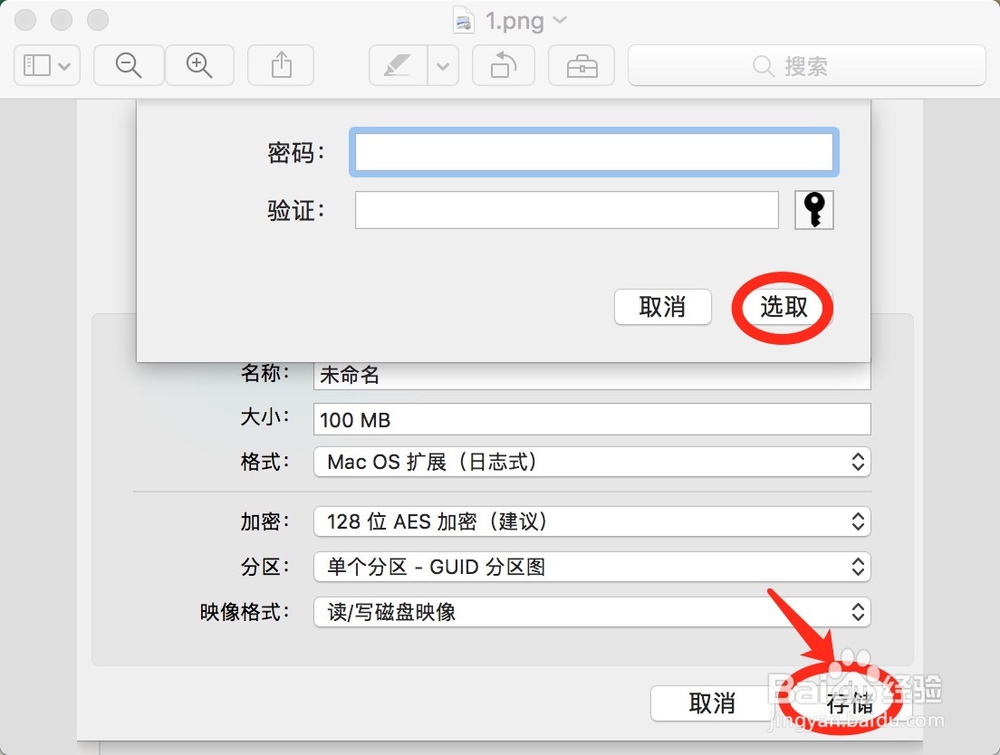
6、输入之后点击“选取”,然后点击“存储”,就会生成一个DMG文件

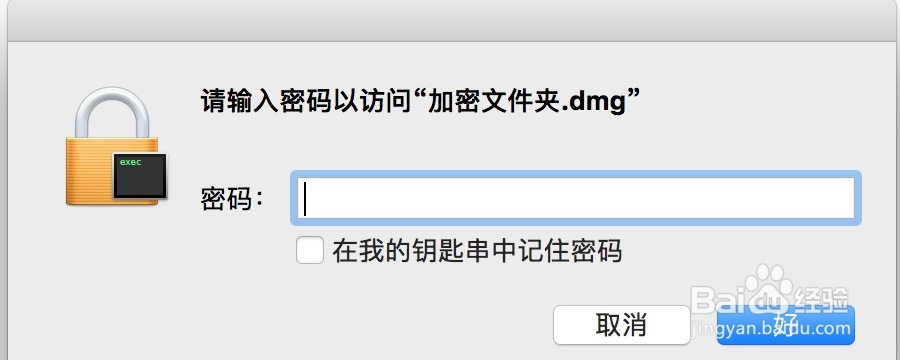
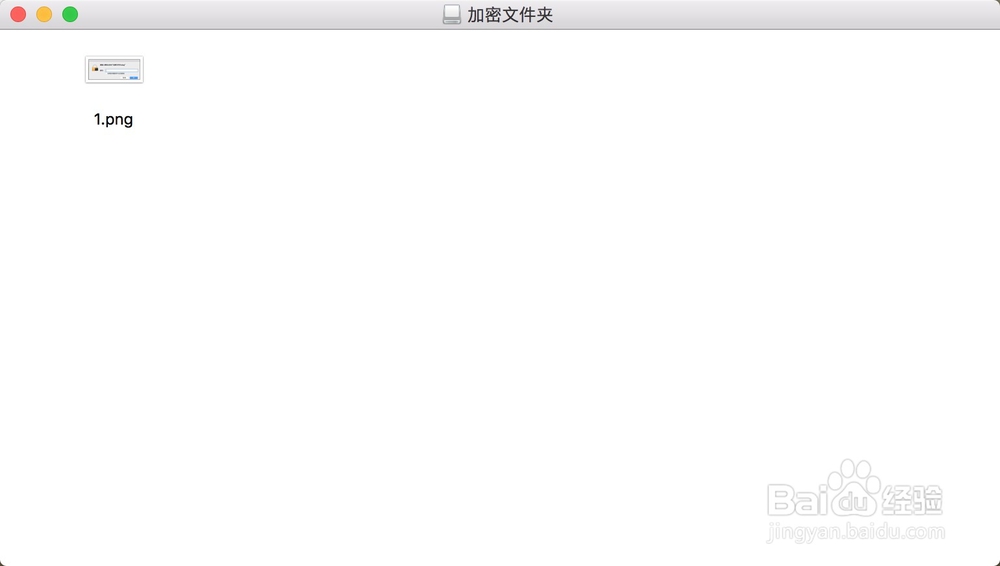
7、双击该文件会弹出一个需要输入密码的窗口,你可以直接把文件放进去,如图所示
时间:2026-04-27 08:32:30
1、在dock工具栏中点击finder,在上面的菜单栏中,选择“前往”
2、在“前往”下拉菜单中,选择“实用工具”选项,如图所示
3、在打开的实用工具界面,选择“磁盘工具”如图所见
4、点击左上角菜单栏中的“文件-新建映像-空白映像”。
5、在下面的加密中,建立密码,修改加密文件夹的名称和大小。
6、输入之后点击“选取”,然后点击“存储”,就会生成一个DMG文件
7、双击该文件会弹出一个需要输入密码的窗口,你可以直接把文件放进去,如图所示
