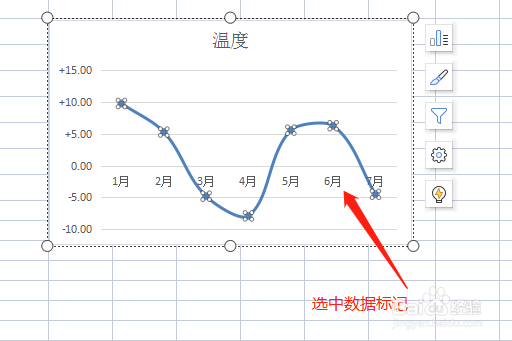
1、打开需要操作的Excel折线图表,如图所示。

2、单击鼠标,选中数据标记区域。
3、单击鼠标右键,选择设置数据系列格式,打开属性对话框。

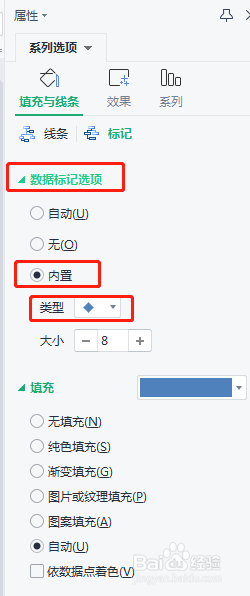
4、在属性窗口,单击填充与线条,选择标记。

5、数据标记选项下拉菜单中,勾选内置,类型下拉菜单中选择菱形,大小设置为8,关闭窗口。
6、最后设置完成,可以看到数据标记为菱形,如下图所示。

时间:2026-04-23 04:21:59
1、打开需要操作的Excel折线图表,如图所示。
2、单击鼠标,选中数据标记区域。
3、单击鼠标右键,选择设置数据系列格式,打开属性对话框。
4、在属性窗口,单击填充与线条,选择标记。
5、数据标记选项下拉菜单中,勾选内置,类型下拉菜单中选择菱形,大小设置为8,关闭窗口。
6、最后设置完成,可以看到数据标记为菱形,如下图所示。
