win11无法连接到这个网络

 时间:2026-02-15 02:39:29

1、点击更多

在任务栏打开网络,点击更多。

win11无法连接到这个网络

2、点击忘记

在wifi列表界面,选中连接不上的网络右击,点击忘记。

win11无法连接到这个网络

3、点击连接

完成忘记,选中wifi,点击连接。

win11无法连接到这个网络

4、输密码点下一步

在密钥栏输入密码,点击下一步,这样就连接成功。

win11无法连接到这个网络

win11无法连接到这个网络

1、点击网络

在电脑任务栏右击网络,点击网络和internet设置。

win11无法连接到这个网络

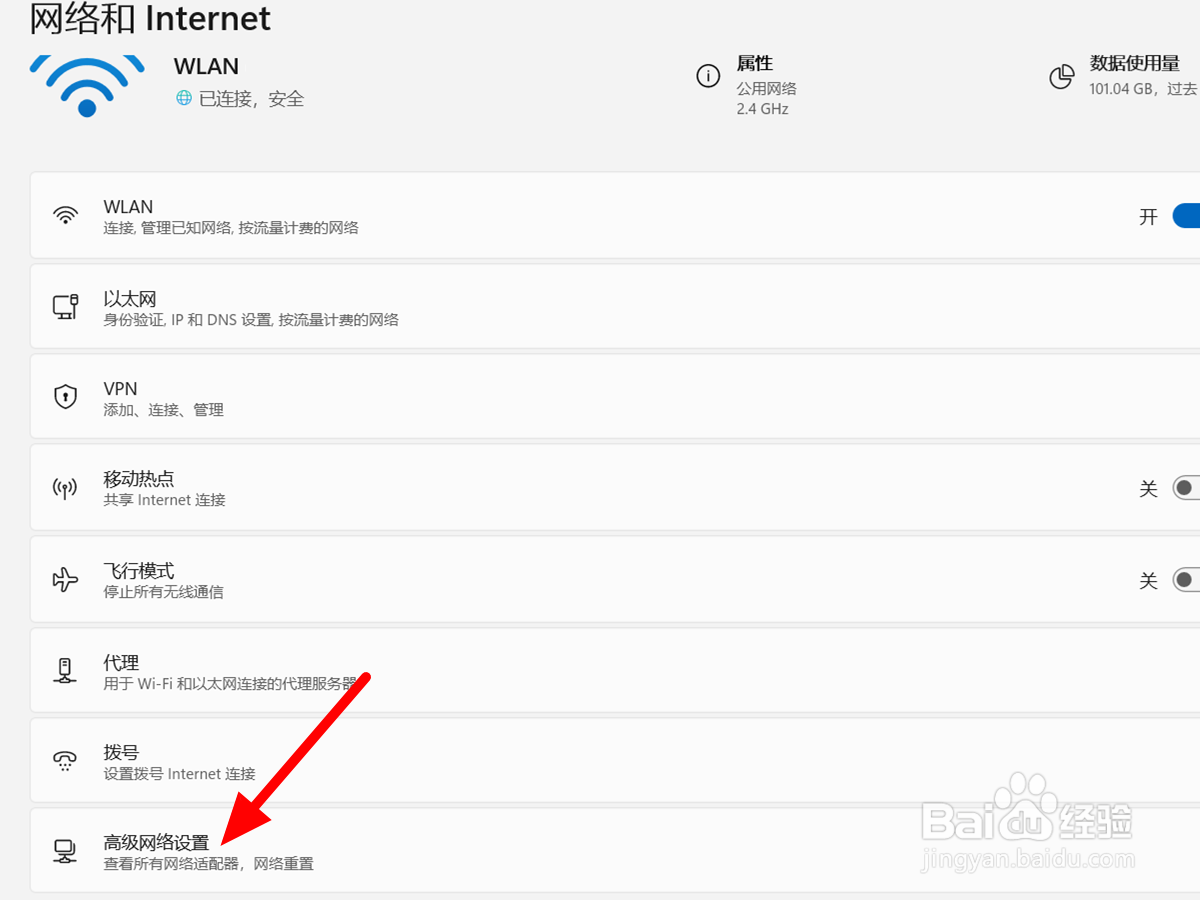
2、点击高级

在网络界面,点击高级网络设置。

win11无法连接到这个网络

3、单击网络重置

在高级界面,单击击网络重置。

win11无法连接到这个网络

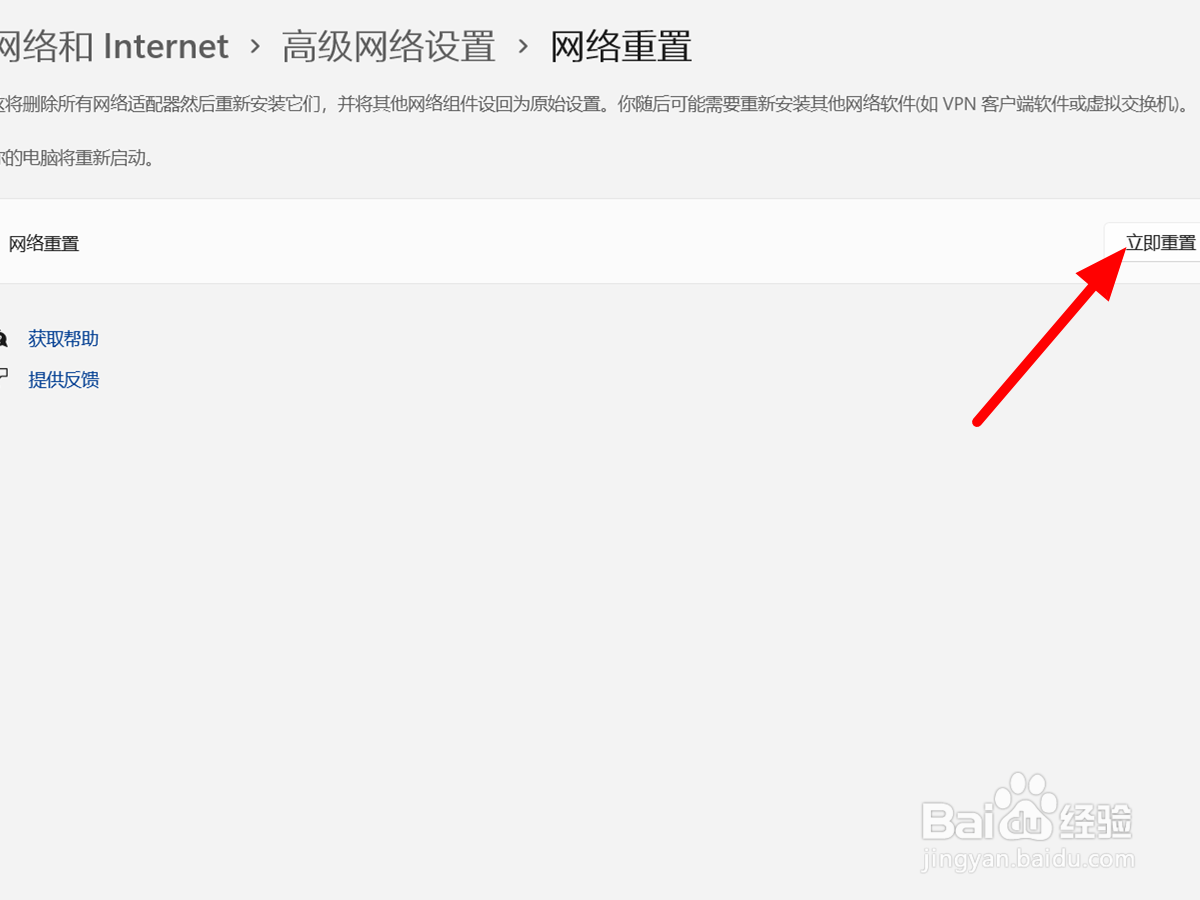
4、点击立即重置

点击立即重置,这样就重置成功。

win11无法连接到这个网络

1、单击更多

在高级网络设置界面,单击击更多网络适配器选项。

win11无法连接到这个网络

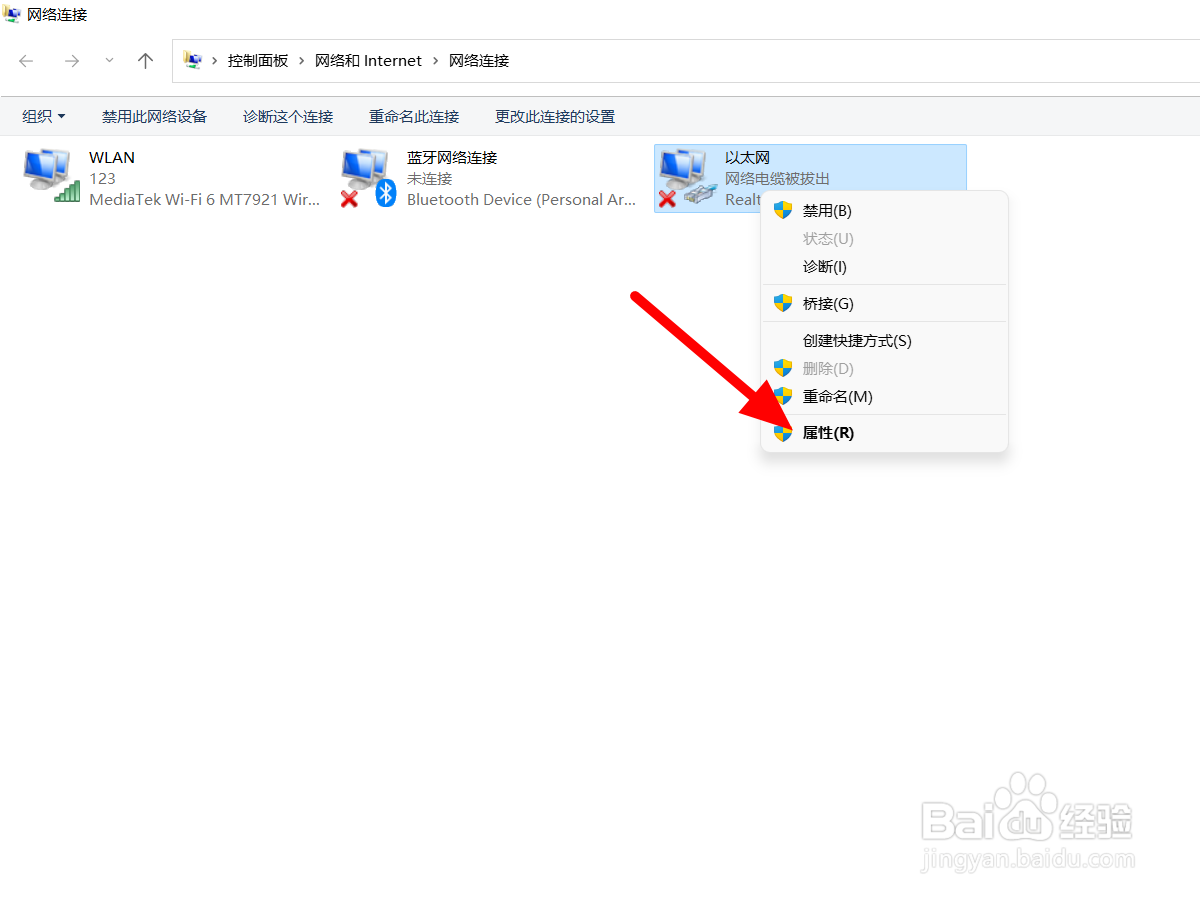
2、点击属性

在适配器界面,选中适配器鼠标右击,点击属性。

win11无法连接到这个网络

3、点击版本4

在属性界面,点击Internet协议版本4。

win11无法连接到这个网络

4、选自动获得点确定

选中自动获得ip和dns,点击确定,这样就设置成功。

win11无法连接到这个网络

  • win10系统如何重置网络
  • 无线网卡“该设备无法启动”(代码10)如何解决
  • 电脑更新到win11后不能上网怎么解决
  • Win11电脑wifi功能消失了解决方法
  • win11怎么重置网络
  • 热门搜索
    生牛肉怎么煮 卫生许可证怎么办理 云南师范大学怎么样 夏天感冒怎么办 imessage怎么用 股票怎么赚钱 月经来了肚子痛怎么办 三叉神经痛怎么办 怎么做淘宝 moncler怎么读