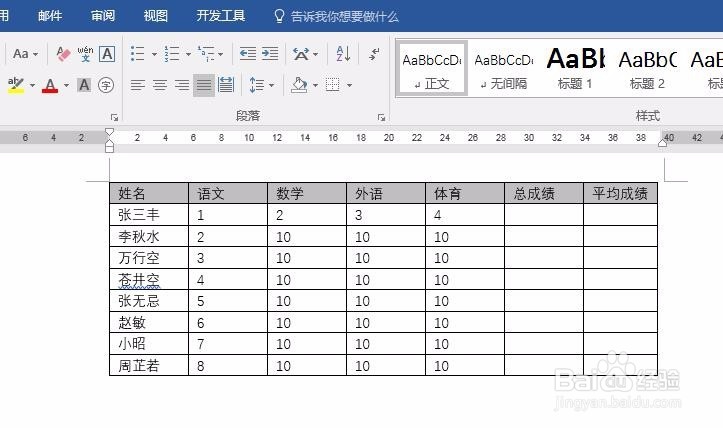
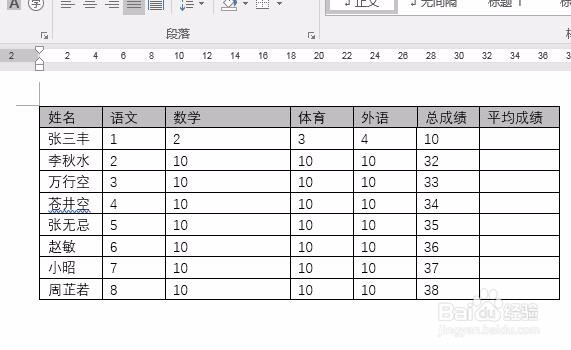
1、新建一个word文档,并输入序号汇总的数据,如图
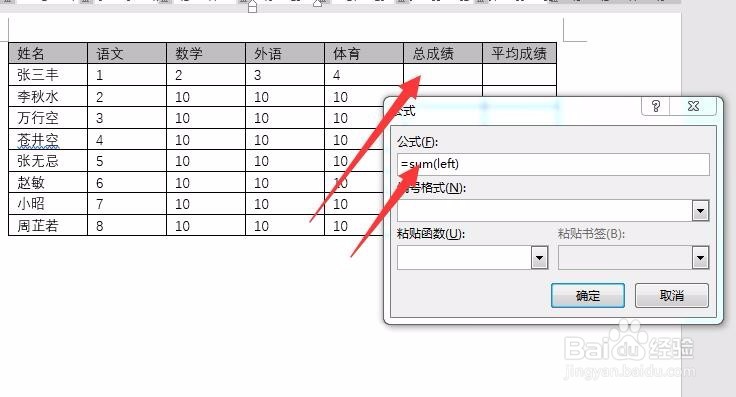
2、点击成绩下面的第一个单元格,而后点击表格工具下面的--布局--公式,在弹出的窗口输入如图公式,=sum(left)而后确定后,获取第一个值,
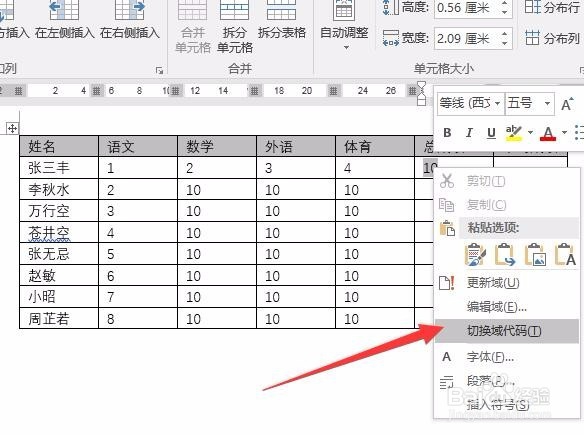
3、选择第一个值,而后右键,切换域,而后域显示为代码形式,而后复制代码
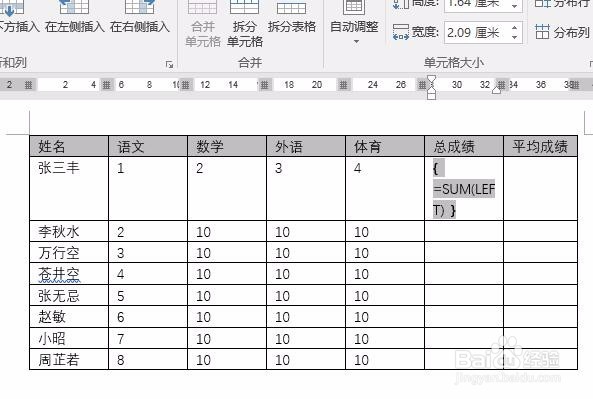
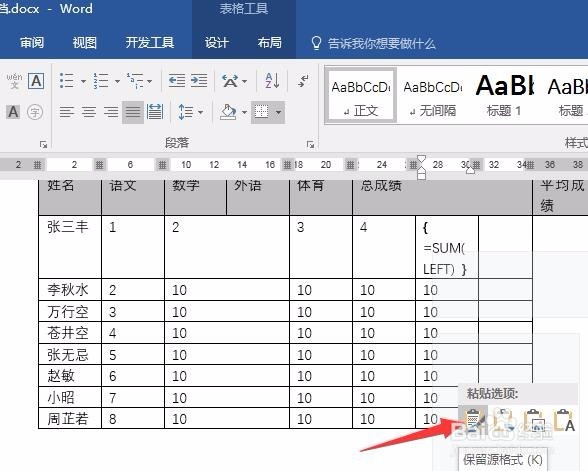
4、选中下方单元格,而后粘贴刚才复制的代码,注意,一定要保留原格式,代码输入后,按F9进行更新域,
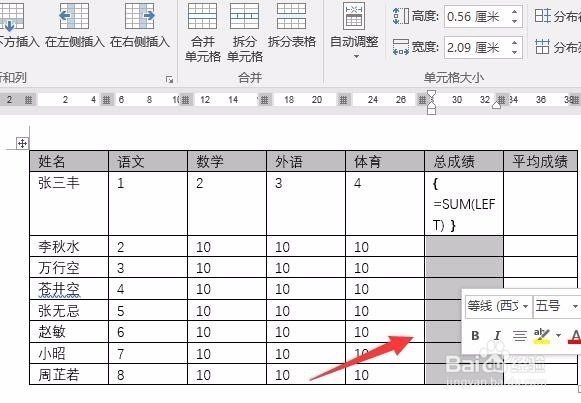
5、更新域后的结果如图,
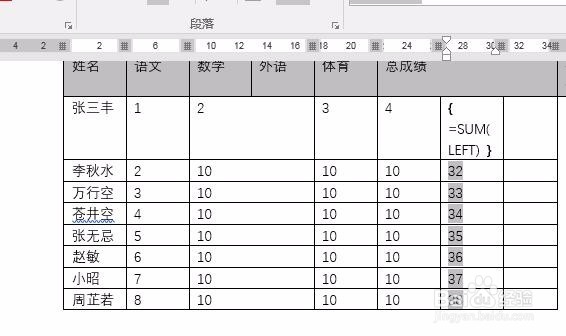
6、选中第一个单元格,右键,切换域,讲第一个代码切换为值
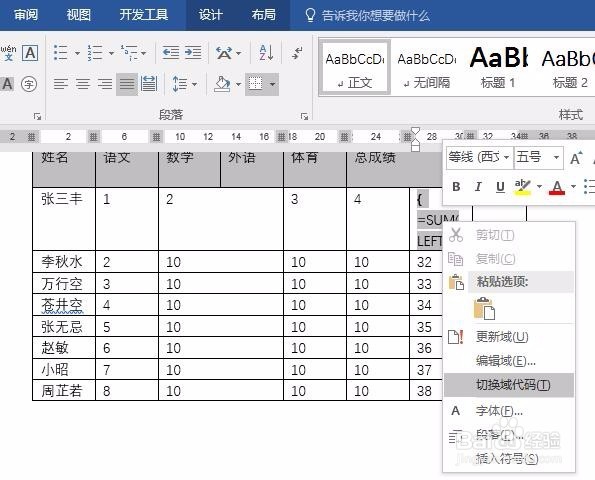
7、全部操作后,最终成品如图
时间:2026-04-22 07:32:58
1、新建一个word文档,并输入序号汇总的数据,如图
2、点击成绩下面的第一个单元格,而后点击表格工具下面的--布局--公式,在弹出的窗口输入如图公式,=sum(left)而后确定后,获取第一个值,
3、选择第一个值,而后右键,切换域,而后域显示为代码形式,而后复制代码
4、选中下方单元格,而后粘贴刚才复制的代码,注意,一定要保留原格式,代码输入后,按F9进行更新域,
5、更新域后的结果如图,
6、选中第一个单元格,右键,切换域,讲第一个代码切换为值
7、全部操作后,最终成品如图
