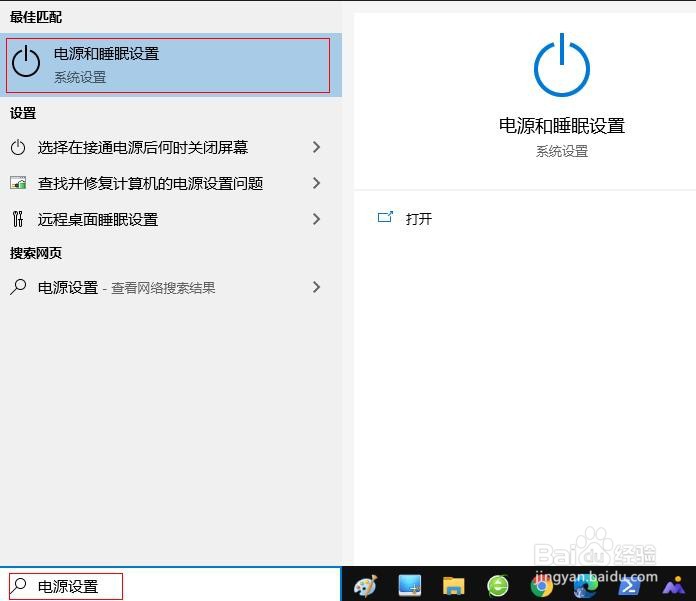
1、按Windows 键 + S并键入电源设置。从列表中选择电源和睡眠设置。
2、在相关设置类别中,点击其他电源设置。

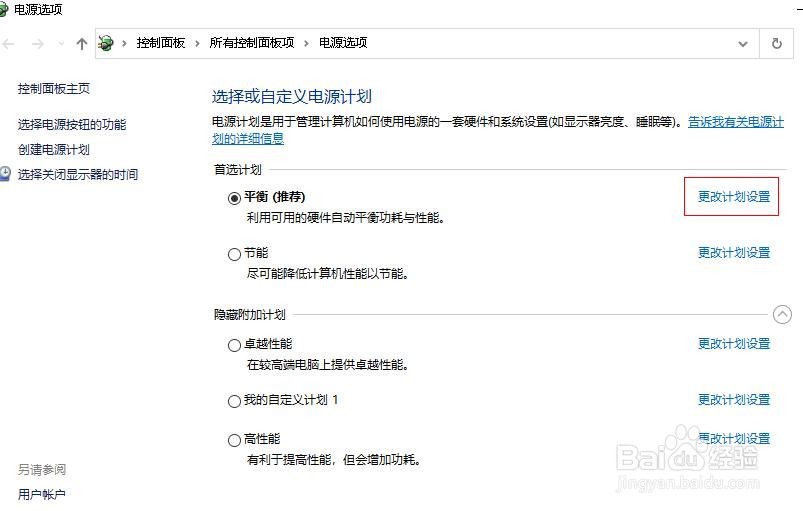
3、您现在应该可以看到 电脑上的所有电源计划。找到您的电源计划,然后单击旁边的更改计划设置。
4、单击更改高级电源设置。

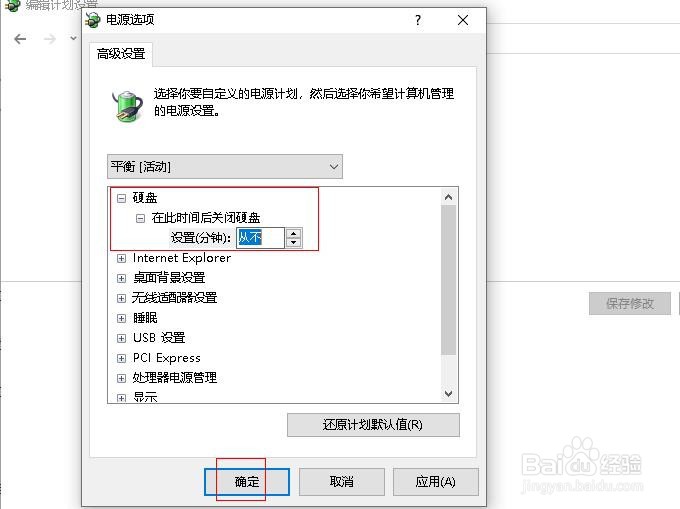
5、展开硬盘类别并将关闭硬盘后设置为从不 。现在单击“确定”以保存更改。
时间:2026-04-23 04:48:56
1、按Windows 键 + S并键入电源设置。从列表中选择电源和睡眠设置。
2、在相关设置类别中,点击其他电源设置。
3、您现在应该可以看到 电脑上的所有电源计划。找到您的电源计划,然后单击旁边的更改计划设置。
4、单击更改高级电源设置。
5、展开硬盘类别并将关闭硬盘后设置为从不 。现在单击“确定”以保存更改。
