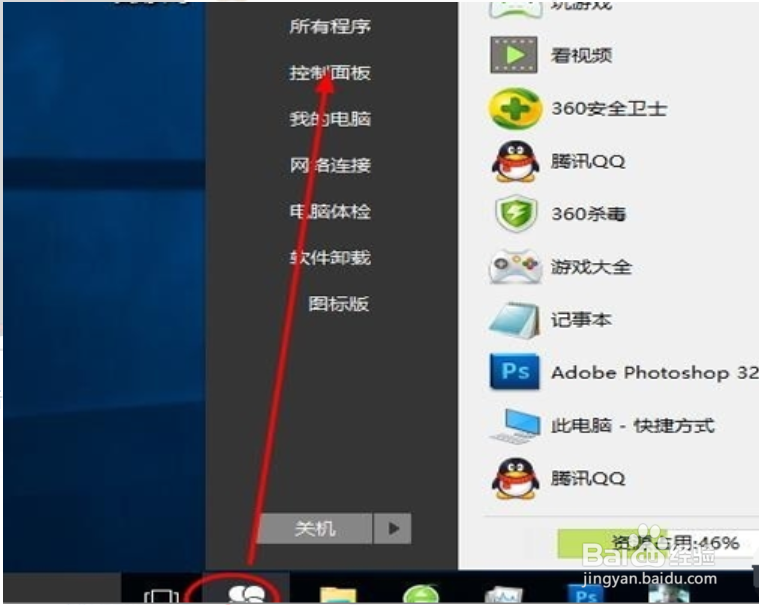
1、点击电脑的WIN标志,在菜单栏选择控制面板
打开电脑点击桌面左下角的WIN标志,在弹出的菜单栏中点击控制面板按钮。
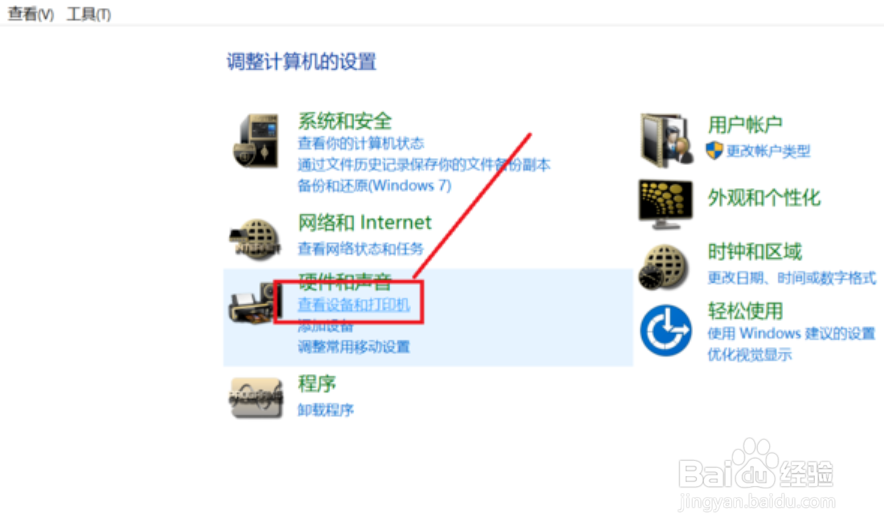
2、点击“查看设备和打印机”
进入控制面板界面,选择在“硬件和声音”模块下的“查看设备和打印机”进入。
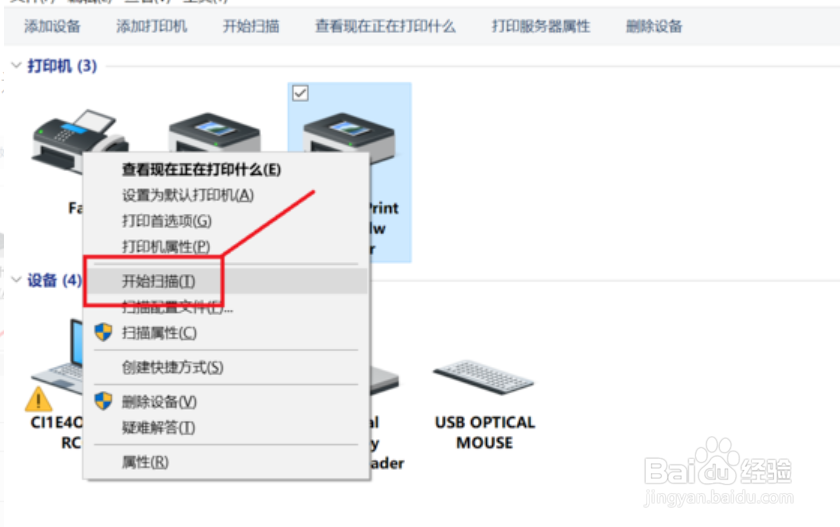
3、选中对应的扫描仪,右键点击开始扫描
进入设备和打印机界面,选中对应的扫描仪,点击右键选择“开始扫描”按钮。
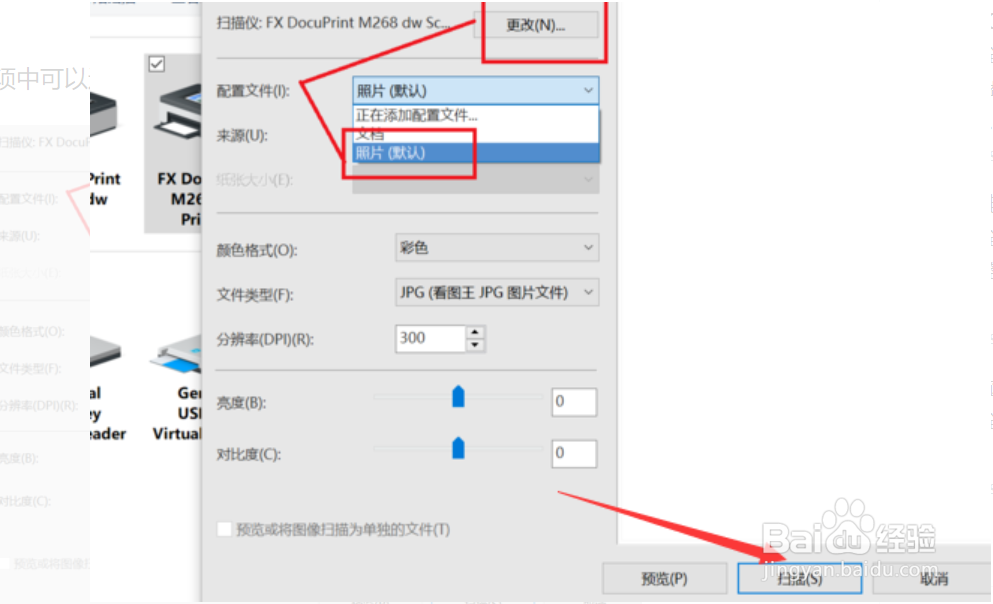
4、进行扫描的相关设置,点击扫描
在弹出的扫描选项中进行扫描的相关设置,设定各项参数,点击“扫描”按钮。
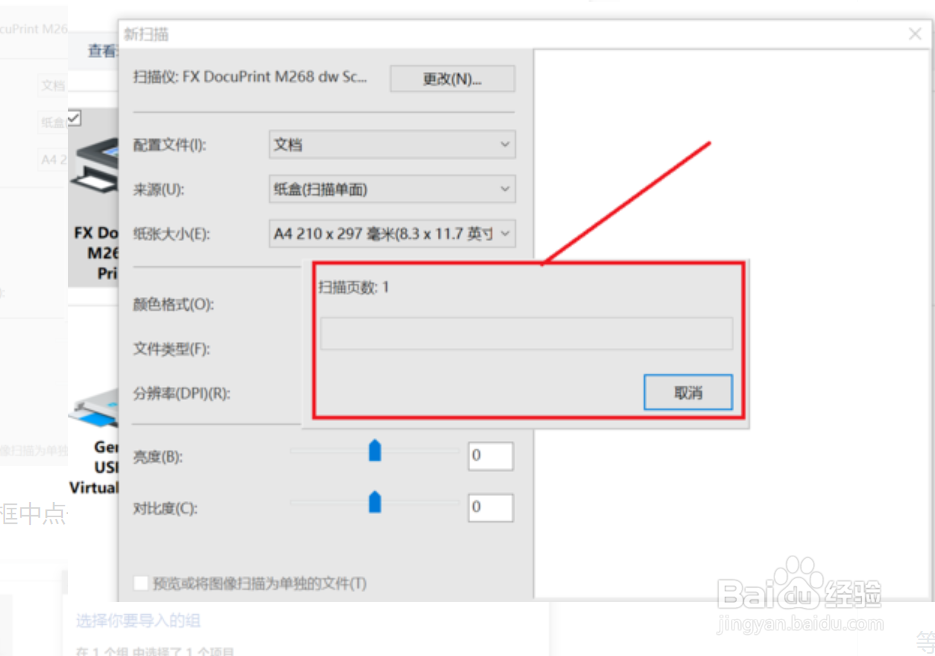
5、查看扫描进度,等待扫描完成
开始扫描可以看到扫描进度条,等待扫描完成。
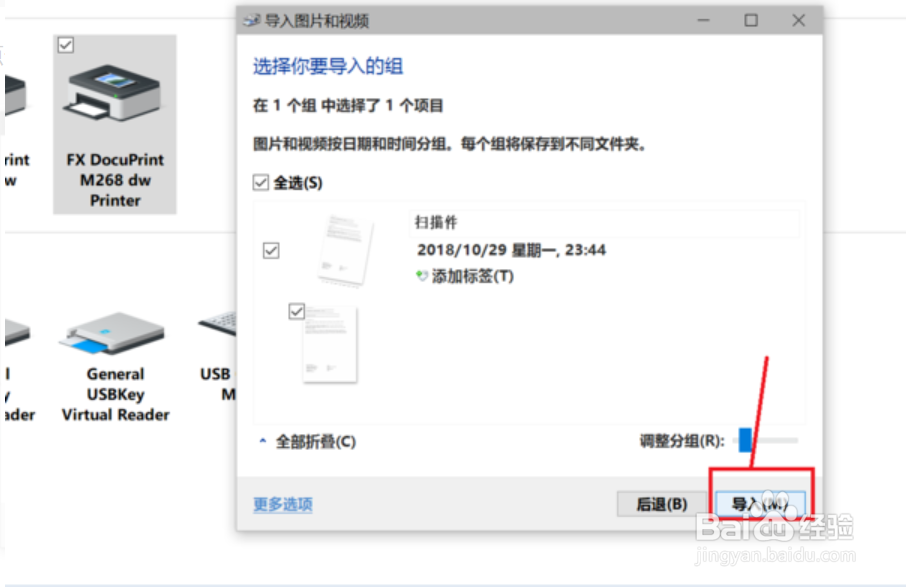
6、点击“导入”按钮
扫描完成自动弹出导入图片的对话框,点击“导入”按钮。
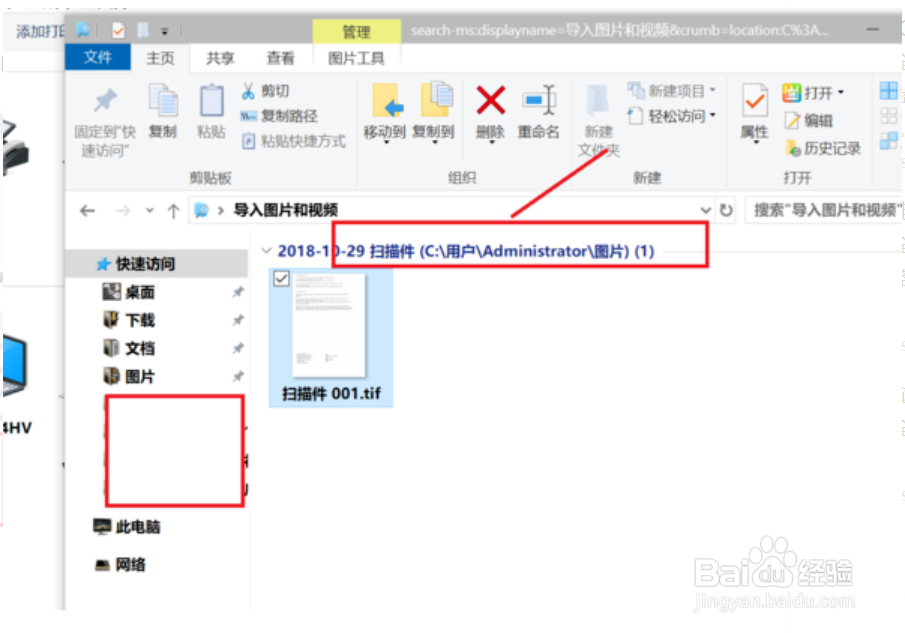
7、查看扫描的文件
导入完成,扫描的文件就会保存到电脑上了,可点击查看扫描结果。