Excel中在打印浏览时出现虚线即打印线怎么去除

 时间:2026-04-22 02:02:45

1、鼠标左键双击计算机桌面Excel2016程序图标,将其打开运行。在打开的Excel2016程序窗口,点击“打开其他工作簿”选项,打开需要进行编辑的Excel工作表。如图所示;

Excel中在打印浏览时出现虚线即打印线怎么去除

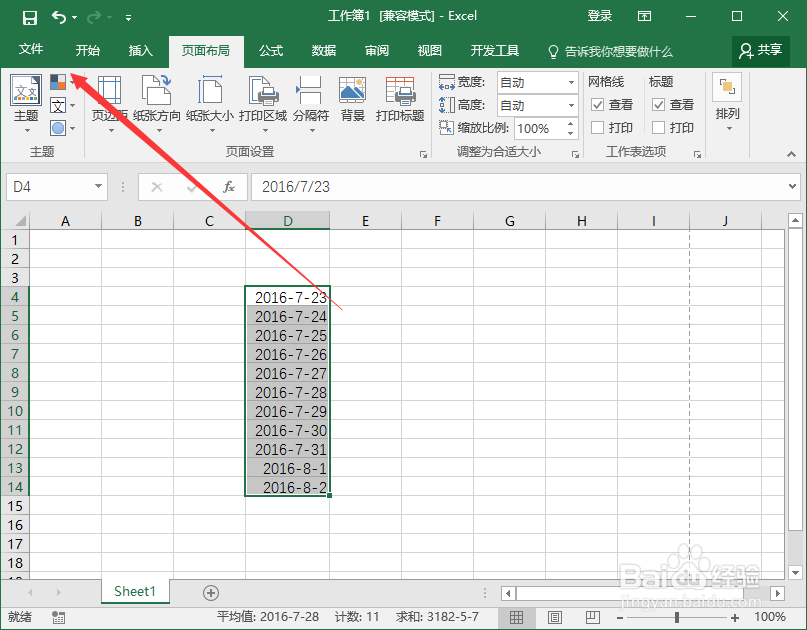
2、在打开的Excel工作薄窗口中,点击左上角的“文件”命令选项。如图所示;
Excel中在打印浏览时出现虚线即打印线怎么去除

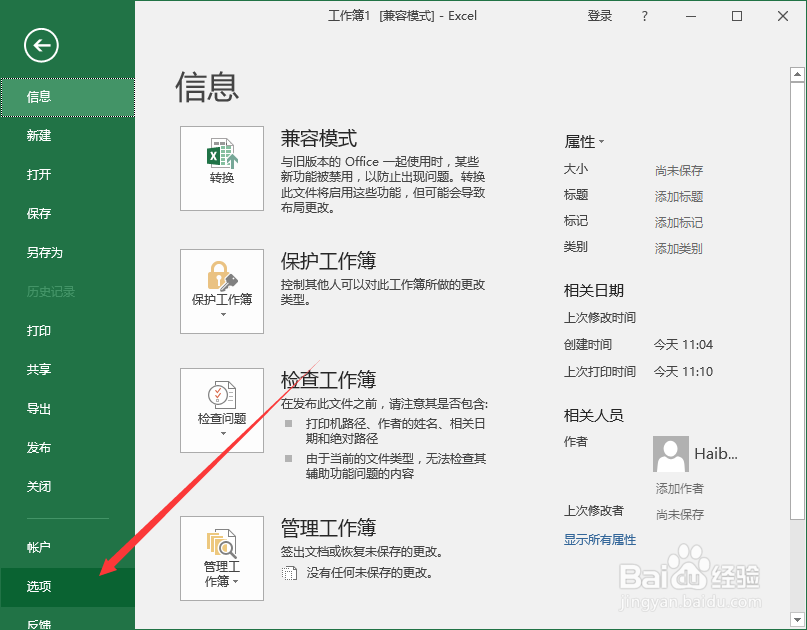
3、在打开的“文件”命令窗口中,点击“选项”命令选项。如图所示;

Excel中在打印浏览时出现虚线即打印线怎么去除

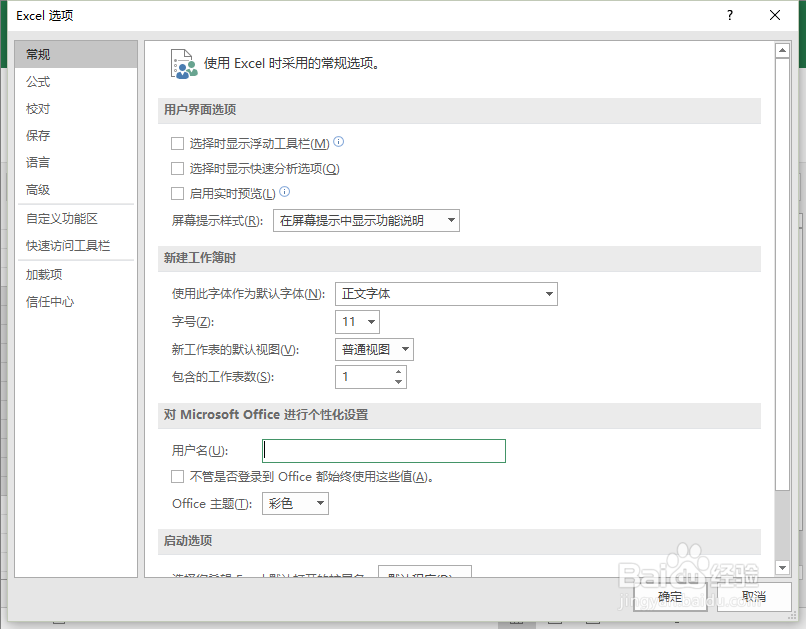
4、点击“选项”命令选项后,这个时候会打开Excel选项对话窗口。如图所示;
Excel中在打印浏览时出现虚线即打印线怎么去除

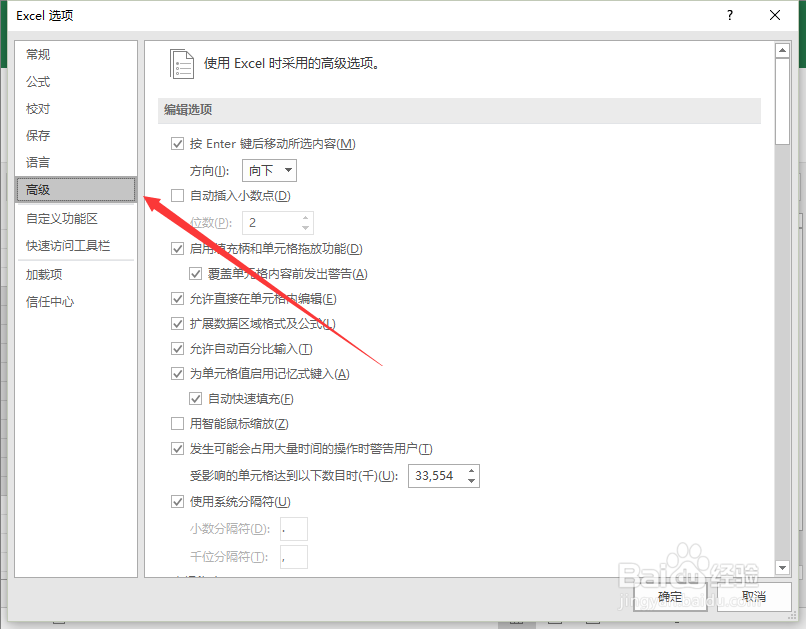
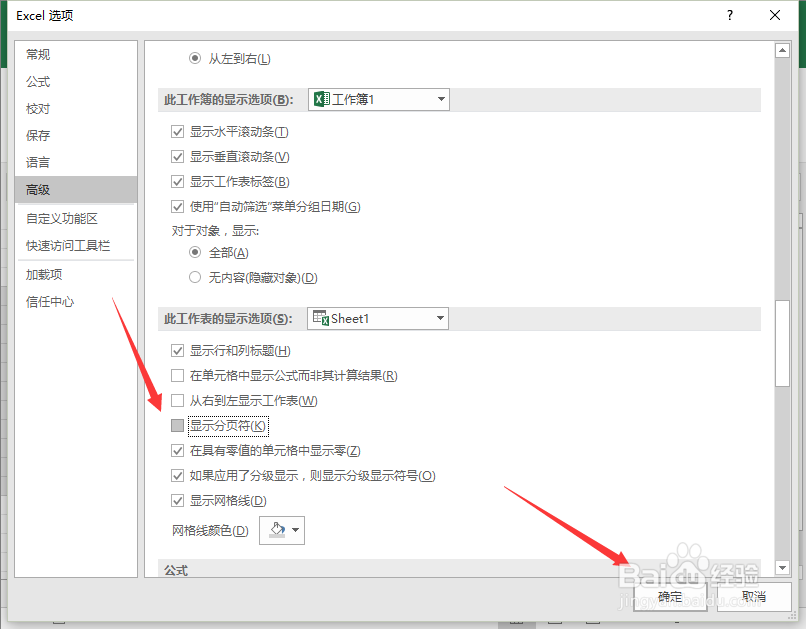
5、在打开的Excel选项对话窗口中,将选项卡切换到“高级”选项卡栏。如图所示;
Excel中在打印浏览时出现虚线即打印线怎么去除

6、在“高级”选项卡的右侧窗口中,找到“此工作表的显示选项”分组中的“显示分页符”选项,并将其取消勾选即可。如图所示;
Excel中在打印浏览时出现虚线即打印线怎么去除

7、返回到Excel工作表中,即可看到打印预览下的虚线已经不显示了。如图所示;

Excel中在打印浏览时出现虚线即打印线怎么去除

  • 如何快速删除Excel表格边框?
  • Excel如何调整单元格字体大小
  • EXCEL中如何取消表格边框
  • Excel表格怎么删除单个单元格?
  • excel表格怎么删除多余的表格
  • 热门搜索
    癫痫病的最新治疗方法 鸭血怎么做好吃 红鲫鱼怎么养 石斛兰的养殖方法 宝鸡文理学院怎么样 猪蹄怎么做好吃 小干鱼怎么做好吃 黄花菜怎么做好吃 容易脸红怎么办 黄网站男人免费大全