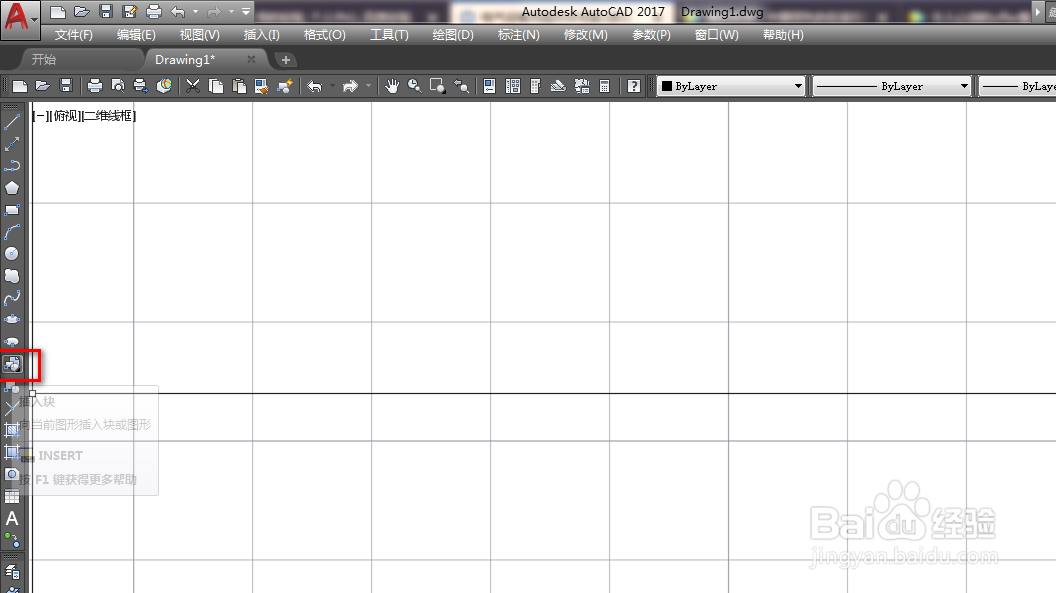
1、打开CAD,使用插入块工具,将绘制的帧图块进行插入,如下图。
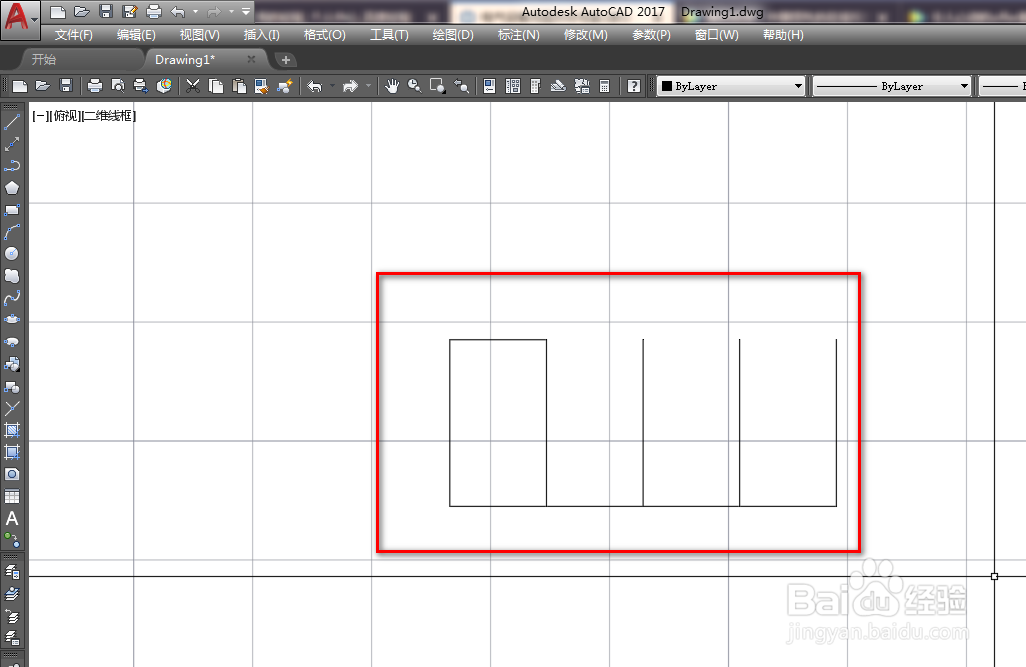
2、选中插入的块,点击分解工具将其分解,如下图。

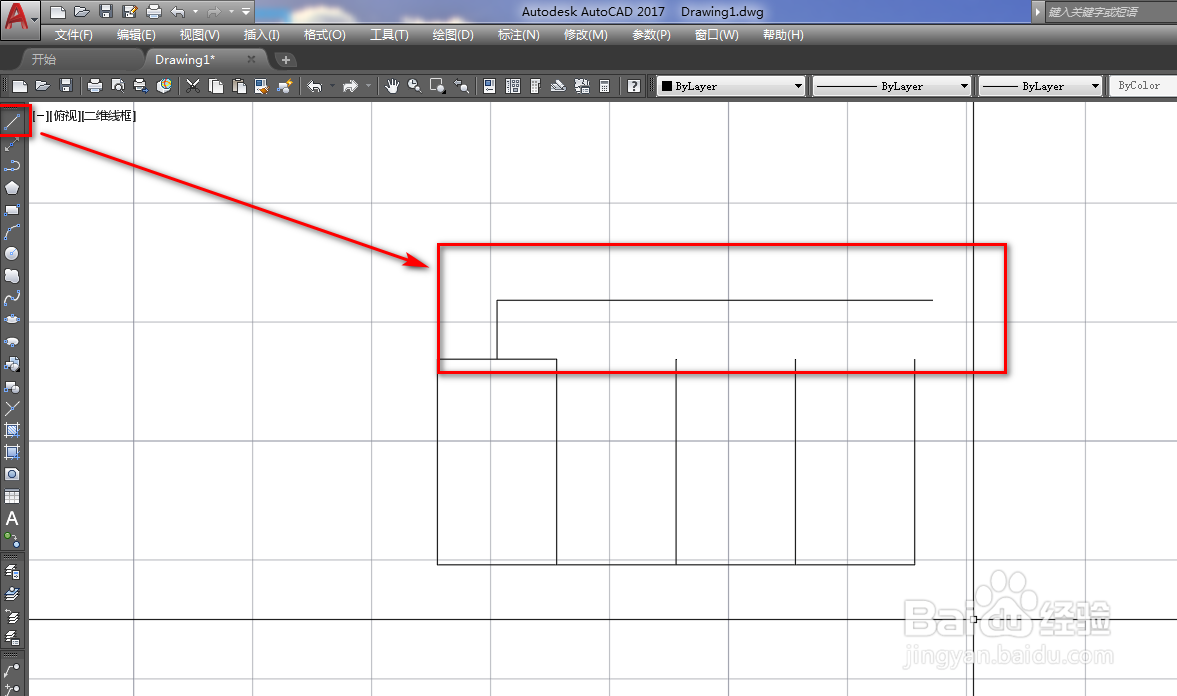
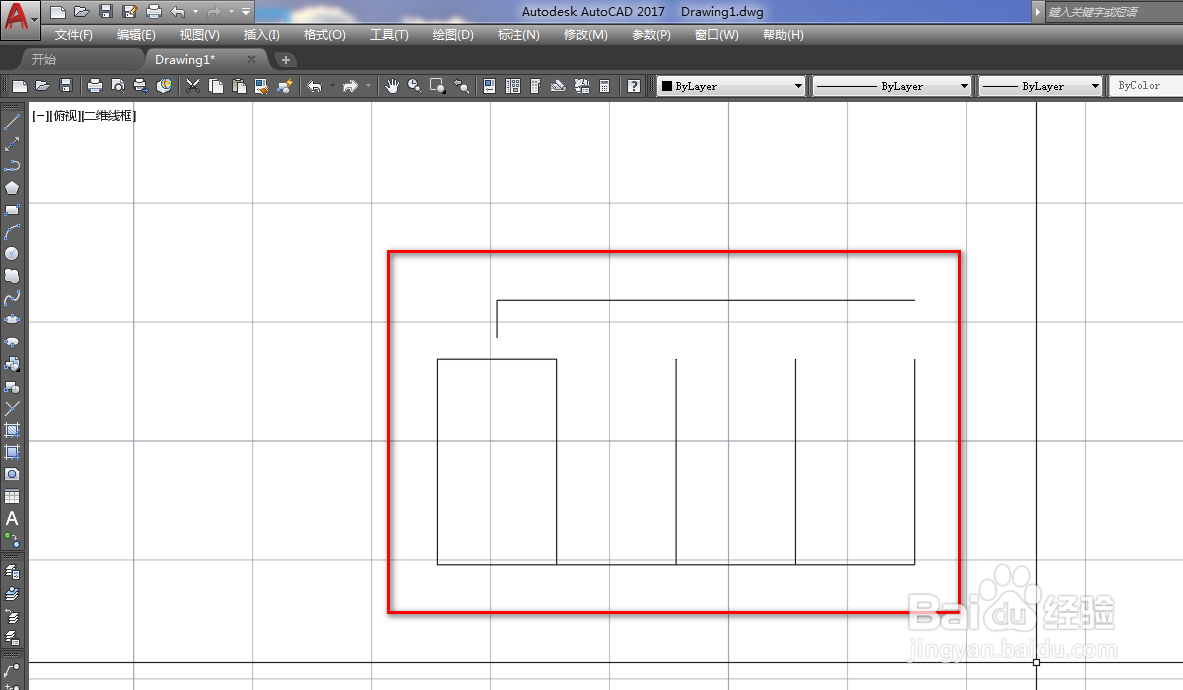
3、使用直线工具以短横线的中点为起点绘制一条折线,如下图。
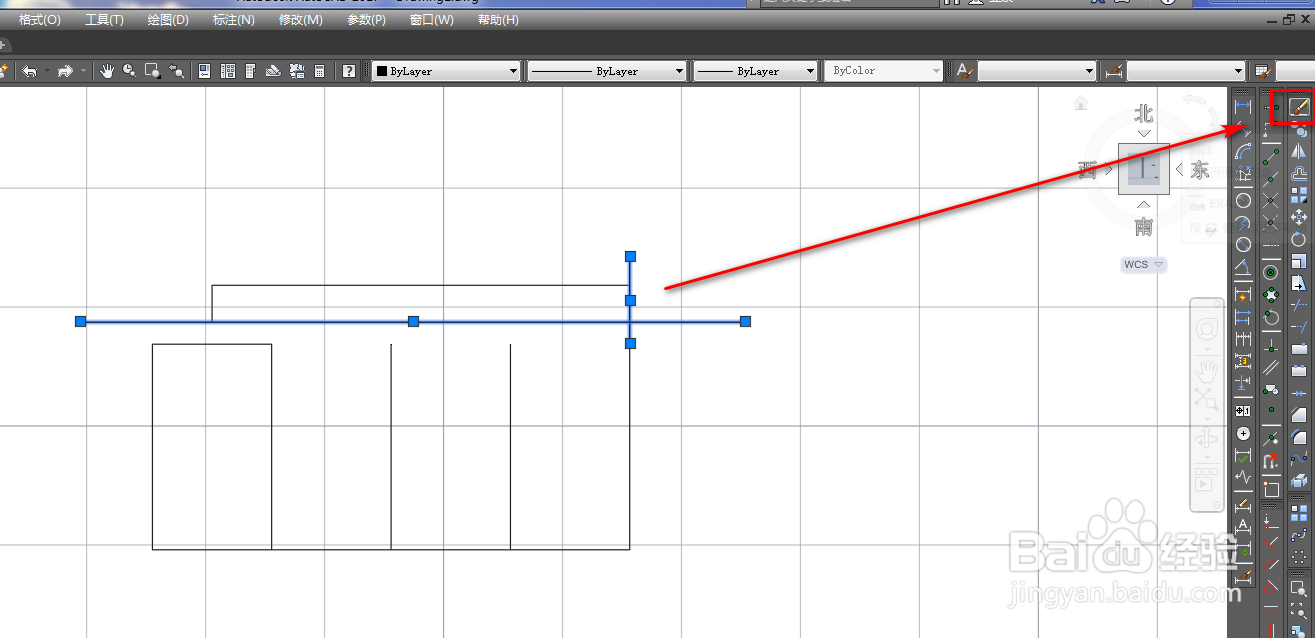
4、使用直线工具绘制两条辅助线,如下图。

5、使用修剪工具,将多余的线段修剪掉,如下图。

6、选中两条辅助线,使用删除工具将其删除,如下图。
7、这样,我们就完成了帧定位图形符号的绘制,如下图。
时间:2026-04-22 20:09:49
1、打开CAD,使用插入块工具,将绘制的帧图块进行插入,如下图。
2、选中插入的块,点击分解工具将其分解,如下图。
3、使用直线工具以短横线的中点为起点绘制一条折线,如下图。
4、使用直线工具绘制两条辅助线,如下图。
5、使用修剪工具,将多余的线段修剪掉,如下图。
6、选中两条辅助线,使用删除工具将其删除,如下图。
7、这样,我们就完成了帧定位图形符号的绘制,如下图。
