1、新建WPS文档,点击【插入】【形状】【椭圆】。

2、绘制图形,设置无颜色填充,蓝色轮廓6磅。

3、复制两个椭圆,缩小做成双眼。
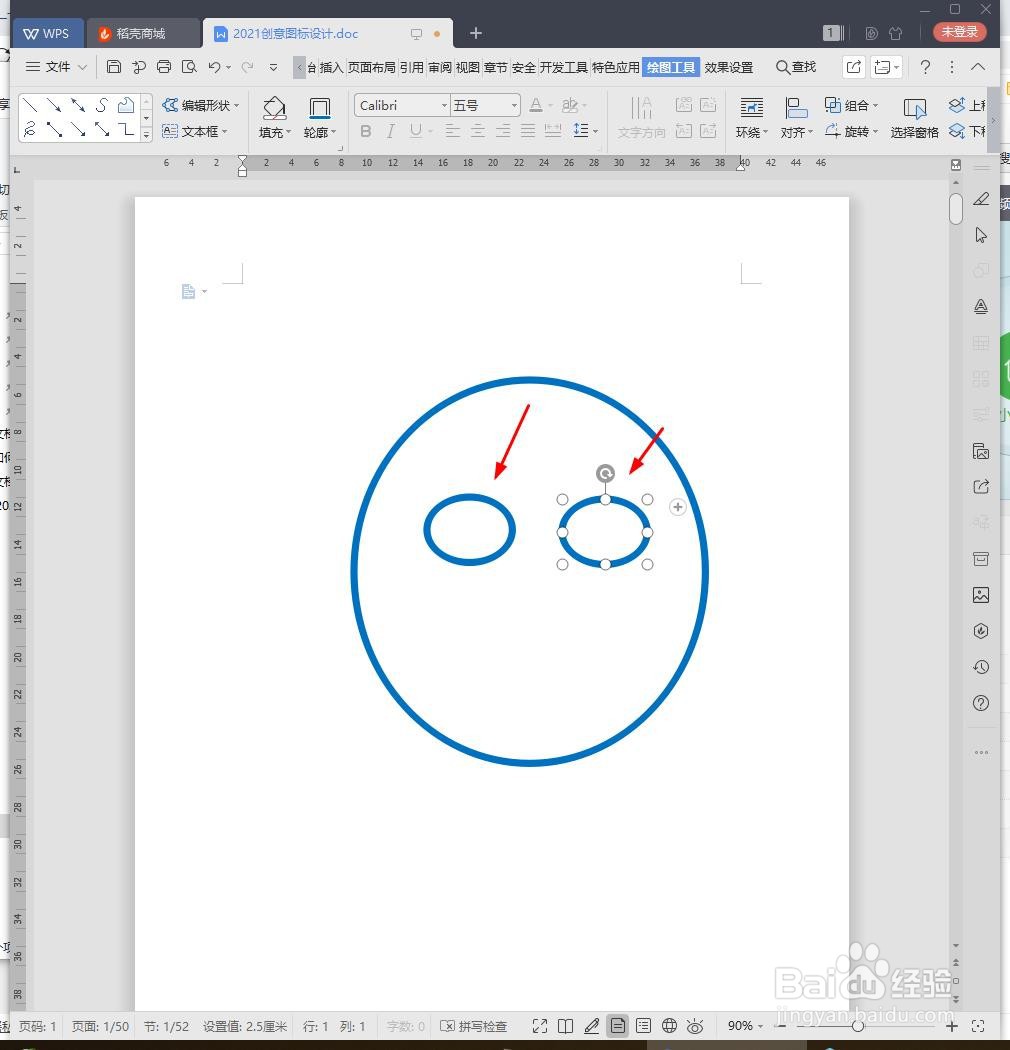
4、再次复制椭圆缩细长做成嘴巴。
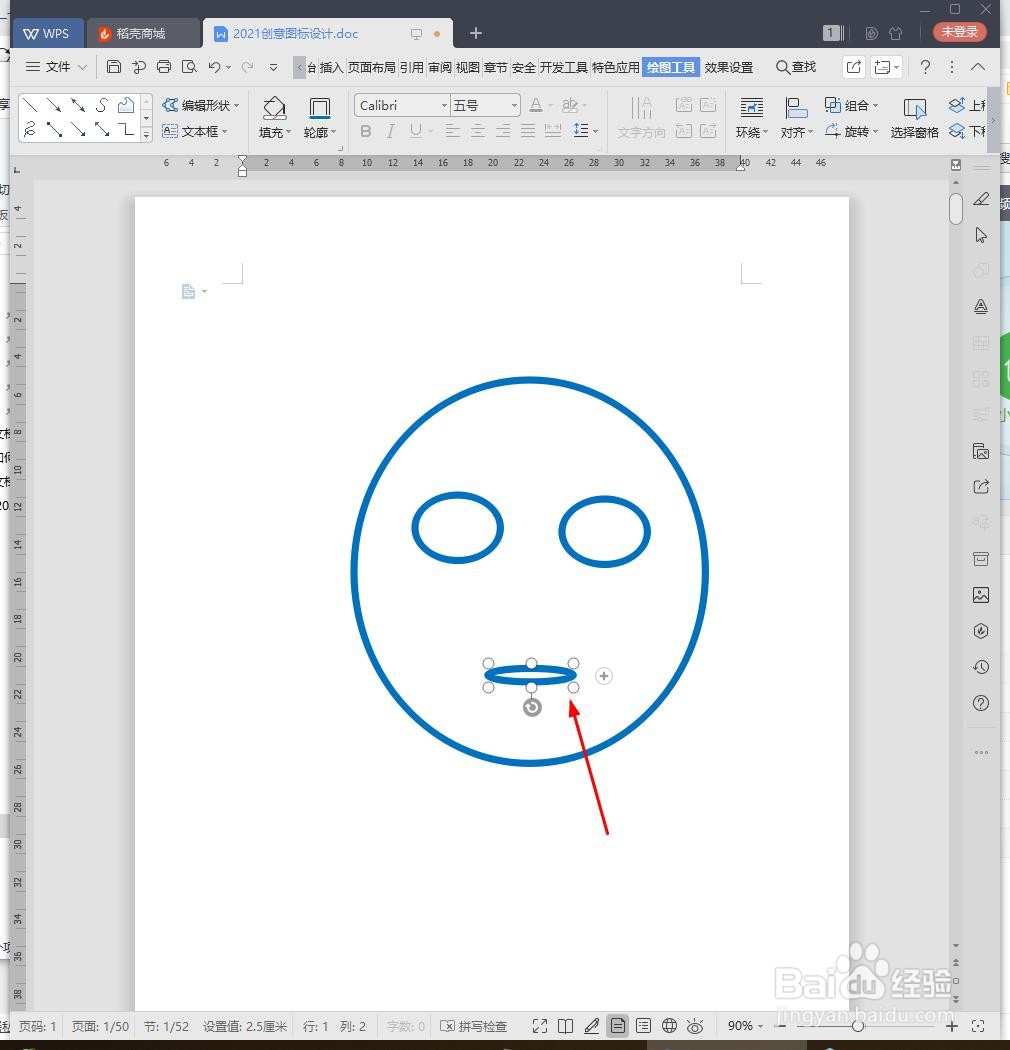
5、复制多四个椭圆,缩成长条做成四个边角。
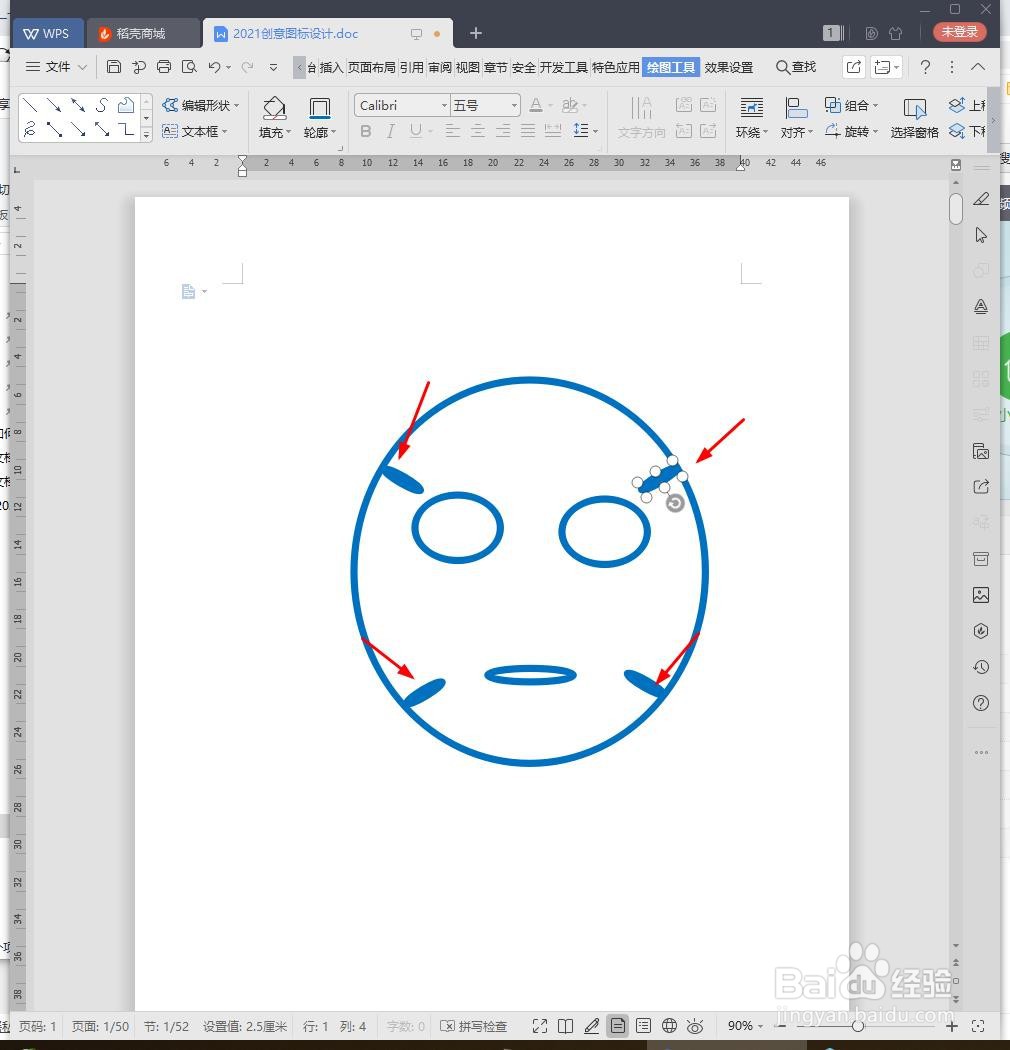
6、最后截图保存为图片,效果欣赏。

1、1、新建WPS文档,点击【插入】【形状】【椭圆】。
2、绘制图形,设置无颜色填充,蓝色轮廓6磅。
3、复制两个椭圆,缩小做成双眼。
4、再次复制椭圆缩细长做成嘴巴。
5、复制多四个椭圆,缩成长条做成四个边角。
6、最后截图保存为图片,效果欣赏。
时间:2026-04-27 06:52:40
1、新建WPS文档,点击【插入】【形状】【椭圆】。
2、绘制图形,设置无颜色填充,蓝色轮廓6磅。
3、复制两个椭圆,缩小做成双眼。
4、再次复制椭圆缩细长做成嘴巴。
5、复制多四个椭圆,缩成长条做成四个边角。
6、最后截图保存为图片,效果欣赏。
1、1、新建WPS文档,点击【插入】【形状】【椭圆】。
2、绘制图形,设置无颜色填充,蓝色轮廓6磅。
3、复制两个椭圆,缩小做成双眼。
4、再次复制椭圆缩细长做成嘴巴。
5、复制多四个椭圆,缩成长条做成四个边角。
6、最后截图保存为图片,效果欣赏。
