1、打开Word文档,如下图所示我们看到的Word文档内容前面的编号是“红色”,如何改成和字体颜色一样的黑色呢?
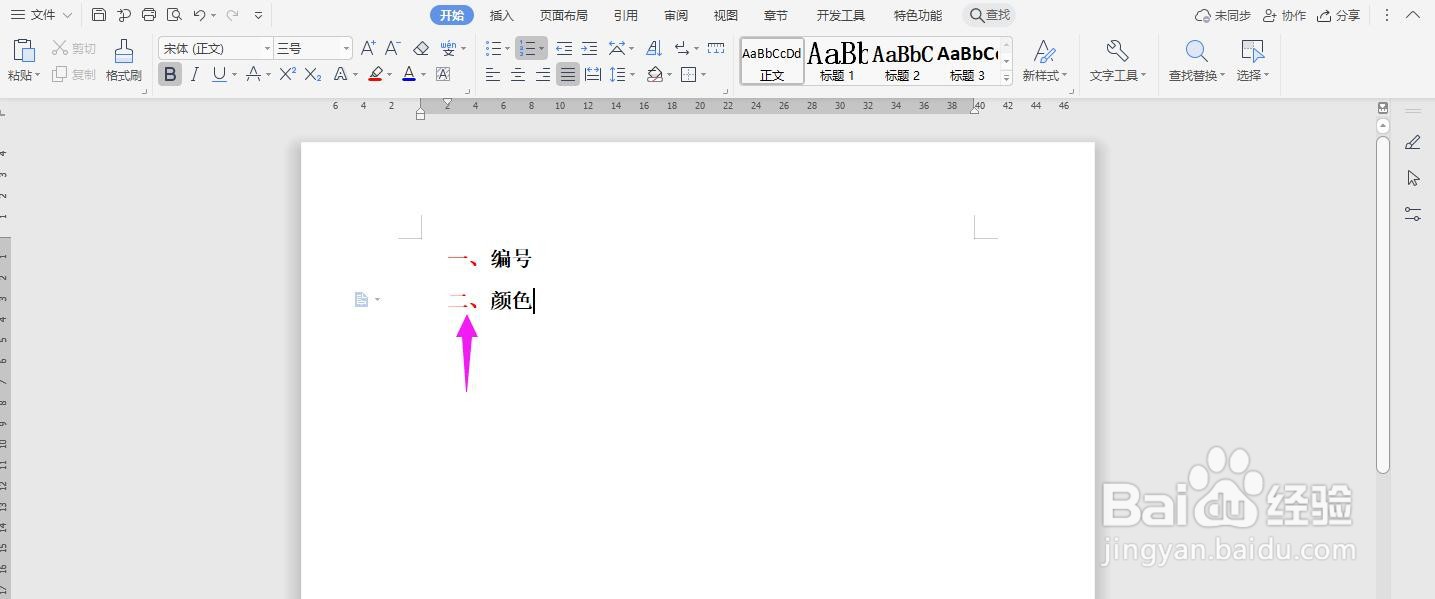
2、先选中内容,再点击导航栏上的“编号下拉框”
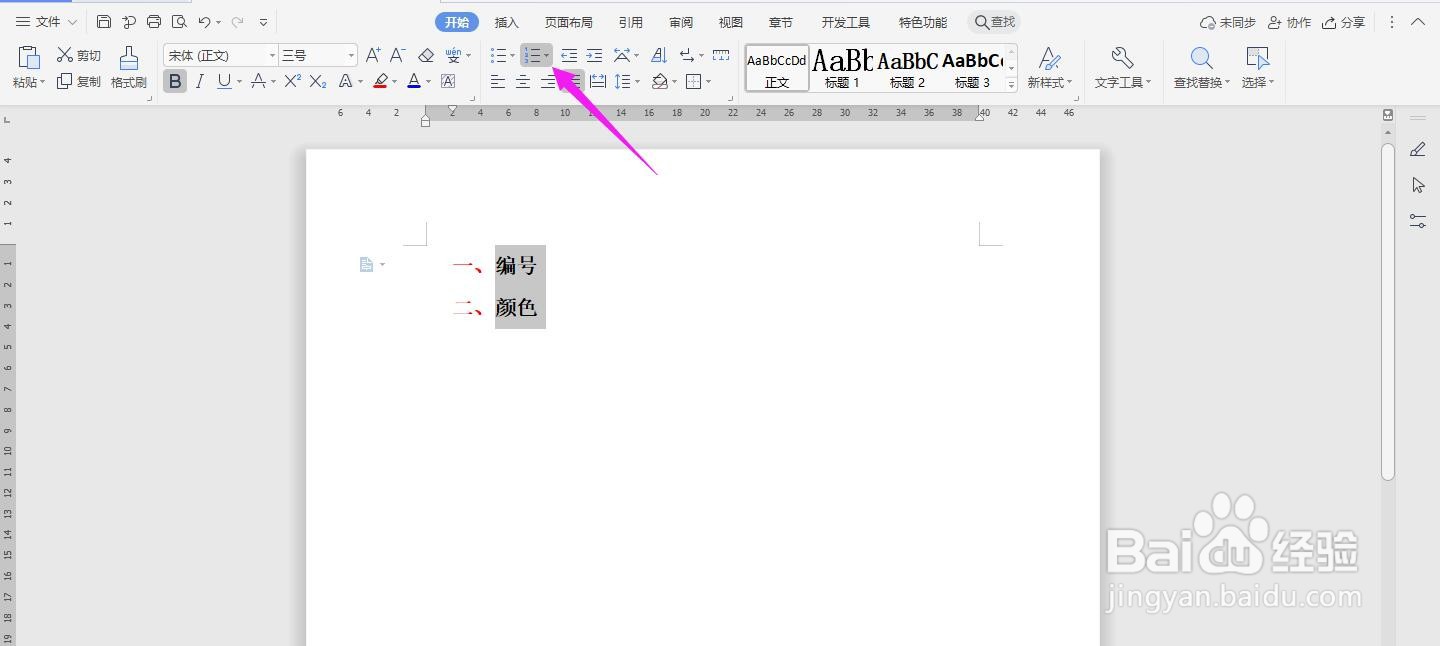
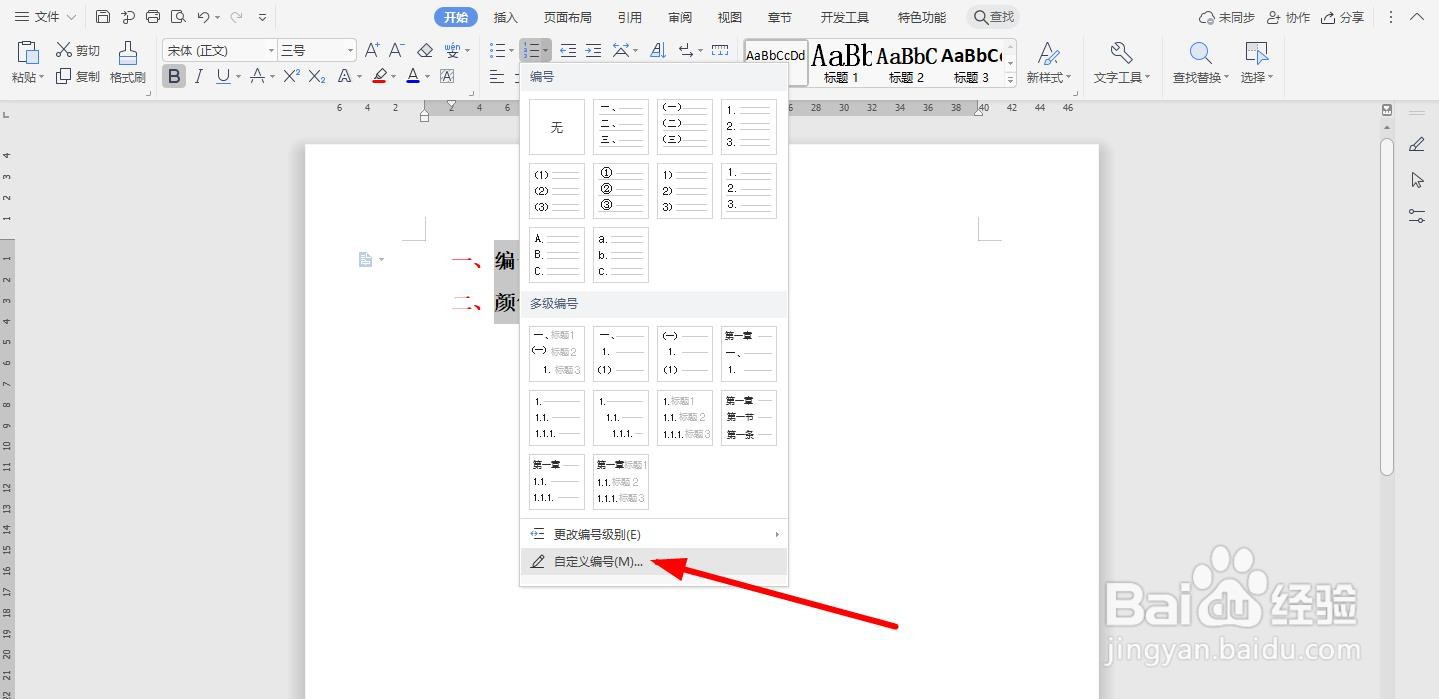
3、点击“自定义编号”
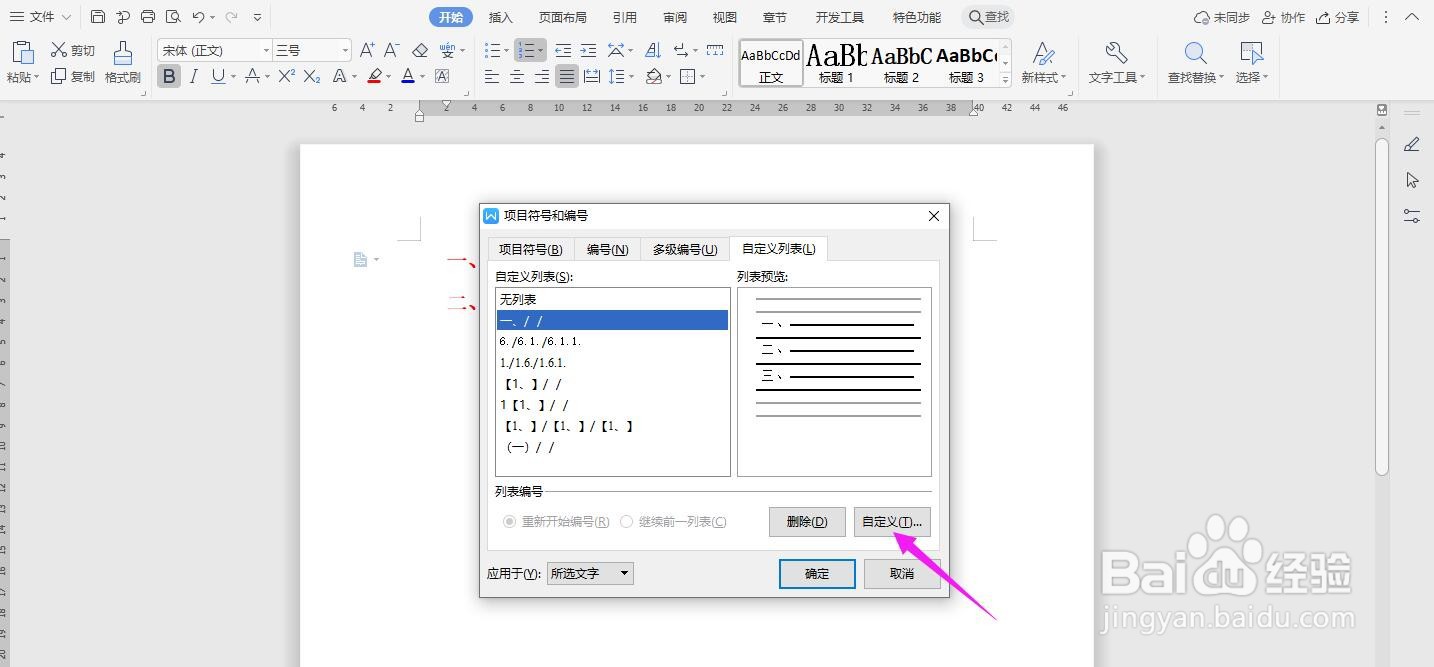
4、再点击“自定义”
5、点击“字体”
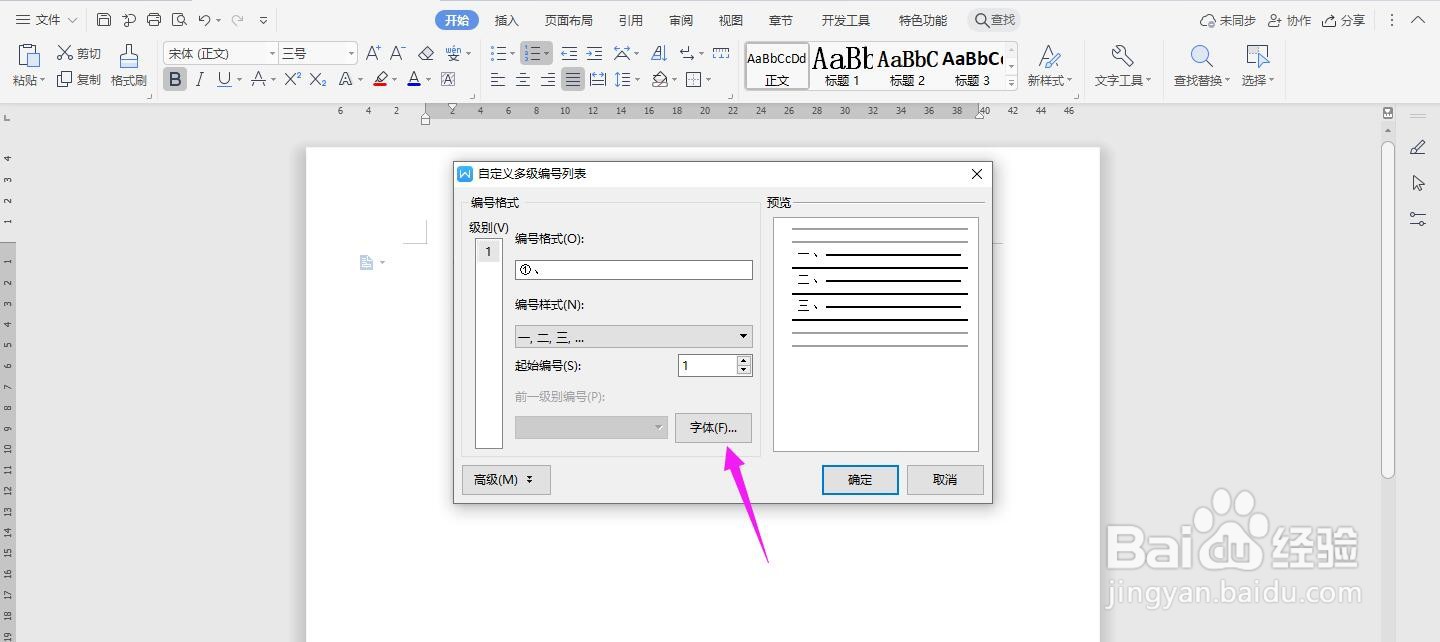
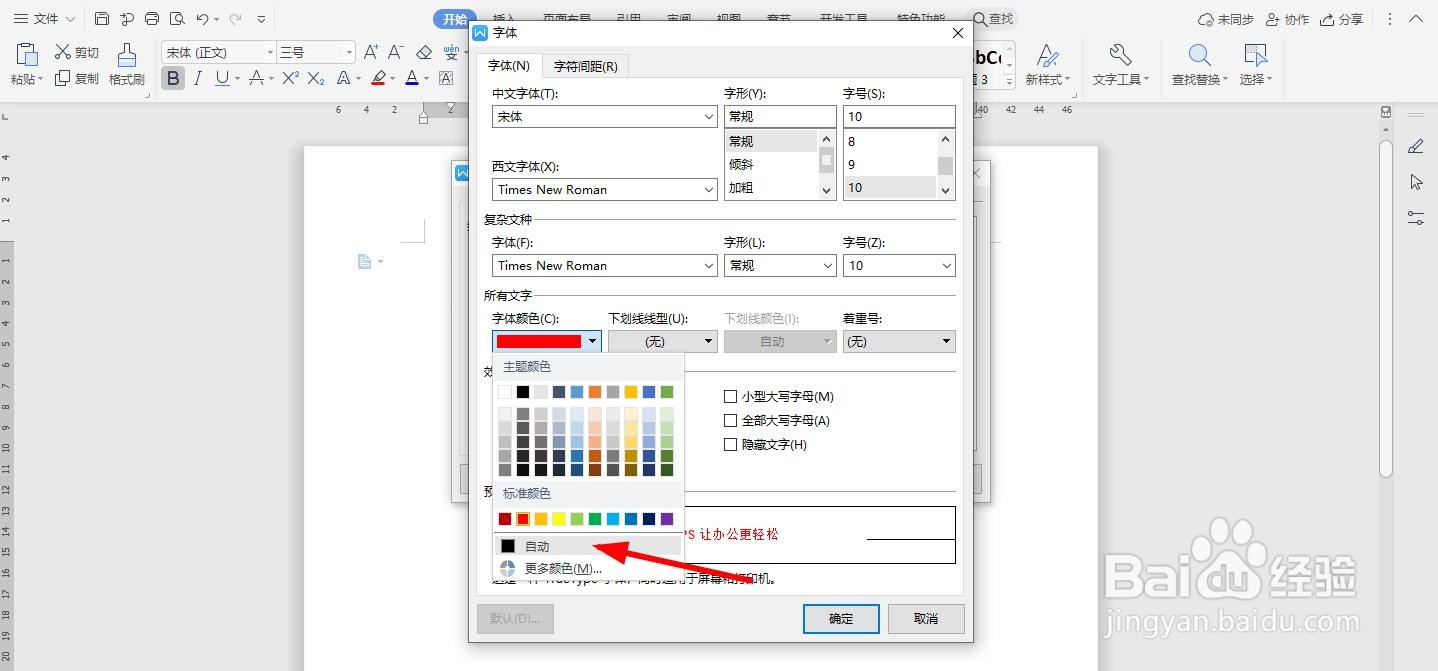
6、在“字体颜色”中选择“自动”
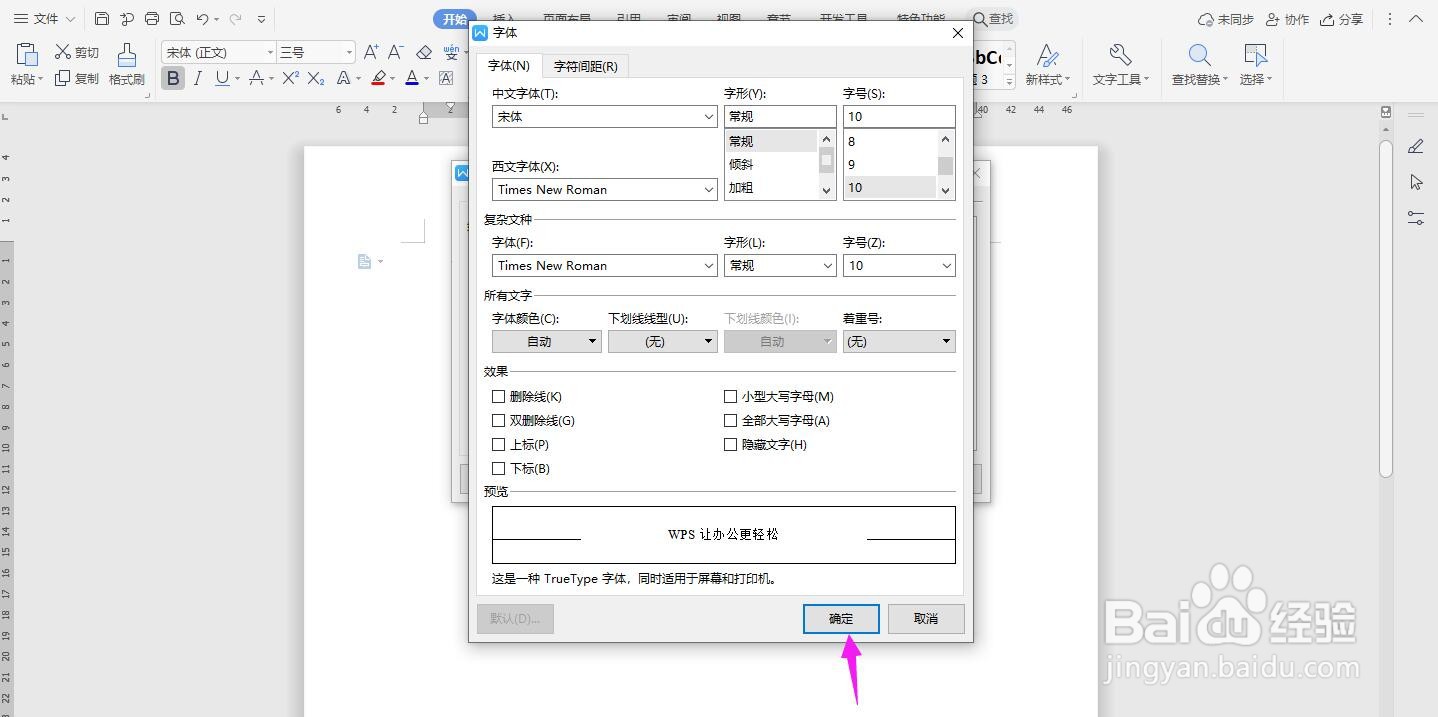
7、点击下面的“确定”
8、再点击“自定义编号列表”中下面的“确定”
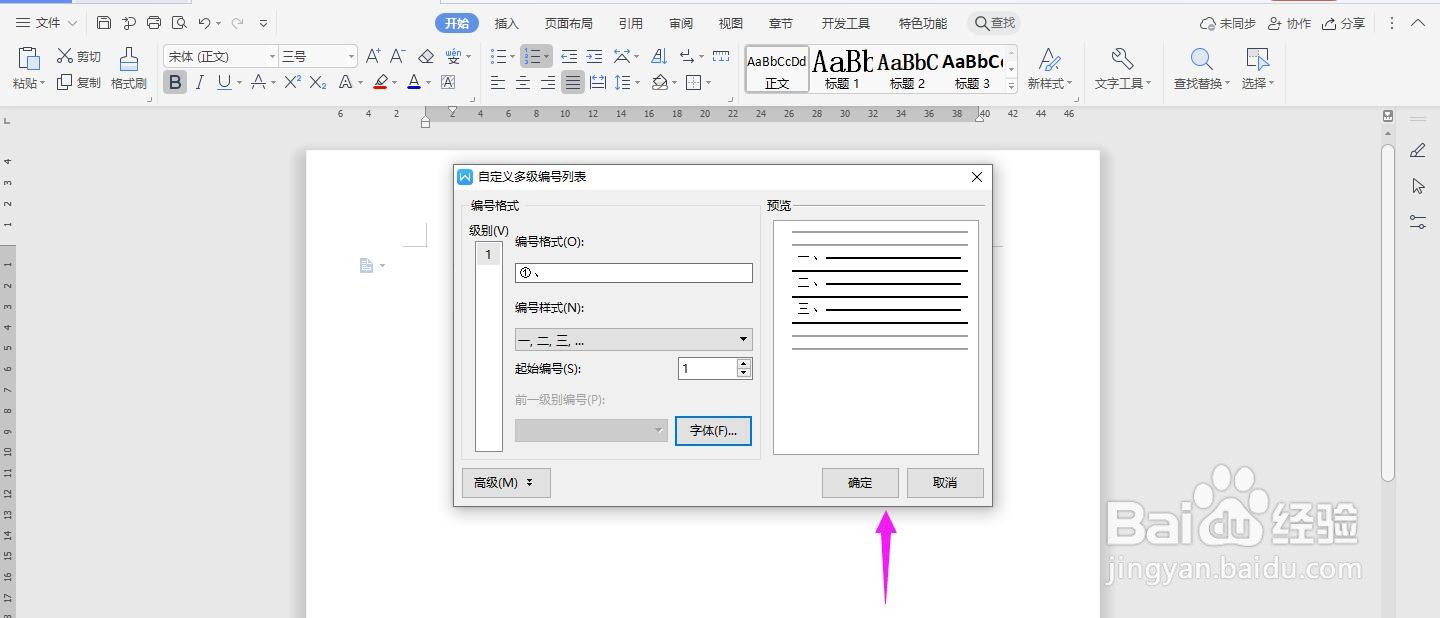
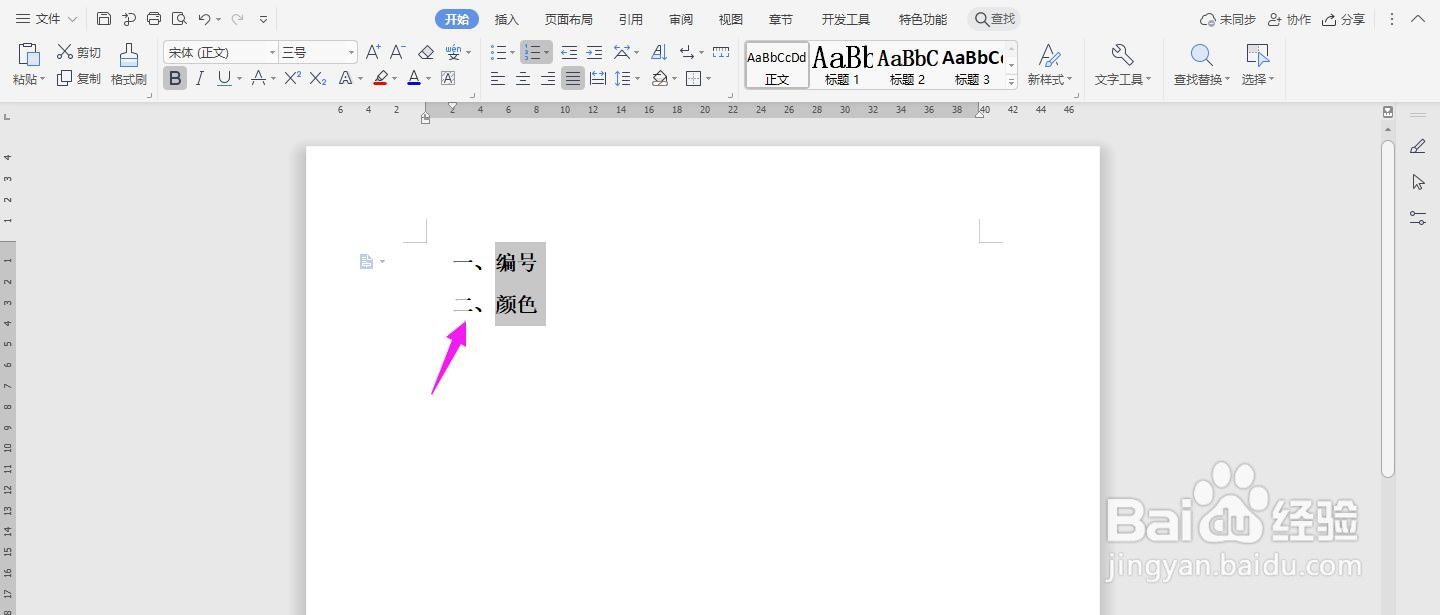
9、这个时候编号的颜色就变成和字体颜色一样了
时间:2026-04-25 04:44:20
1、打开Word文档,如下图所示我们看到的Word文档内容前面的编号是“红色”,如何改成和字体颜色一样的黑色呢?
2、先选中内容,再点击导航栏上的“编号下拉框”
3、点击“自定义编号”
4、再点击“自定义”
5、点击“字体”
6、在“字体颜色”中选择“自动”
7、点击下面的“确定”
8、再点击“自定义编号列表”中下面的“确定”
9、这个时候编号的颜色就变成和字体颜色一样了
