如何用PS制作Adobe公司LOGO

 时间:2026-02-14 06:10:38

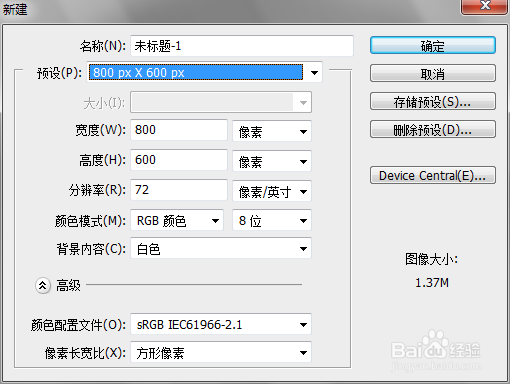
1、大家打开PS后,先新建一个画布(大小自定)
如何用PS制作Adobe公司LOGO

2、矩形工具选取,调整颜色为红色,然后按住shift键,拉出一个正方形来

如何用PS制作Adobe公司LOGO

3、之后可自己将其调整为适当大小

如何用PS制作Adobe公司LOGO

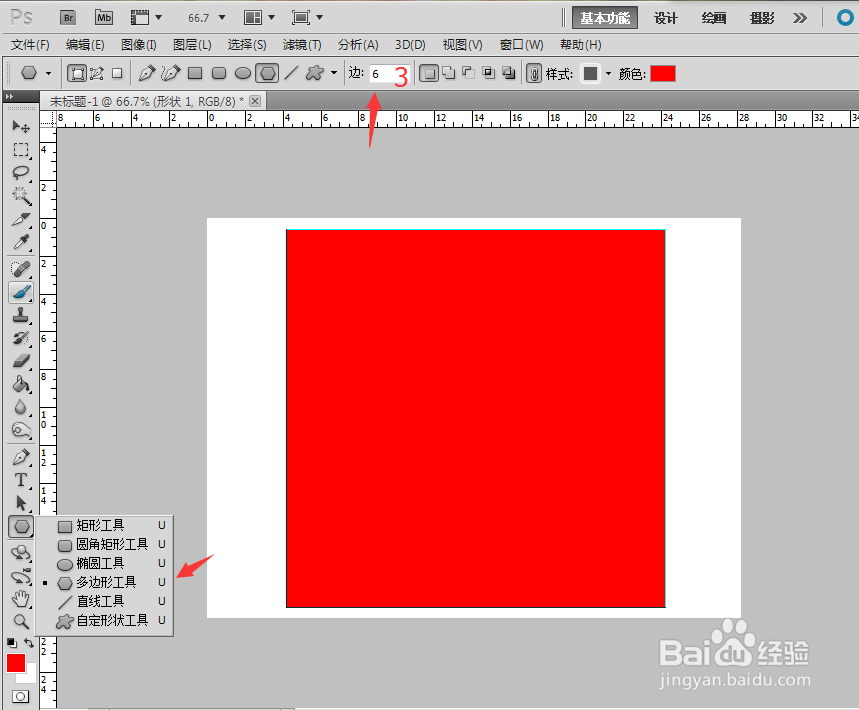
4、选择多边形工具,调整边数为3,拉出三角形状

如何用PS制作Adobe公司LOGO

5、再可以将其调整大小为合适

如何用PS制作Adobe公司LOGO

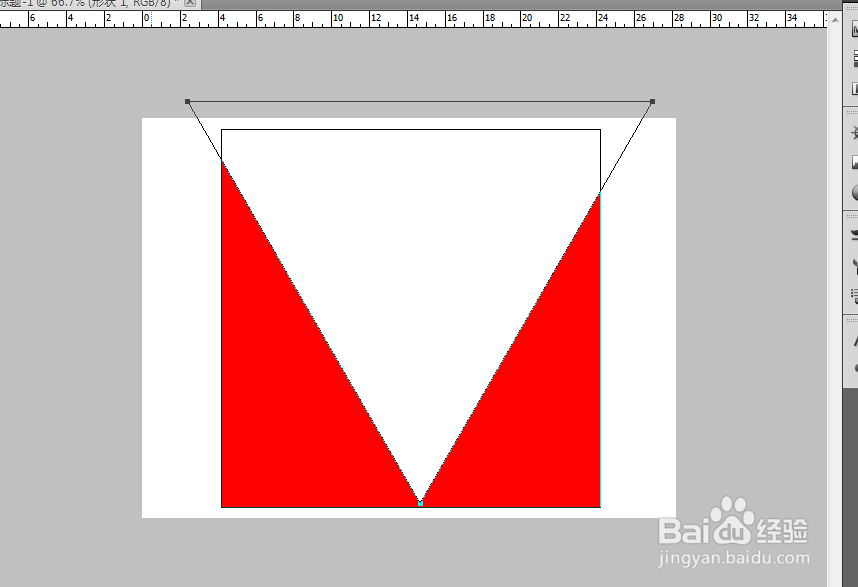
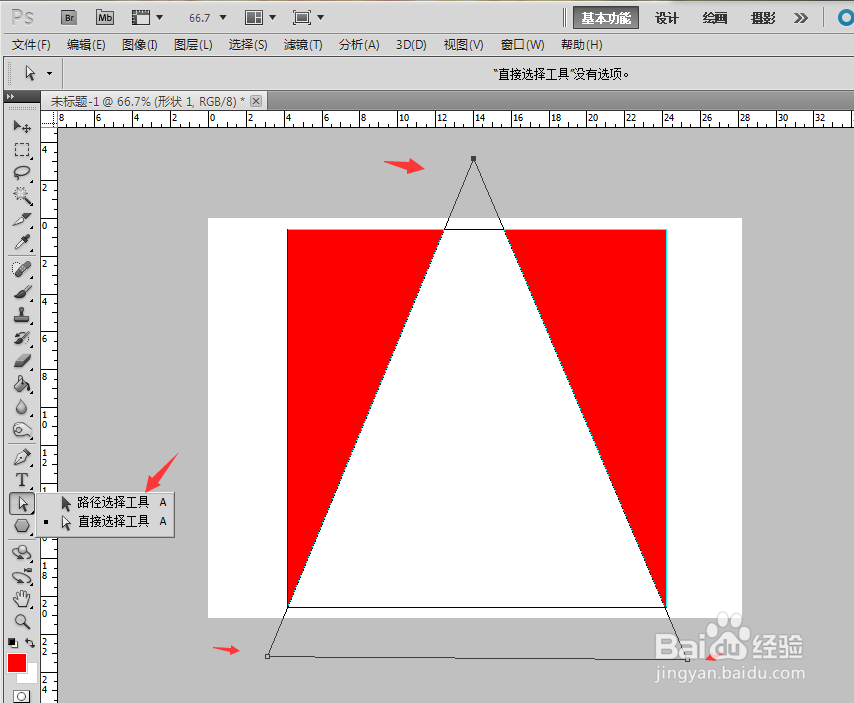
6、单击直接选择工具,将其三个点的位置调整入下图

如何用PS制作Adobe公司LOGO

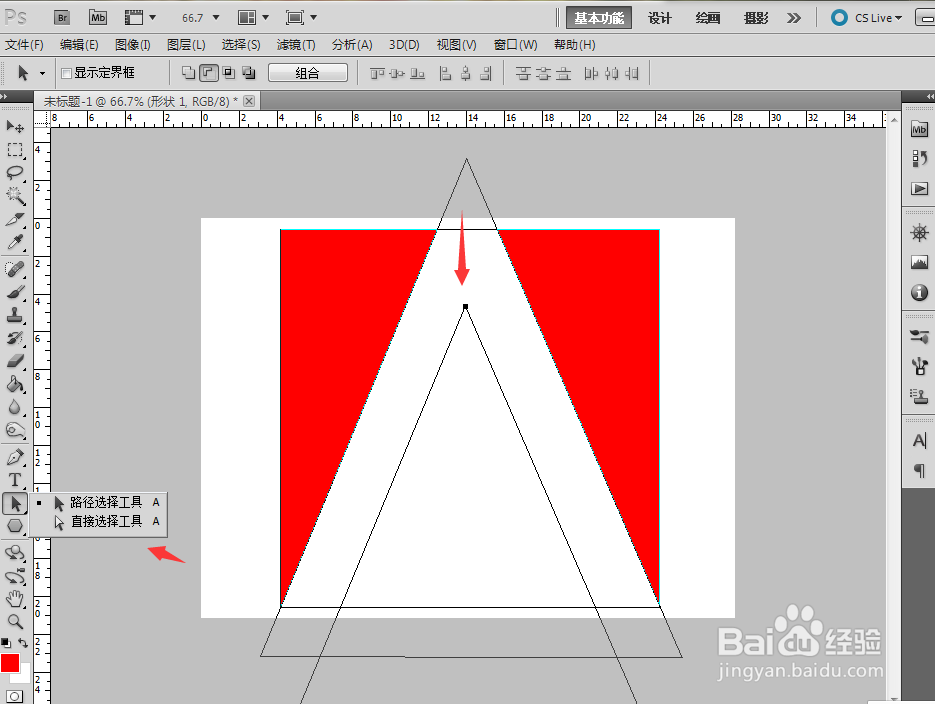
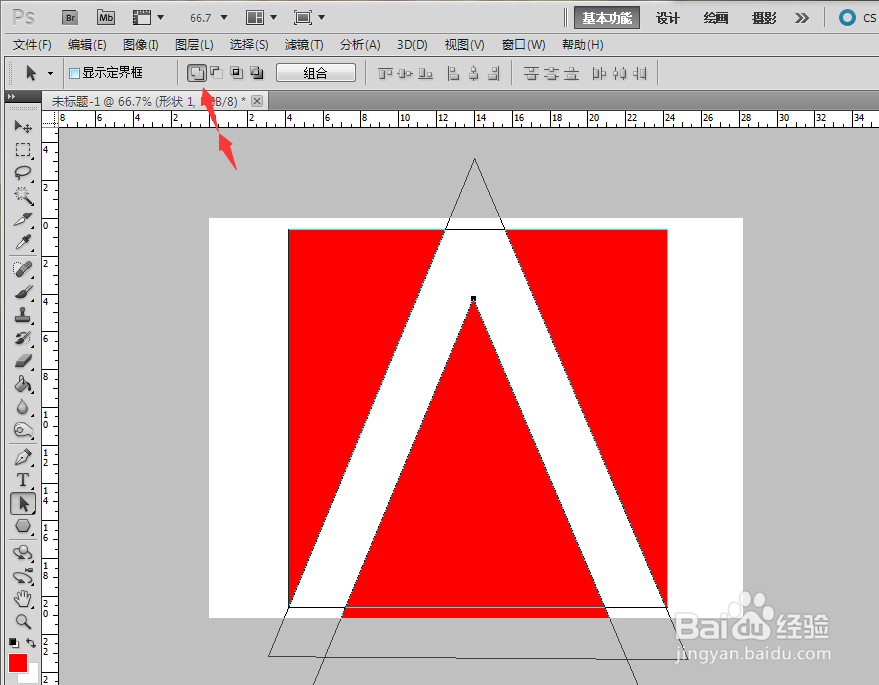
7、选取路径选择工具,按住alt键将其下拉,显示出如图样式

如何用PS制作Adobe公司LOGO

8、单击图中红色箭头所示,即可将其填充颜色

如何用PS制作Adobe公司LOGO

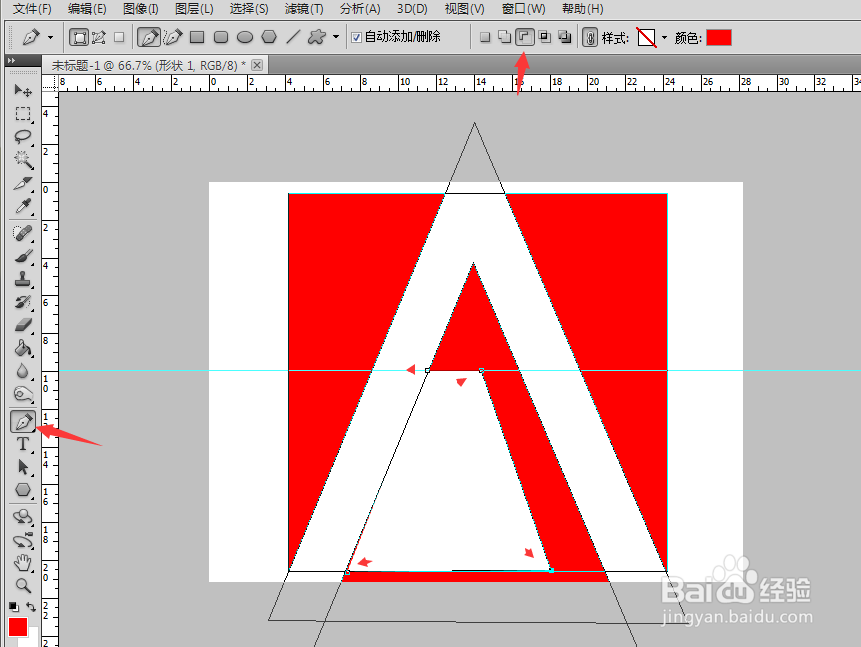
9、最后则是使用钢笔工具,在图中所示画出一个梯形,注意图中箭头所指位置

如何用PS制作Adobe公司LOGO

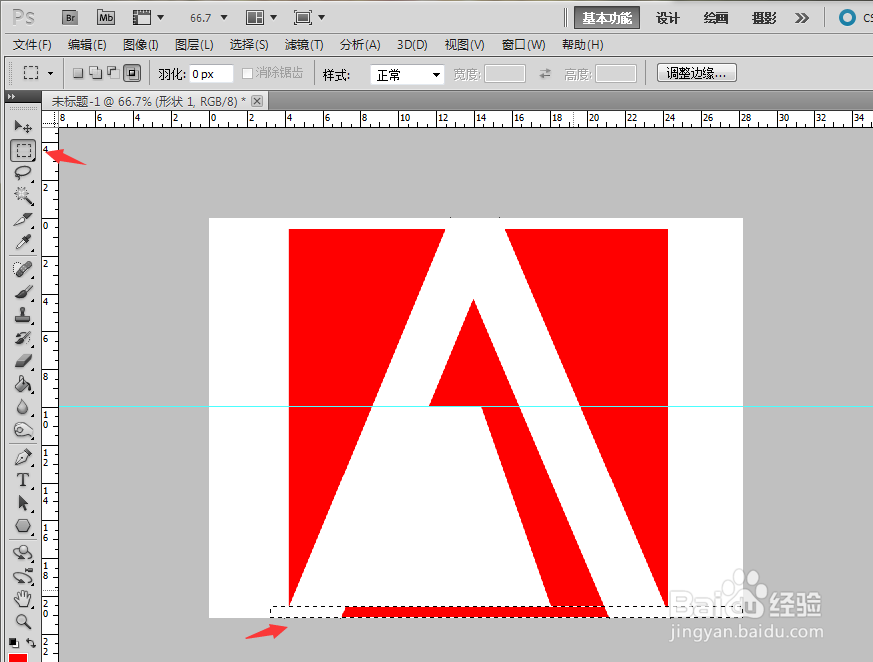
10、最好使用选框工具,将多余区域删除即可

如何用PS制作Adobe公司LOGO

11、成品图

如何用PS制作Adobe公司LOGO

  • ps的新建画布的基本设置
  • ps怎么改字体
  • ps置入快捷键是什么
  • ps制作花式艺术字教程
  • ps画布在哪
  • 热门搜索
    桑叶的作用与功效 税务知识 一点红的功效与作用 橄榄的功效与作用 桃子的功效与作用 雷贝拉唑钠肠溶胶囊的功效与作用 小米运动相机 运动会1500米加油稿 取公积金需要什么材料 白酒知识