打印机文档删除不了怎么办

 时间:2026-02-15 14:15:24

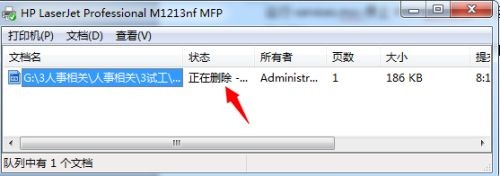
1、打印机无法打印也无法删除要打印的文件。如图所示:
打印机文档删除不了怎么办

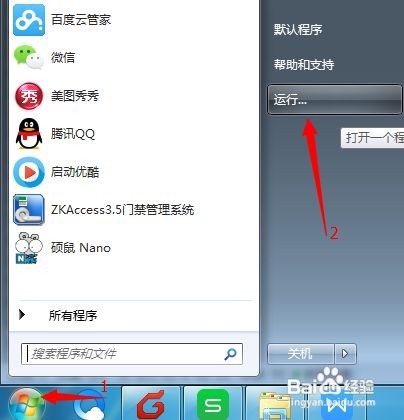
2、点击“开始”-“运行”。如图所示:

打印机文档删除不了怎么办

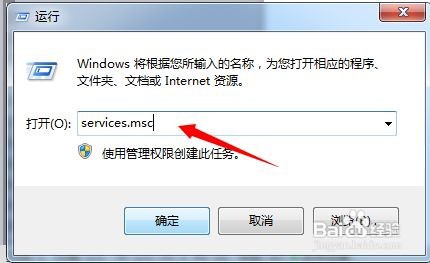
3、输入“services.msc”点击“确认”。如图所示:

打印机文档删除不了怎么办

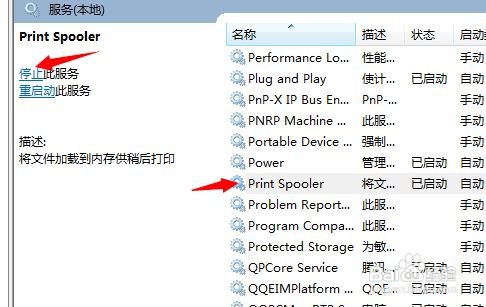
4、在弹出的服务列表中找到“Print Spooler”,点击“停止”(不要关闭,稍后还需要用)。如图所示:
打印机文档删除不了怎么办

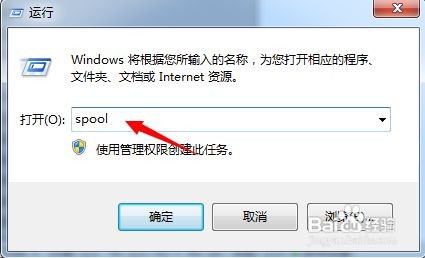
5、点击“开始”-“运行”-输入“spool”点击“确认”。如图所示:

打印机文档删除不了怎么办

6、在弹出的窗口找到“PRINTERS”删除里面的文件(打印的文件不同,产生的缓存文件不同,不知道删除哪个,都删除就行了)。如图所示:

打印机文档删除不了怎么办

打印机文档删除不了怎么办

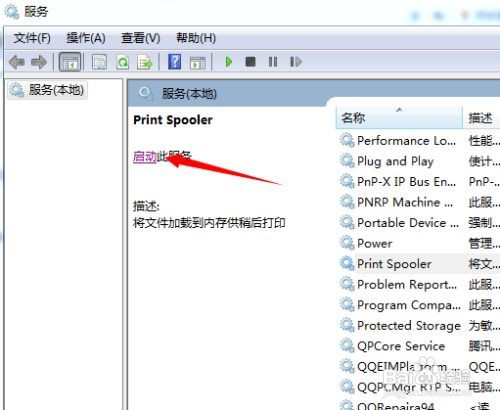
7、打开(第四步骤中未关的窗口),开启“Print Spooler”服务,可以正常使用打印机了。如图所示:
打印机文档删除不了怎么办

  • 打印机状态默认错误怎么办
  • 怎么设置默认打印机
  • 如何处理打印机状态不可用
  • 打印机联机怎么设置
  • 如何使用打印机进行打印测试页操作?
  • 热门搜索
    磁条卡什么时候停用 敌敌畏什么意思 曾经沧海难为水是什么意思 什么平板电脑性价比高 圣诞节送女朋友什么 标新立异是什么意思 蕾丝边是什么意思 节日祝福 消极的意思 端午节祝福句子简洁