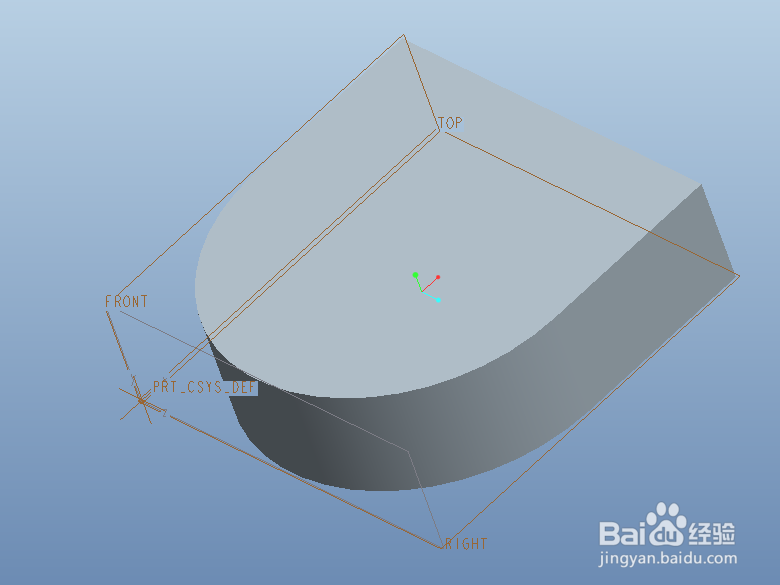
proe实体的“倒圆角”命令

 时间:2025-01-05 14:45:30

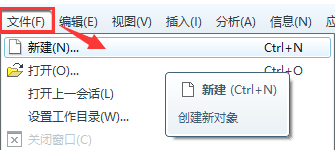
1、1:点击“新建(N)...”命令,类型选“零件”,设置命名;
proe实体的“倒圆角”命令proe实体的“倒圆角”命令

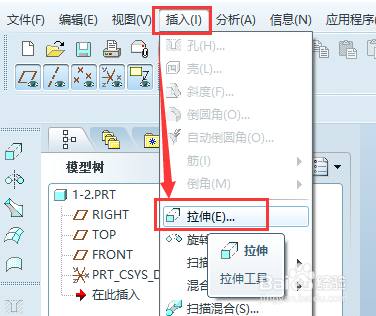
2、2:点击使用“拉伸(E)...”命令;《1》选拉伸为实体;

proe实体的“倒圆角”命令proe实体的“倒圆角”命令

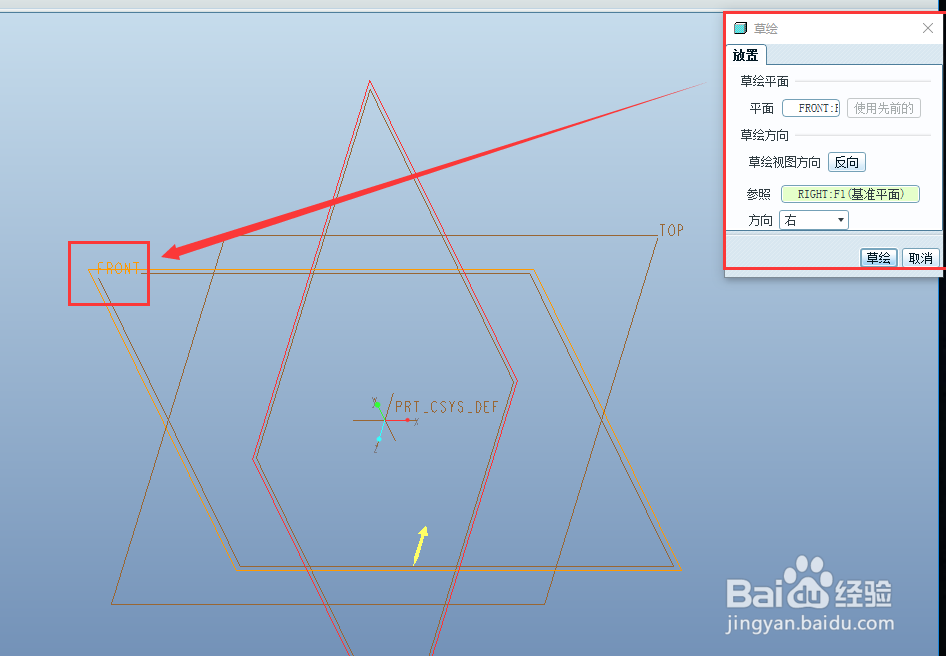
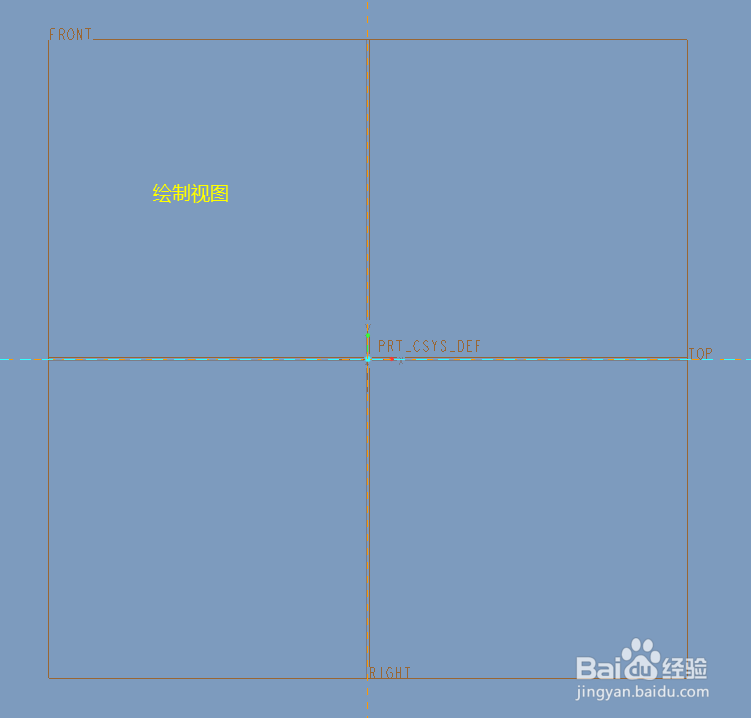
3、3:点击“放置”,在弹出窗口点击“定义”;《1》根据需要设置视图参照方向,点击“草绘”开始切换视图;

proe实体的“倒圆角”命令proe实体的“倒圆角”命令proe实体的“倒圆角”命令

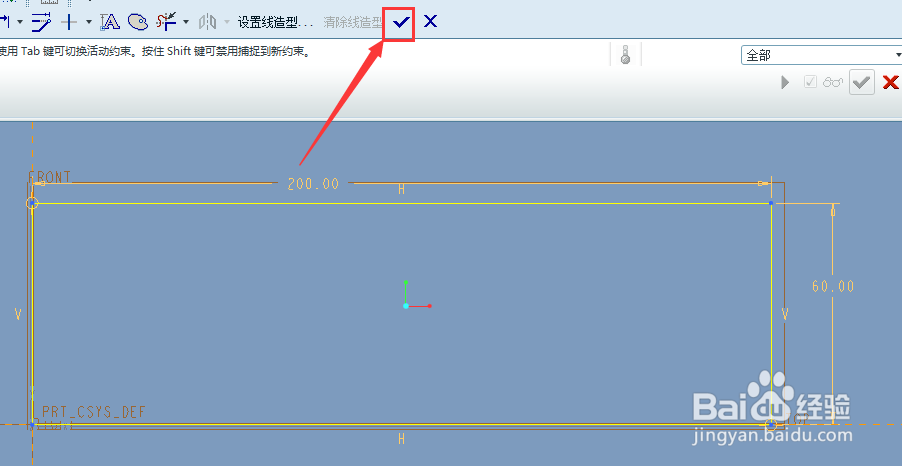
4、4:使用“矩形”草绘器工具,绘制个矩形;《1》设置好矩形的长、高,点击“完成”结束草绘;

proe实体的“倒圆角”命令

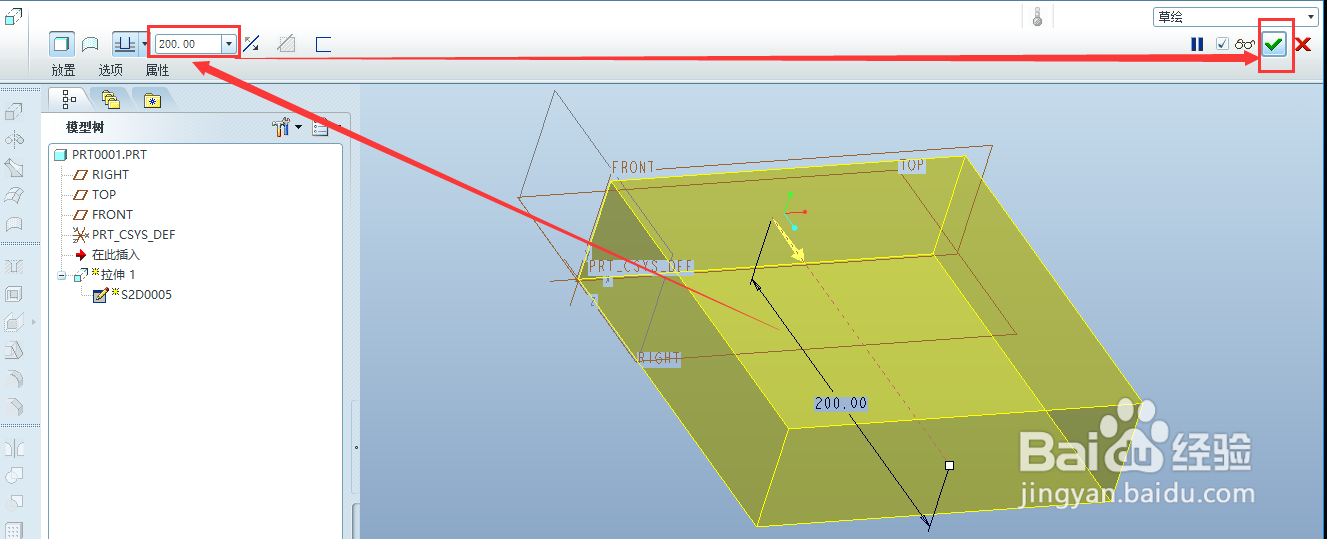
5、5:设置好厚度,点击“应用并保存”,结束拉伸;

proe实体的“倒圆角”命令

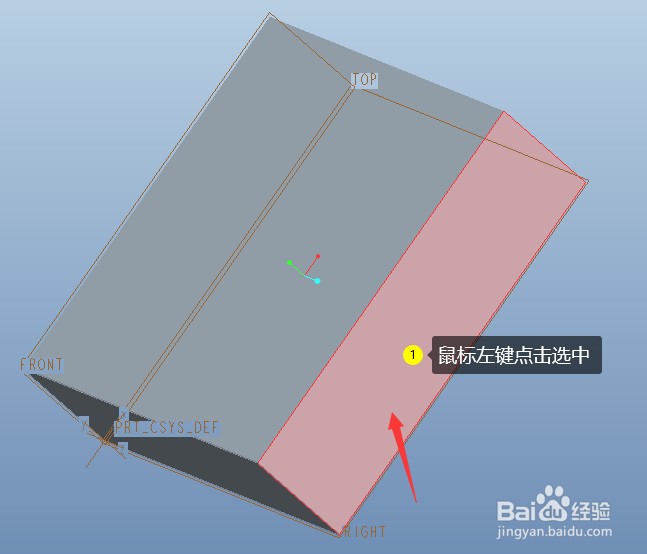
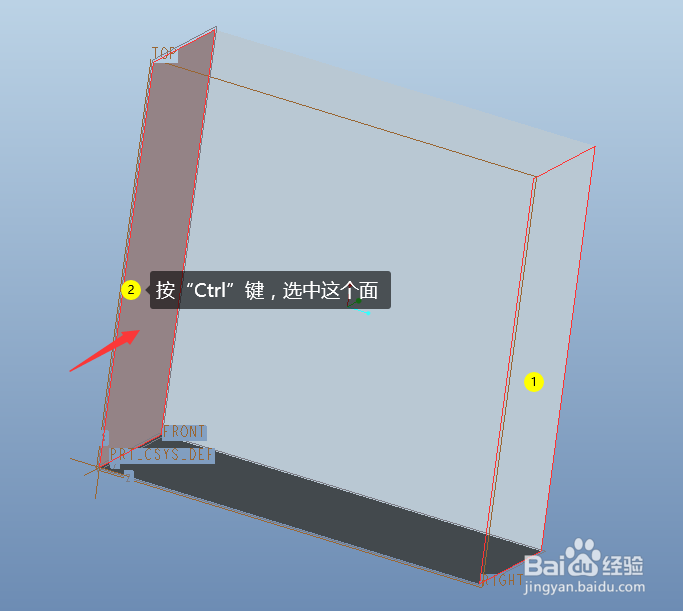
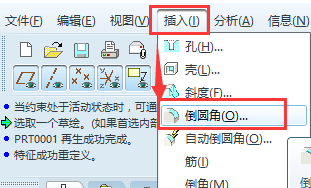
6、6:选中实体的一个曲面;《1》按“Ctrl”键,选中实体的另一个曲面;《2》点击执行“倒圆角(O)...”命令;

proe实体的“倒圆角”命令proe实体的“倒圆角”命令proe实体的“倒圆角”命令

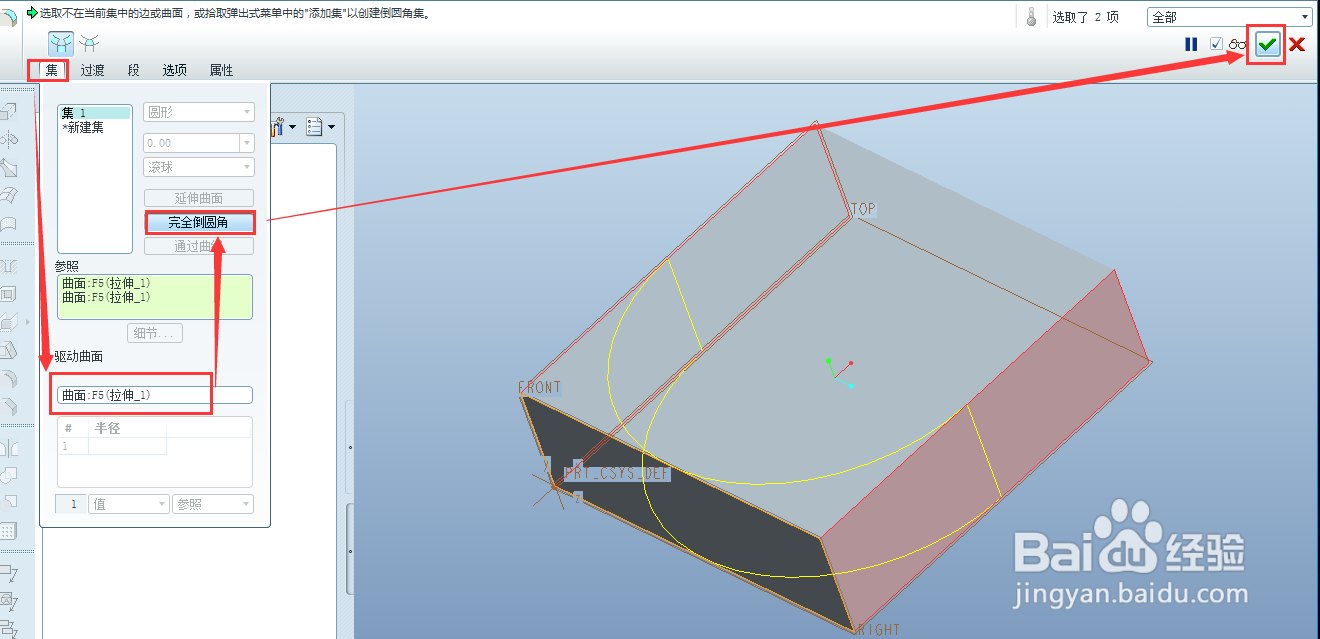
7、7:设置好驱动曲面,点击完全倒圆角,再点击“应用保存”,可以看到效果出来了;
proe实体的“倒圆角”命令proe实体的“倒圆角”命令
  • proe中如何打孔
  • proe修剪命令怎么用
  • Creo5.0阵列如何用?
  • Proe如何给实体零件贴上喜欢的图片
  • Pro/E 5.0开启软件显示等轴测视图
  • 热门搜索
    张国荣怎么走的 怎么看微信是哪一年注册的 新生儿打嗝怎么办 怎么查本机号码 耳鸣怎么办小妙招 我要怎么说我不爱你 怎么说 学历证明怎么开 华硕电脑怎么样 排便困难怎么办