Win10怎么修复LSP解决不能上网的问题

 时间:2026-04-21 15:13:13

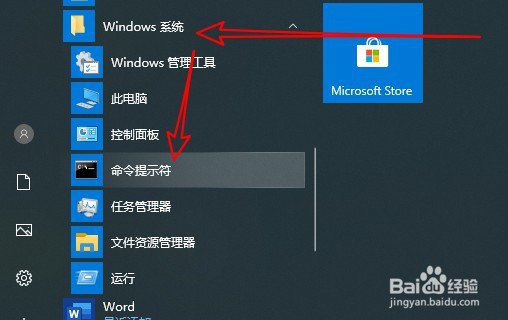
1、在Windows10系统桌面,依次点击“开始/Windows系统”菜单项,在展开的菜单中找到“命令提示符”的菜单项。
Win10怎么修复LSP解决不能上网的问题

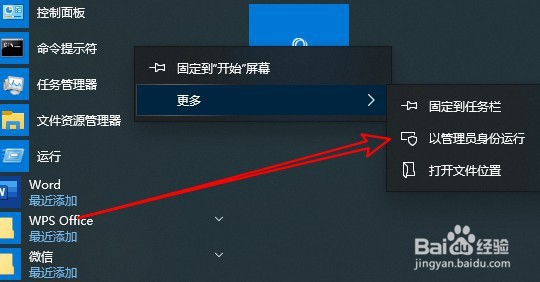
2、接着右键点击“命令提示符”的菜单,在弹出菜单中依次点击“更多/以管理员身份运行”的菜单项。
Win10怎么修复LSP解决不能上网的问题

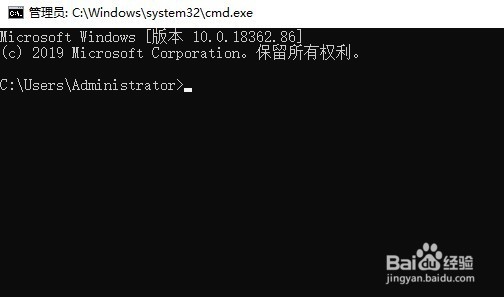
3、这时就会打开Windows10的命令提示符窗口了。

Win10怎么修复LSP解决不能上网的问题

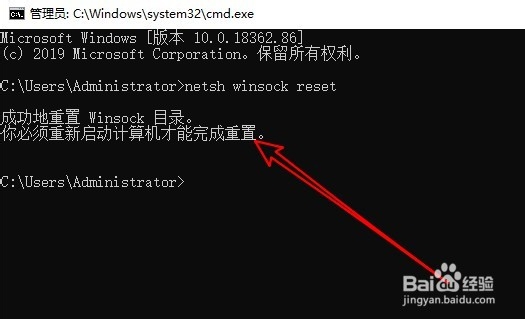
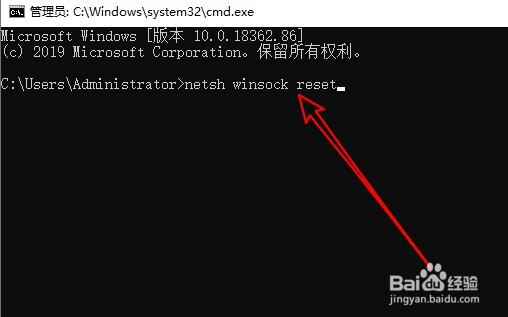
4、然后在打开的命令提示符窗口中输入命令netsh Winsock reset,然后按下回车运行该命令。
Win10怎么修复LSP解决不能上网的问题

5、一会就会弹出成功地重置winsock目录 的提示信息

Win10怎么修复LSP解决不能上网的问题

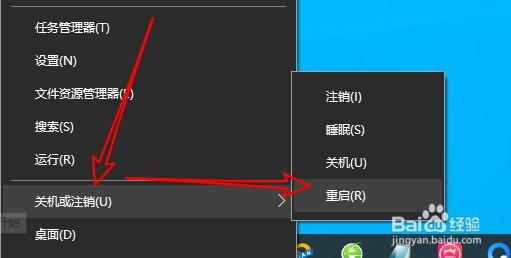
6、接着再依次点击“开始/关机或注销/重启”的菜单项就可以了。

Win10怎么修复LSP解决不能上网的问题

7、总结:

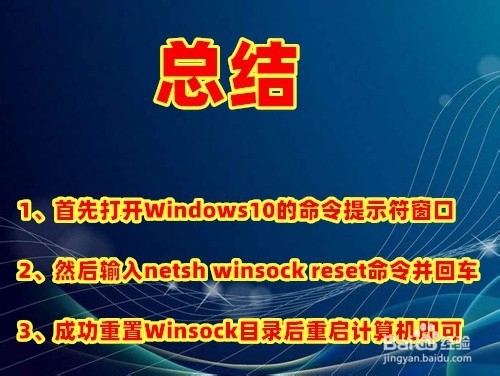
1、首先打开Windows10的命令提示符窗口

2、然后输入netsh winsock reset命令并回车

3、成功重置Winsock目录后重启计算机即可
Win10怎么修复LSP解决不能上网的问题

  • Galaxy Note 8 SM-N9500/N9508如何使用S Pen的智能多截图功能? (Android 7.1.1)
  • 适合老人吃的红烧肉的家常做法
  • 菠萝包的做法
  • 双核浏览器内容管理如何自动同步设置
  • 在ubuntu下,把安装的中文输入法切换出来
  • 热门搜索
    五笔怎么用 大便有血是怎么回事 结婚红包怎么写 滁州学院怎么样 开淘宝店怎么找货源 山东英才学院怎么样 怎么做折线图 签证怎么办 回南天地面潮湿怎么处理方法 怎么做饼