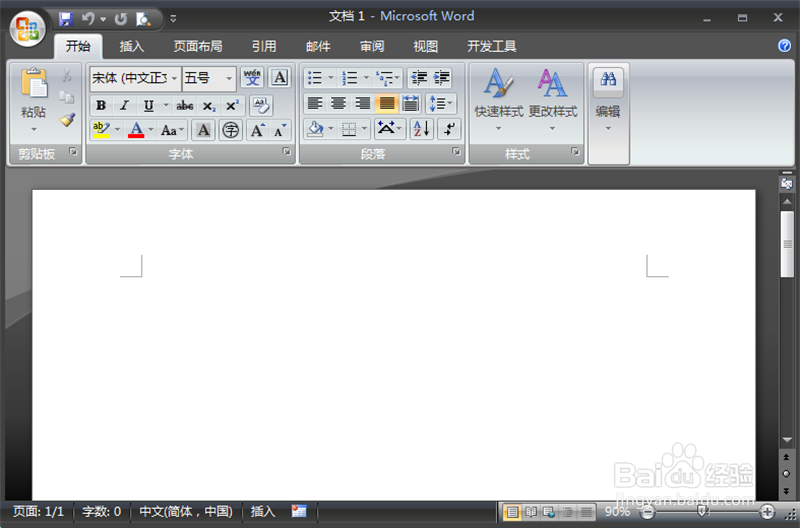
1、首先将Word打开,进入到里面,如图所示。
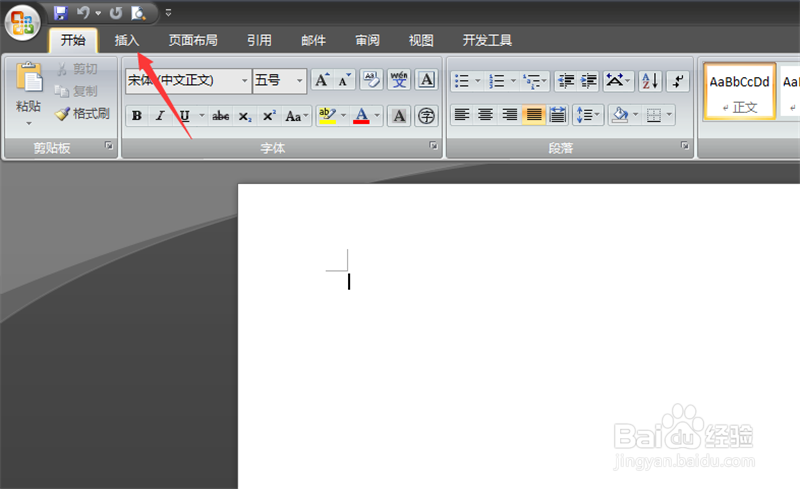
2、然后点击界面上方的【插入】选项,如图所示。
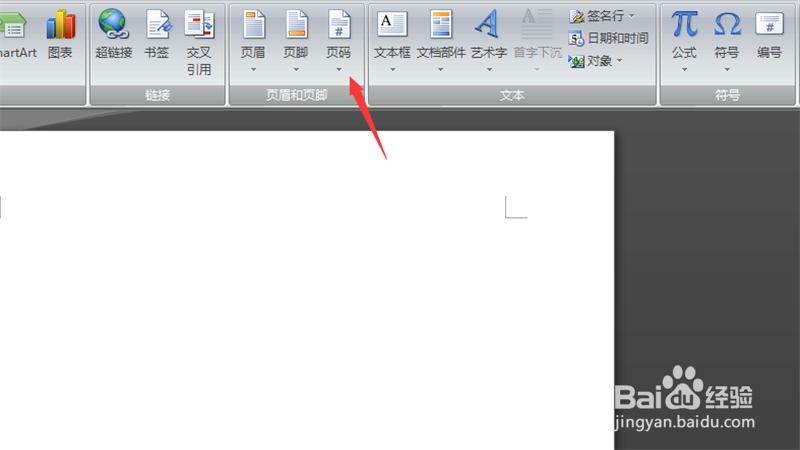
3、之后在里面的功能中,点击【页码】功能,如图所示。
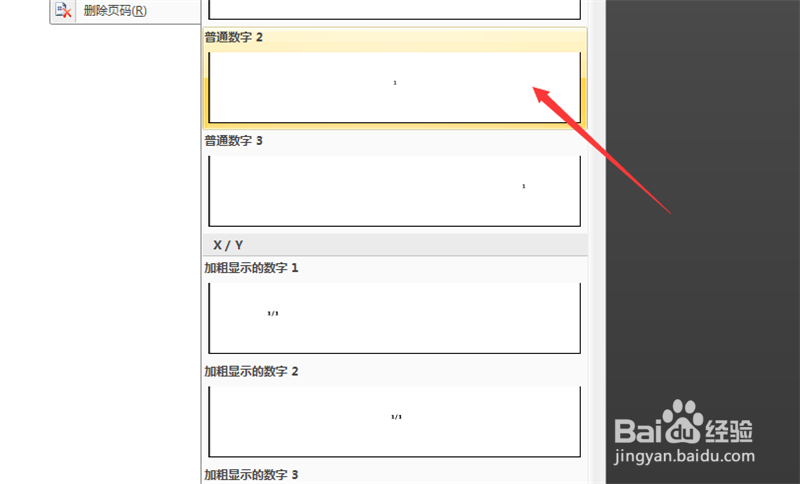
4、然后选择添加页码的位置,也可以设置一下格式,如图所示。

5、然后在里面选择一个页码添加的样式,点击一下,如图所示。
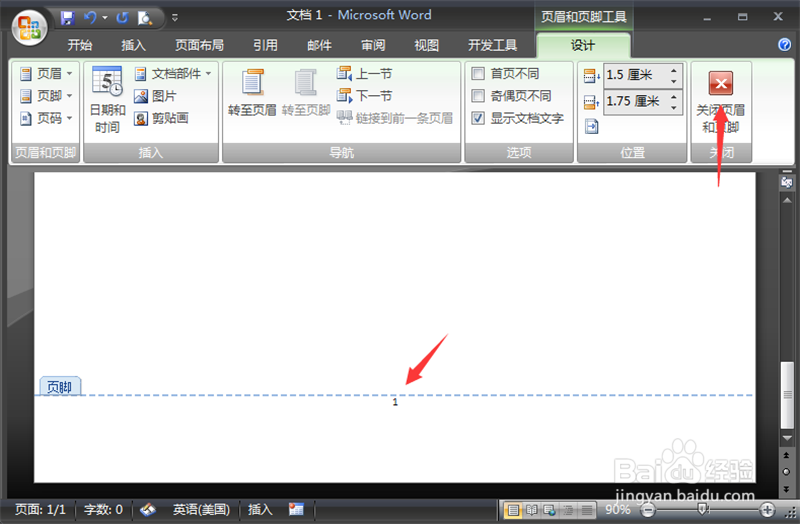
6、之后可以在页脚的位置,添加页码,点击【关闭页眉 和页脚】如图所示。
7、最后就可以看到添加页码成功,Word文档就可以显示页数了,如图所示。

1、1、将Word打开,进入到里面
2、点击界面上方的【插入】选项
3、点击【页码】功能
4、选择添加页码的位置,也可以设置一下格式
5、选择一个页码添加的样式,点击一下
6、在页脚的位置,添加页码,点击【关闭页眉 和页脚】
7、添加页码成功,Word文档就可以显示页数了
