visio2019如何关闭自动吸附功能?

 时间:2026-02-12 10:52:36

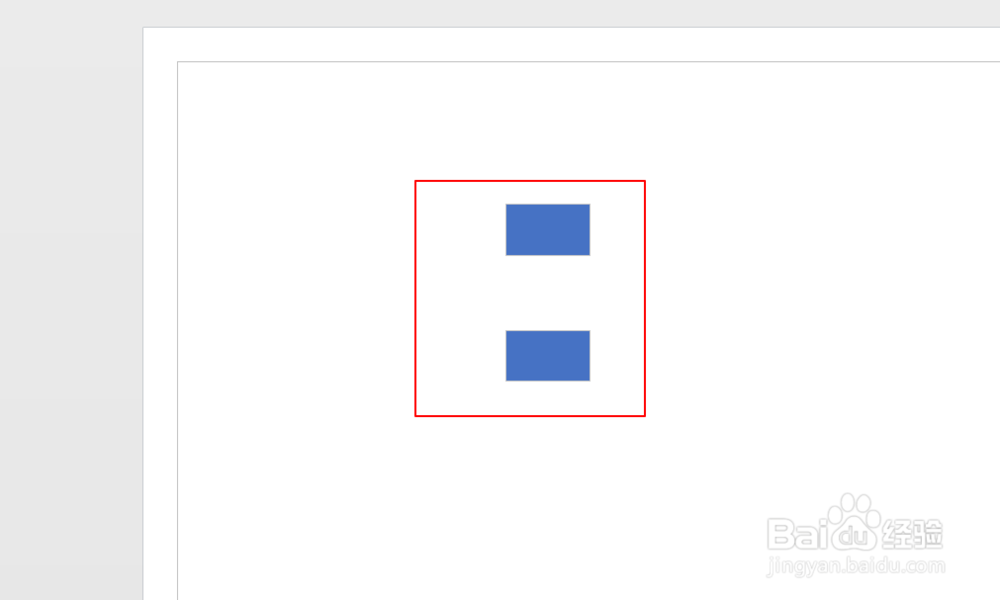
1、打开visio,我们增加两个形状。

visio2019如何关闭自动吸附功能?

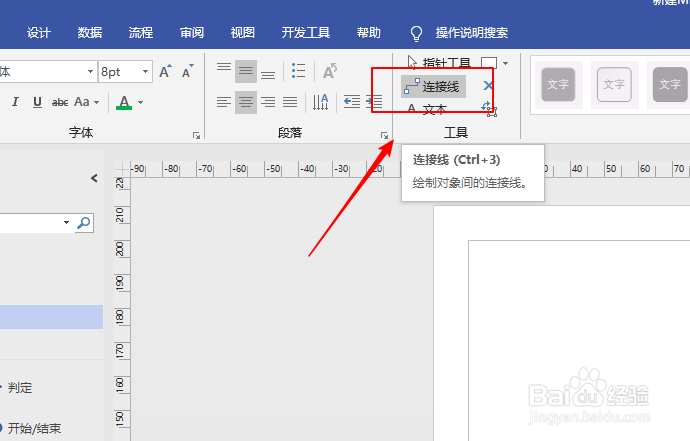
2、点击上方连接线。

visio2019如何关闭自动吸附功能?

3、我们先连接两个图像,我们可以看到连线会自动吸附从中间连接两个图形。

visio2019如何关闭自动吸附功能?

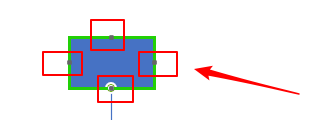
4、在每个图形几个关键点有个小方块连接点。

visio2019如何关闭自动吸附功能?

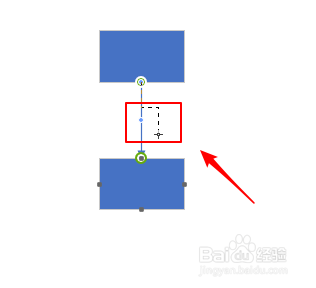
5、我们如果想再连接一个平行的连接线,我们发现起点会自动连接到默认的连接点,无法达到我们想要的效果。
visio2019如何关闭自动吸附功能?

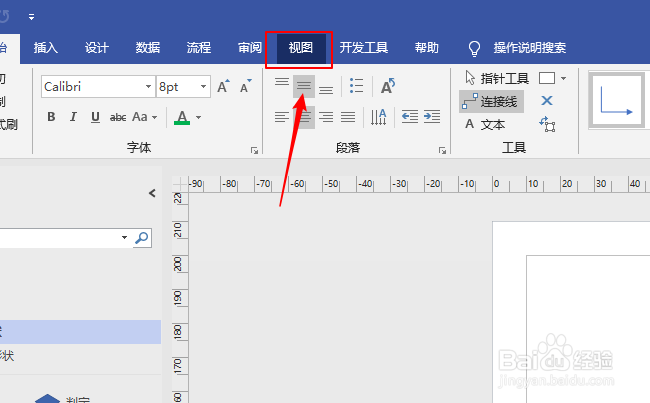
6、点击上方菜单【视图】

visio2019如何关闭自动吸附功能?

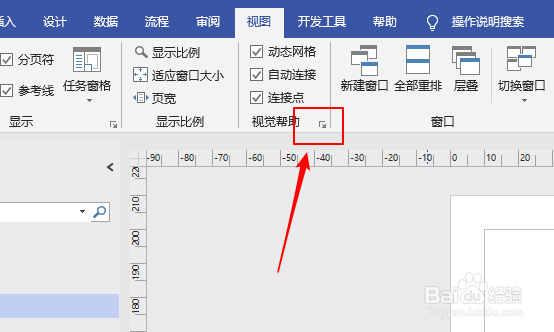
7、点击【视觉帮助】右边小按钮。

visio2019如何关闭自动吸附功能?

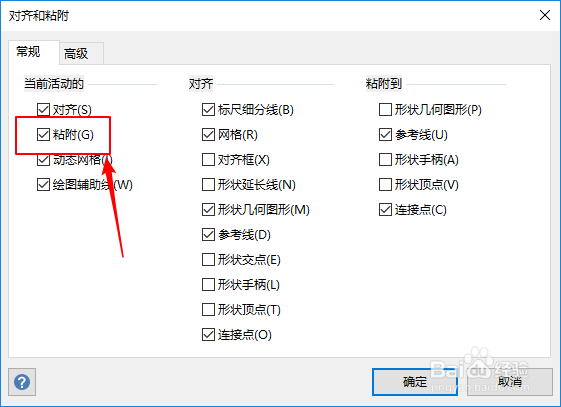
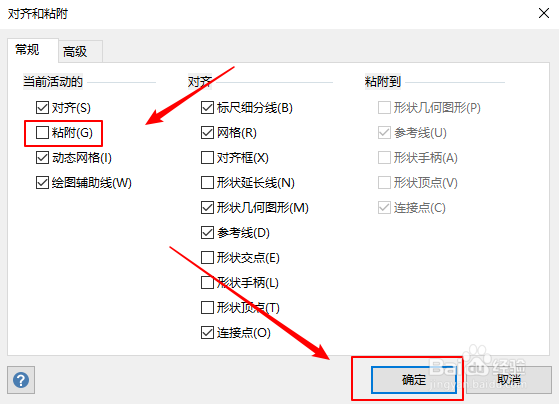
8、将默认的【粘附】勾选去掉后点击【确定】

visio2019如何关闭自动吸附功能?

visio2019如何关闭自动吸附功能?

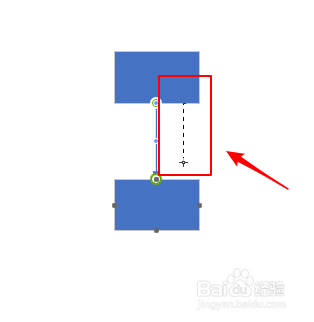
9、我们再次从上方图形下方任意位置拉动一根线条,发现已经不自动粘附了。

visio2019如何关闭自动吸附功能?

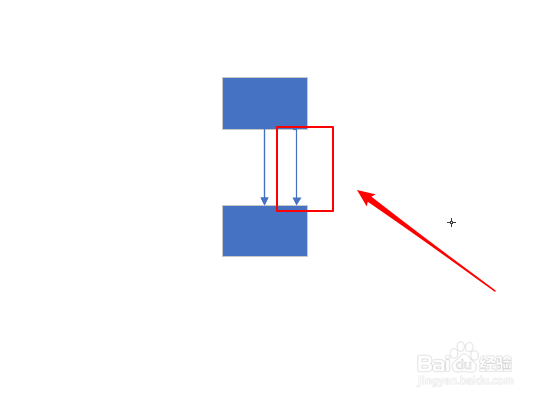
10、这样我们就可以看到我们要的任意位置连接的效果了。

visio2019如何关闭自动吸附功能?

  • visio怎么画直线详细教程
  • visio怎样增加连接点
  • Visio 如何打开或取消箭头的自动吸附和自动连接
  • visio软件如何设置网格
  • Visio中怎样翻转图形
  • 热门搜索
    小孩起名字大全免费 初中物理公式大全总结 筹码集中度怎么看 淘宝店铺怎么推广 列数字的句子大全 痣相图解大全 国家电网待遇怎么样 bt种子怎么用 不等于号怎么打 幼儿园爸妈寄语大全