1、新建一个空白文档

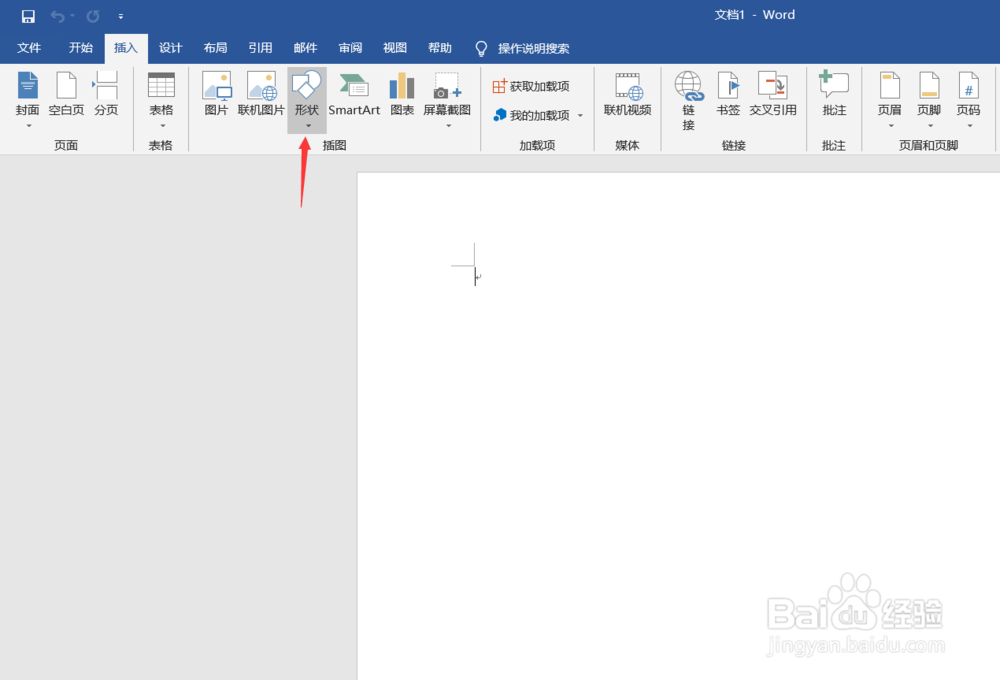
2、在上方导航栏中点击“插入”

3、在“插入”界面选择“形状”
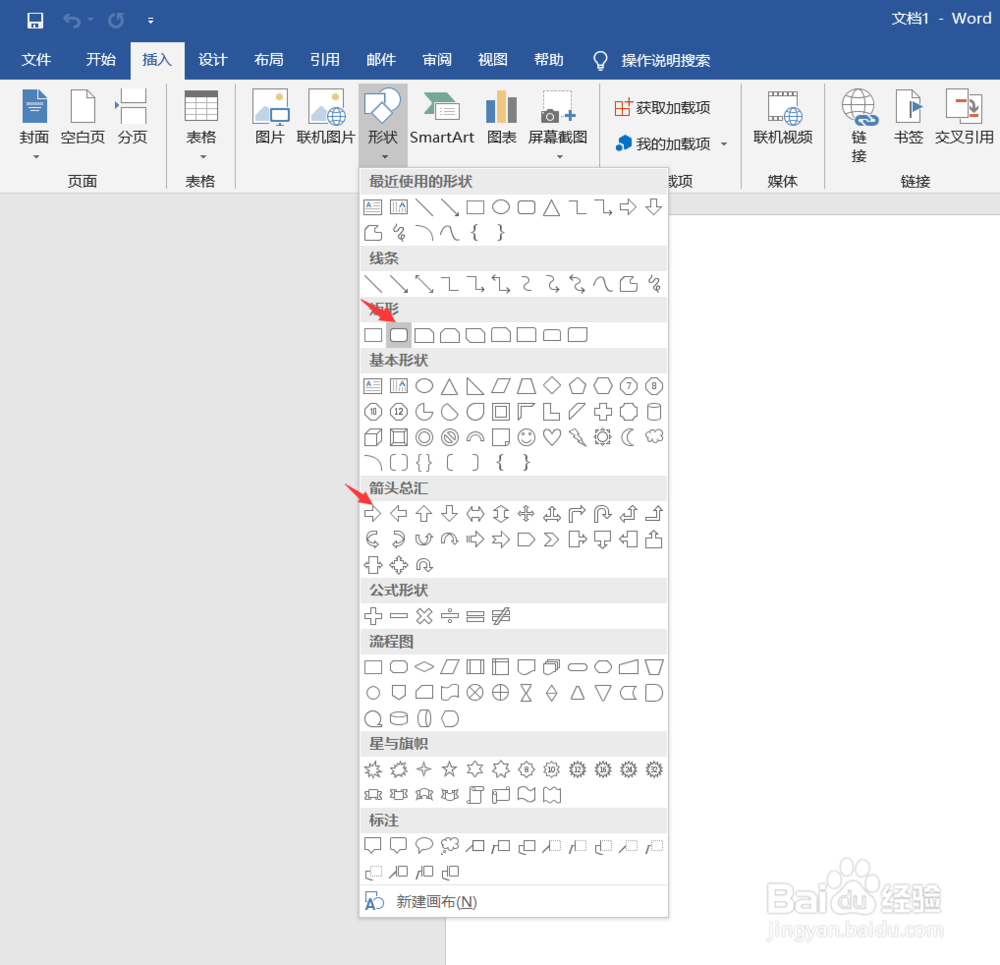
4、我们选择“圆角矩形”和“右箭头”
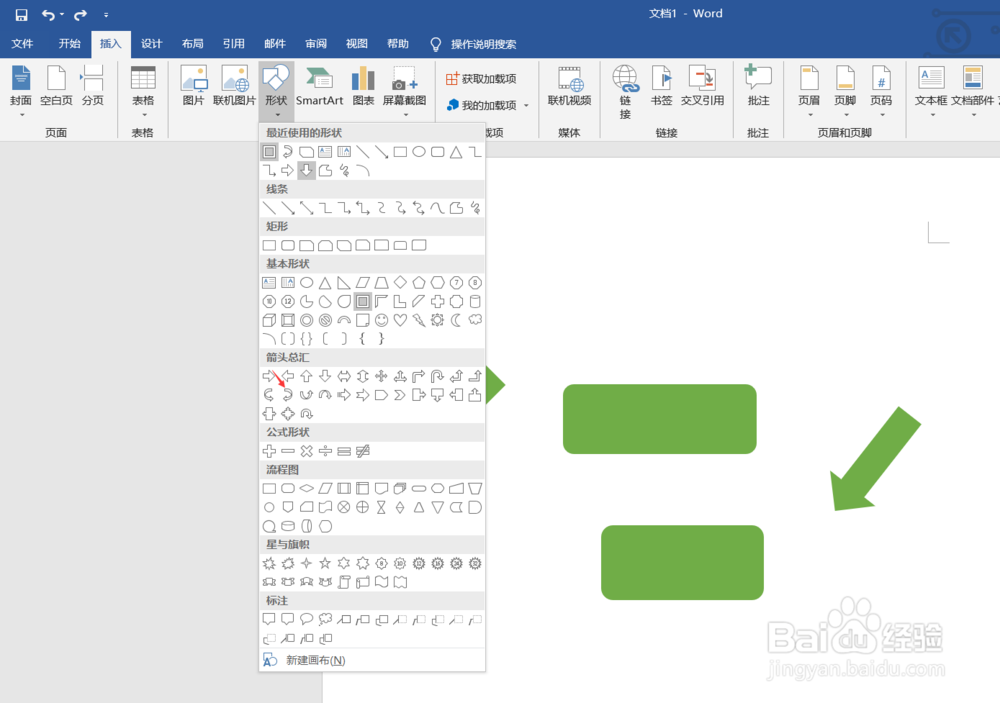
5、绘制自己想要的流程图

6、为了起到连贯作用,我们再选择“右弧形”箭头

7、我们单击选中任意一个箭头

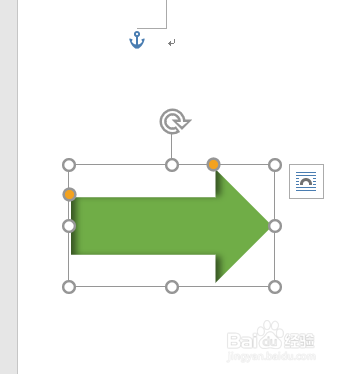
8、在“格式”下方的“形状效果”里面,我们点击“阴影”选择“内部左下角”

9、这时我们即可看到箭头变成了立体的图形
10、对每个图形进行同样操作,并调整其顺序大小,即可绘制成一个立体的流程图

时间:2026-04-27 19:38:52
1、新建一个空白文档
2、在上方导航栏中点击“插入”
3、在“插入”界面选择“形状”
4、我们选择“圆角矩形”和“右箭头”
5、绘制自己想要的流程图
6、为了起到连贯作用,我们再选择“右弧形”箭头
7、我们单击选中任意一个箭头
8、在“格式”下方的“形状效果”里面,我们点击“阴影”选择“内部左下角”
9、这时我们即可看到箭头变成了立体的图形
10、对每个图形进行同样操作,并调整其顺序大小,即可绘制成一个立体的流程图
