1、 打开美图秀秀,

2、 点击下方的“批处理”,
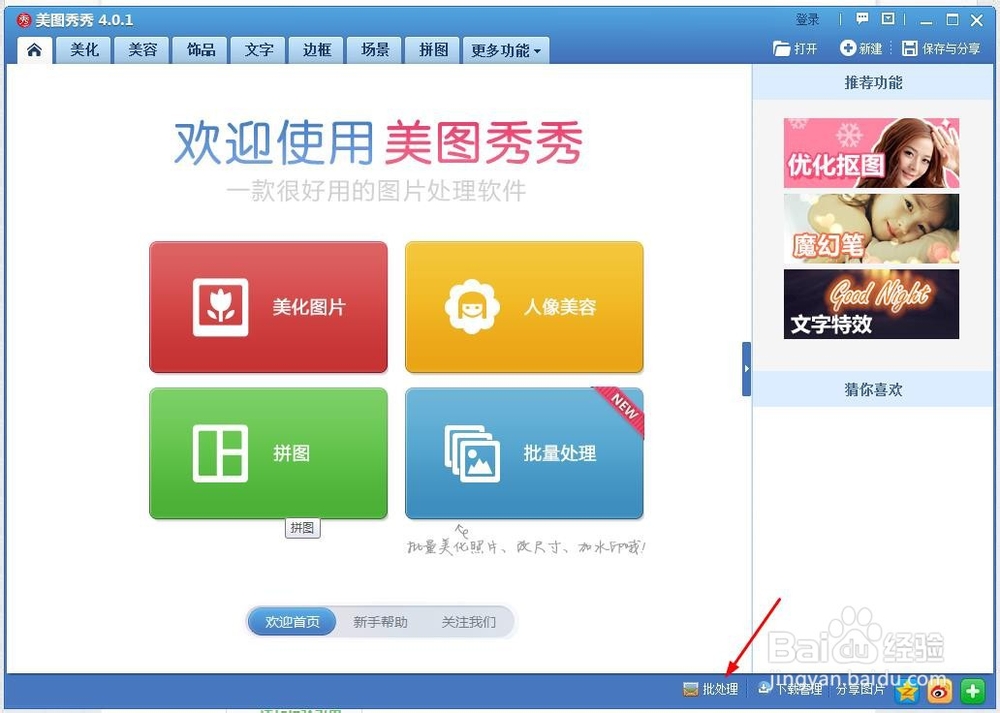
3、 进入“批处理”界面,点击“添加多张图片”,

4、 将需要添加边框的图片导入进来,
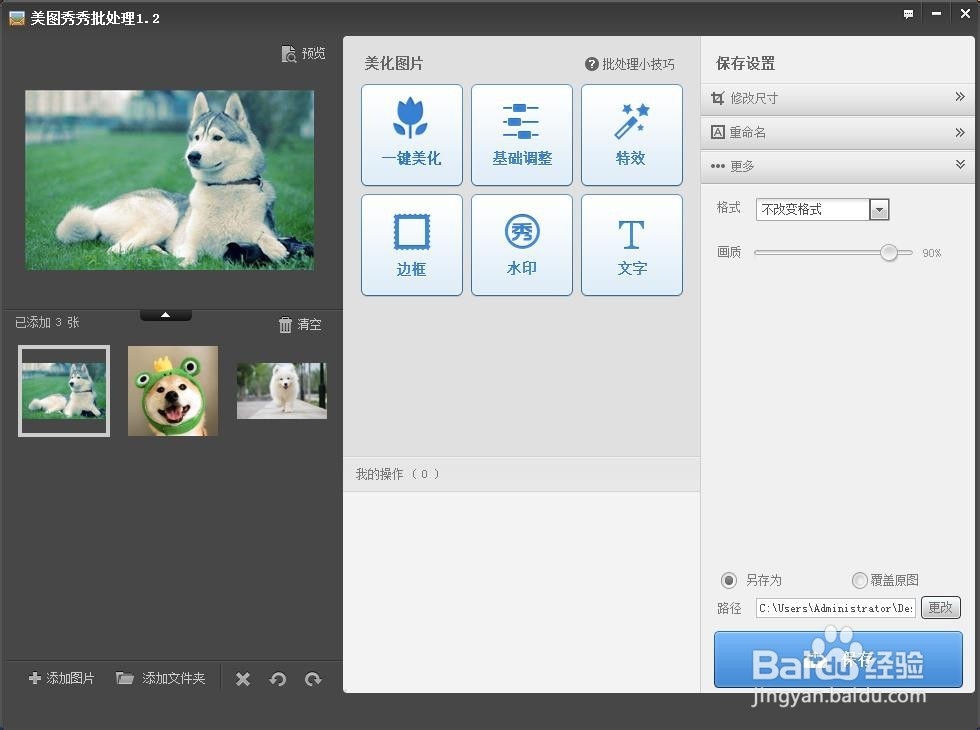
5、 点击右侧的“边框”选项,

6、 在出现的边框列表中,选择自己喜欢的边框,

7、 边框列表中没有喜欢的,也可以选择“导入美图秀秀简单边框”,

8、 选好边框后,点击下方的“确定”按钮,

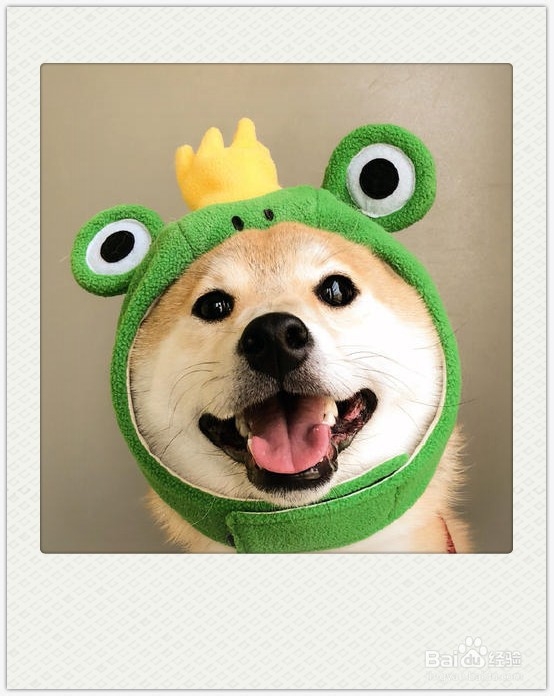
9、 然后,点击右下角的“保存”按钮,将其保存到指定位置即可。


时间:2026-05-01 12:50:21
1、 打开美图秀秀,
2、 点击下方的“批处理”,
3、 进入“批处理”界面,点击“添加多张图片”,
4、 将需要添加边框的图片导入进来,
5、 点击右侧的“边框”选项,
6、 在出现的边框列表中,选择自己喜欢的边框,
7、 边框列表中没有喜欢的,也可以选择“导入美图秀秀简单边框”,
8、 选好边框后,点击下方的“确定”按钮,
9、 然后,点击右下角的“保存”按钮,将其保存到指定位置即可。
