win10查电脑mac地址

 时间:2026-04-29 01:13:16

1、打开cmd

按win+r键打开运行,输入cmd并点击确定。

win10查电脑mac地址

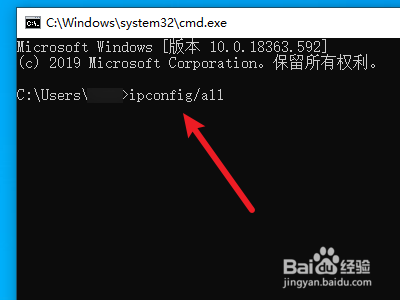
2、输入指令

在cmd中输入ipconfig/all指令并按回车键发送。

win10查电脑mac地址

3、查看mac地址

找到物理地址即可查看电脑的mac地址。

win10查电脑mac地址

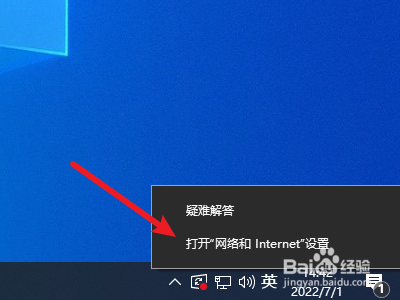
1、打开网络设置

右键右下角的网络连接,点击打开网络和Internet设置。
win10查电脑mac地址

2、选择更改适配器选项

找到更改适配器选项,点击选择。

win10查电脑mac地址

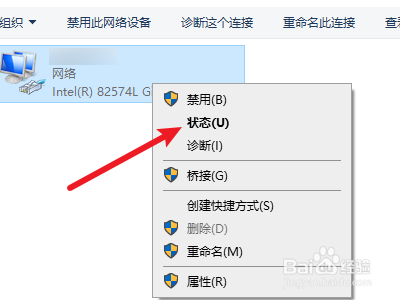
3、打开状态

右键网络连接,点击状态。

win10查电脑mac地址

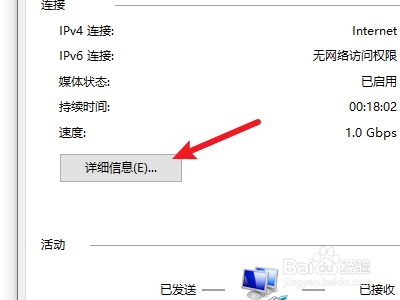
4、点击详细信息

点击左侧的详细信息选项。

win10查电脑mac地址

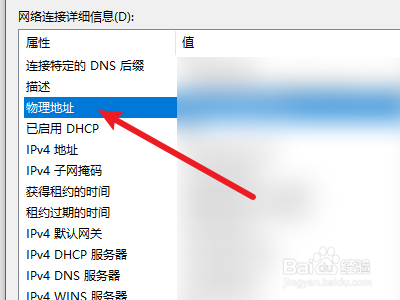
5、查看地址

找到物理地址一栏,即可查看mac地址。

win10查电脑mac地址

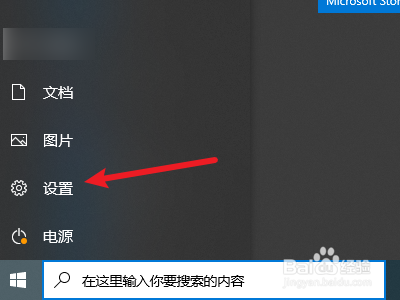
1、打开设置

点击开始,点击选择设置。

win10查电脑mac地址

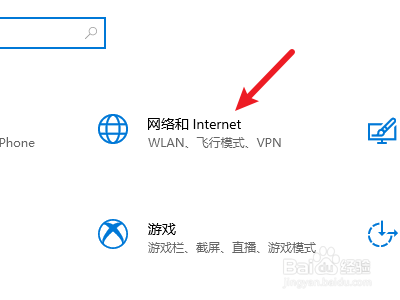
2、选择网络设置

找到网络和Internet,点击选择。

win10查电脑mac地址

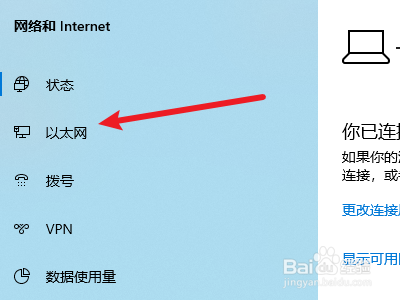
3、选择以太网

点击选择左侧的以太网选项。

win10查电脑mac地址

4、点击网络

在右侧找到当前的网络,点击打开。

win10查电脑mac地址

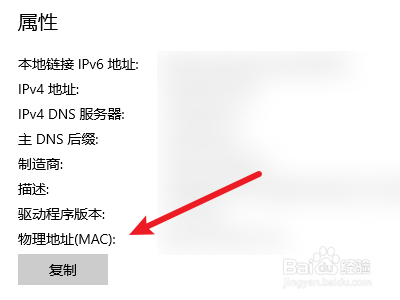
5、查看物理地址

在下面的属性一栏中即可找到物理mac地址。

win10查电脑mac地址

  • mac地址怎么查win7
  • win11电脑怎么查看MAC地址
  • 电脑mac地址在哪看
  • 如何查看电脑IP以及mac地址
  • mac地址怎么查
  • 热门搜索
    拉屎拉出血怎么办 高考成绩怎么查 罗汉鱼苗怎么养 天津中医药大学怎么样 唛头怎么读 菠萝蜜怎么吃图解 笔记本怎么自动关机 甜面酱怎么吃 晒干的鱼怎么做好吃 张国荣是怎么死的