Word2013中图片水印以及文字水印的添加方法

 时间:2026-02-12 21:12:09

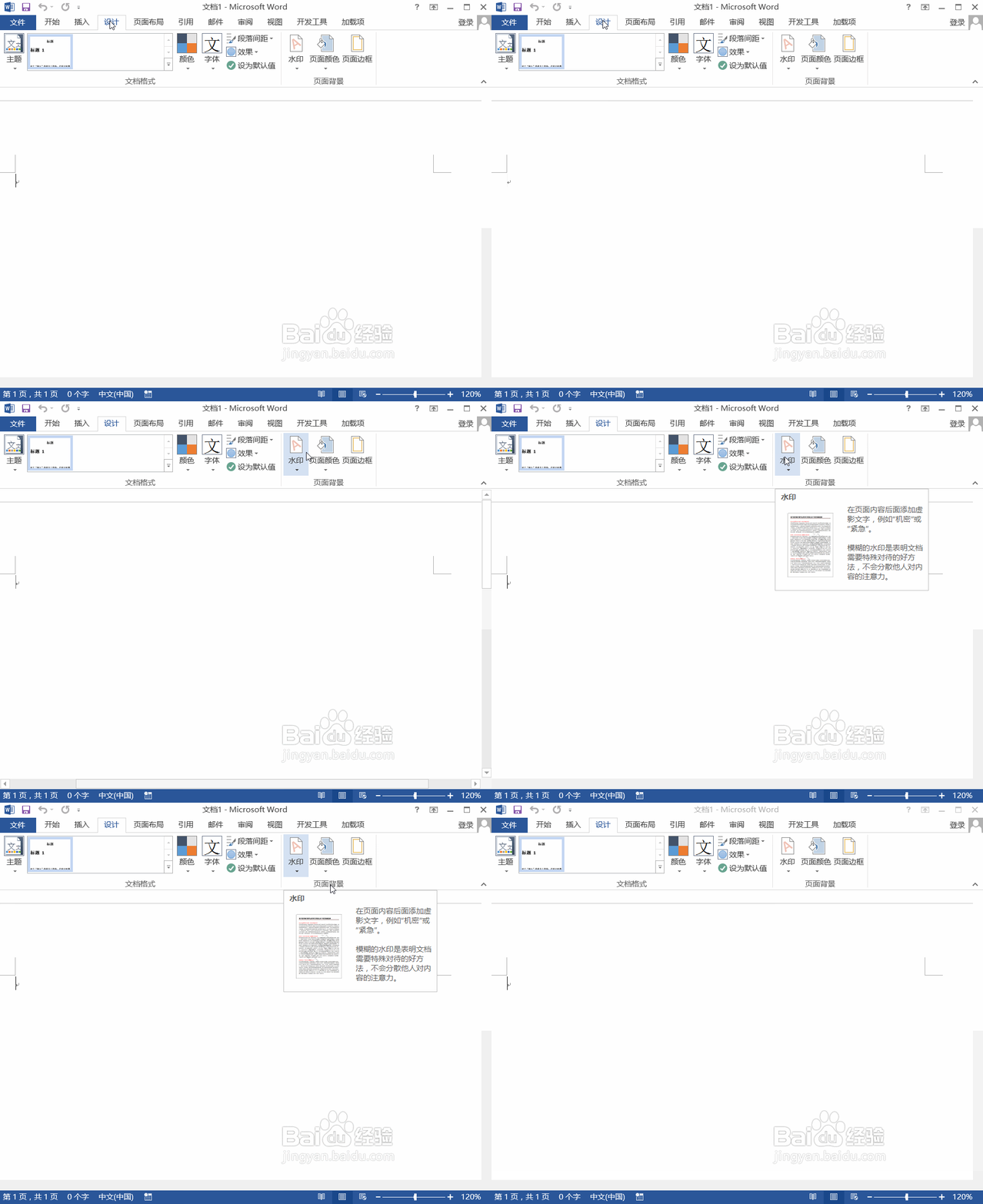
1、打开word2013这款软件,进入到该软件的操作界面然后在菜单里找到设计选项,点击该选项在其内我们找到水印选项,如图所示:
Word2013中图片水印以及文字水印的添加方法

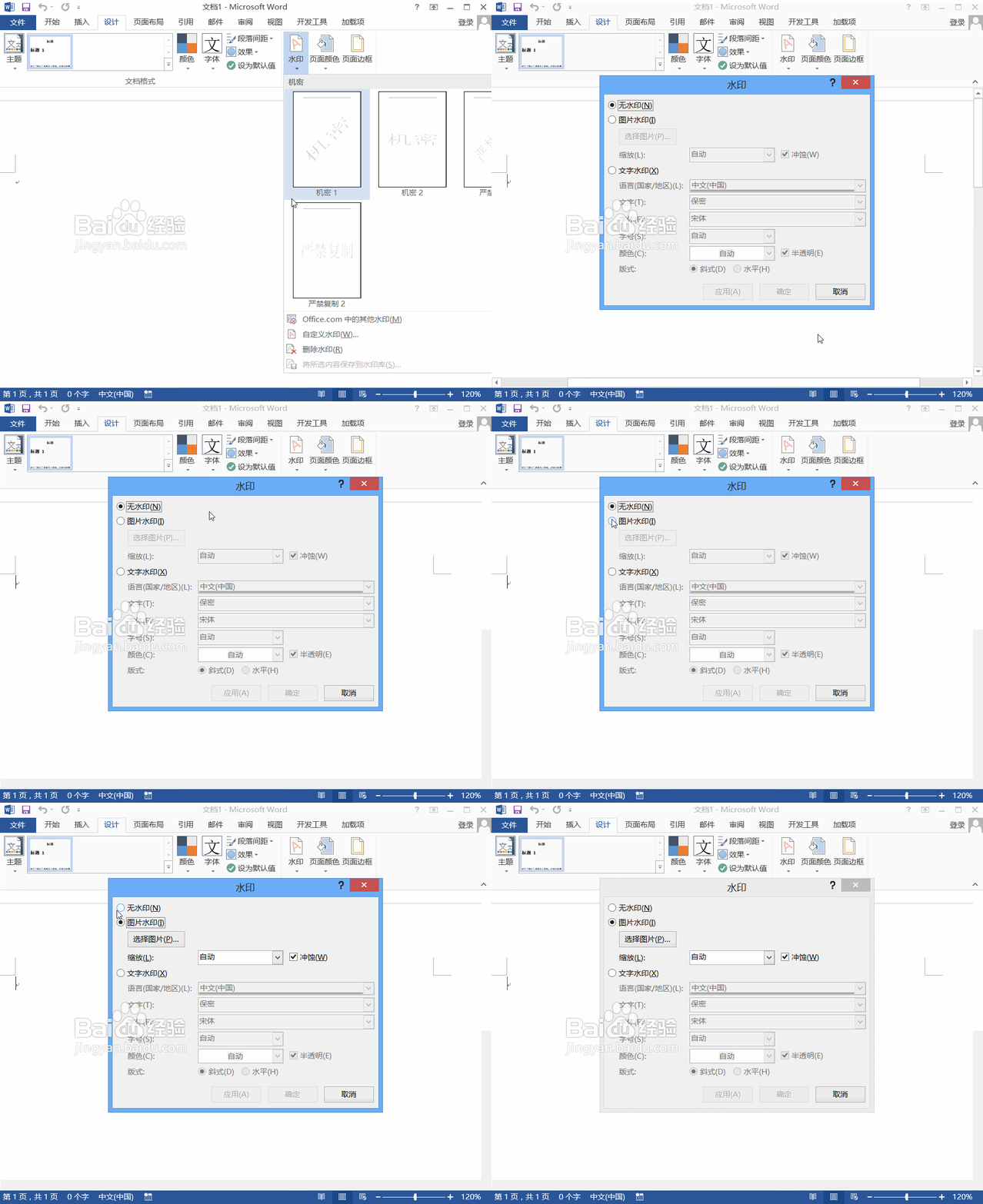
2、点击水印选项在其下拉菜单里找到自定义水印选项,点击该选项在弹出的自定义水印对话框内勾选图片选项,勾选图片选项之后在其内找到选择图片选项,如图所示:
Word2013中图片水印以及文字水印的添加方法

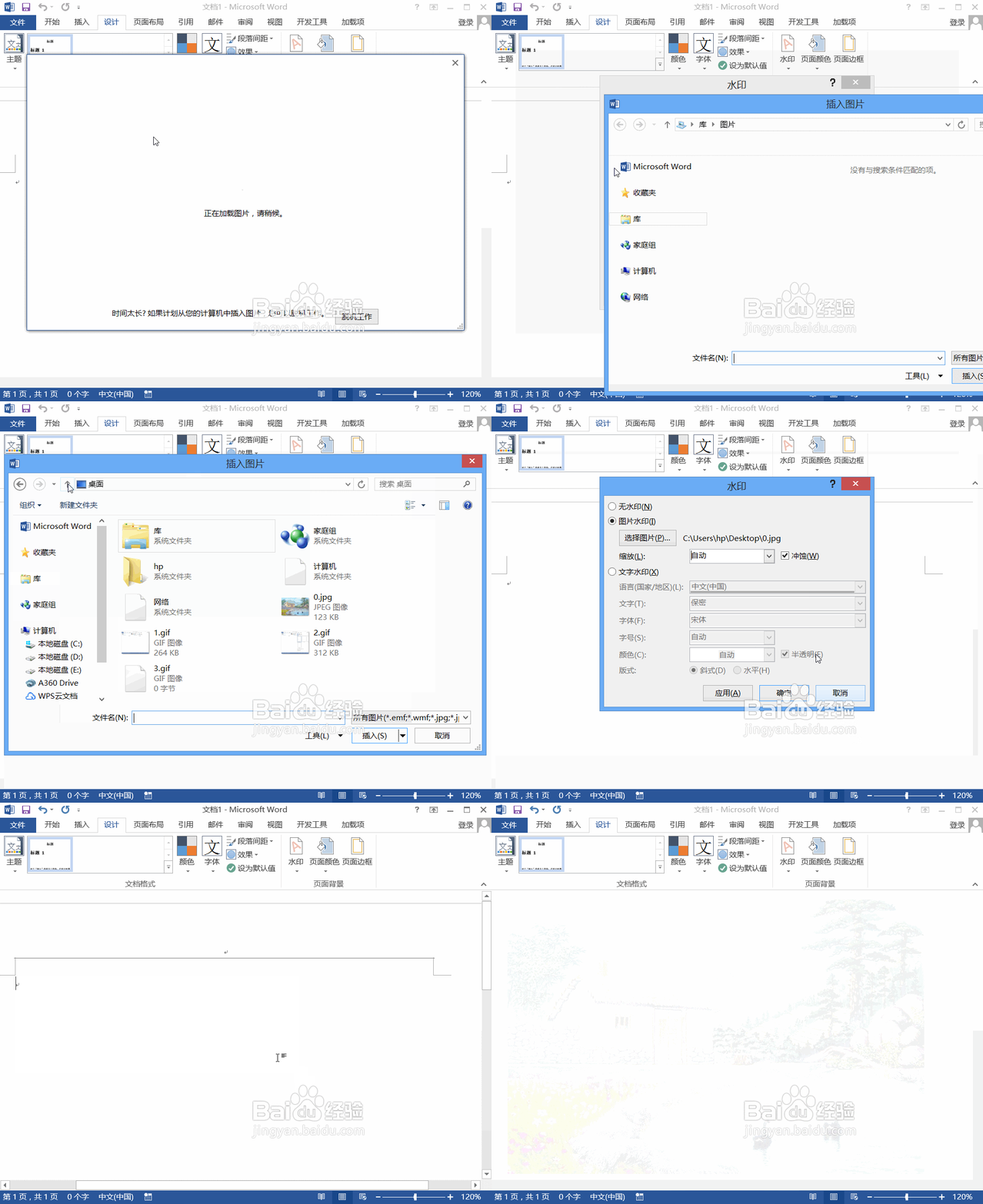
3、点击图片选项在弹出的对话框内选择我们的需要的图片,然后点击插入这样我们就添加了图片水印,如图所示:
Word2013中图片水印以及文字水印的添加方法

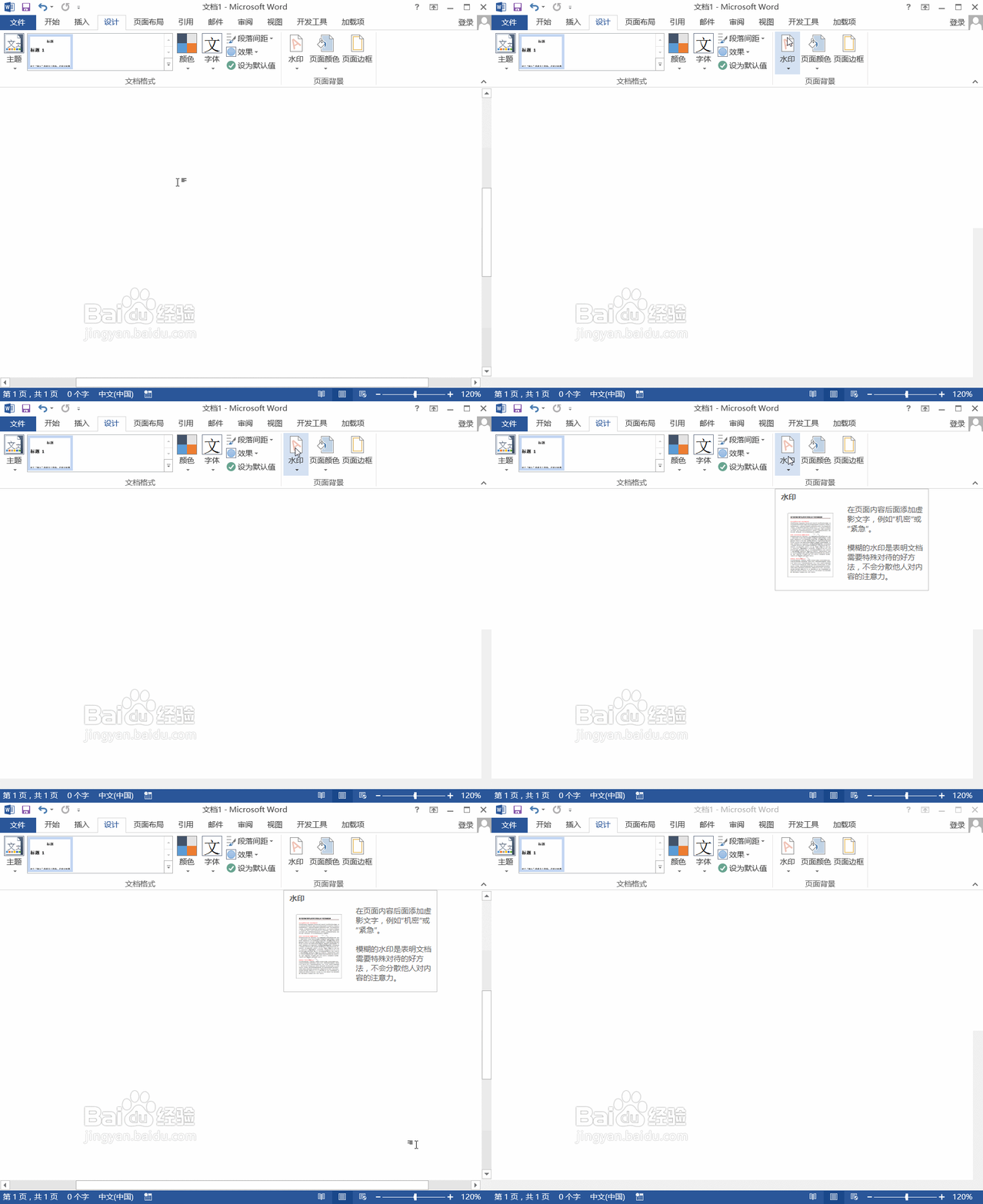
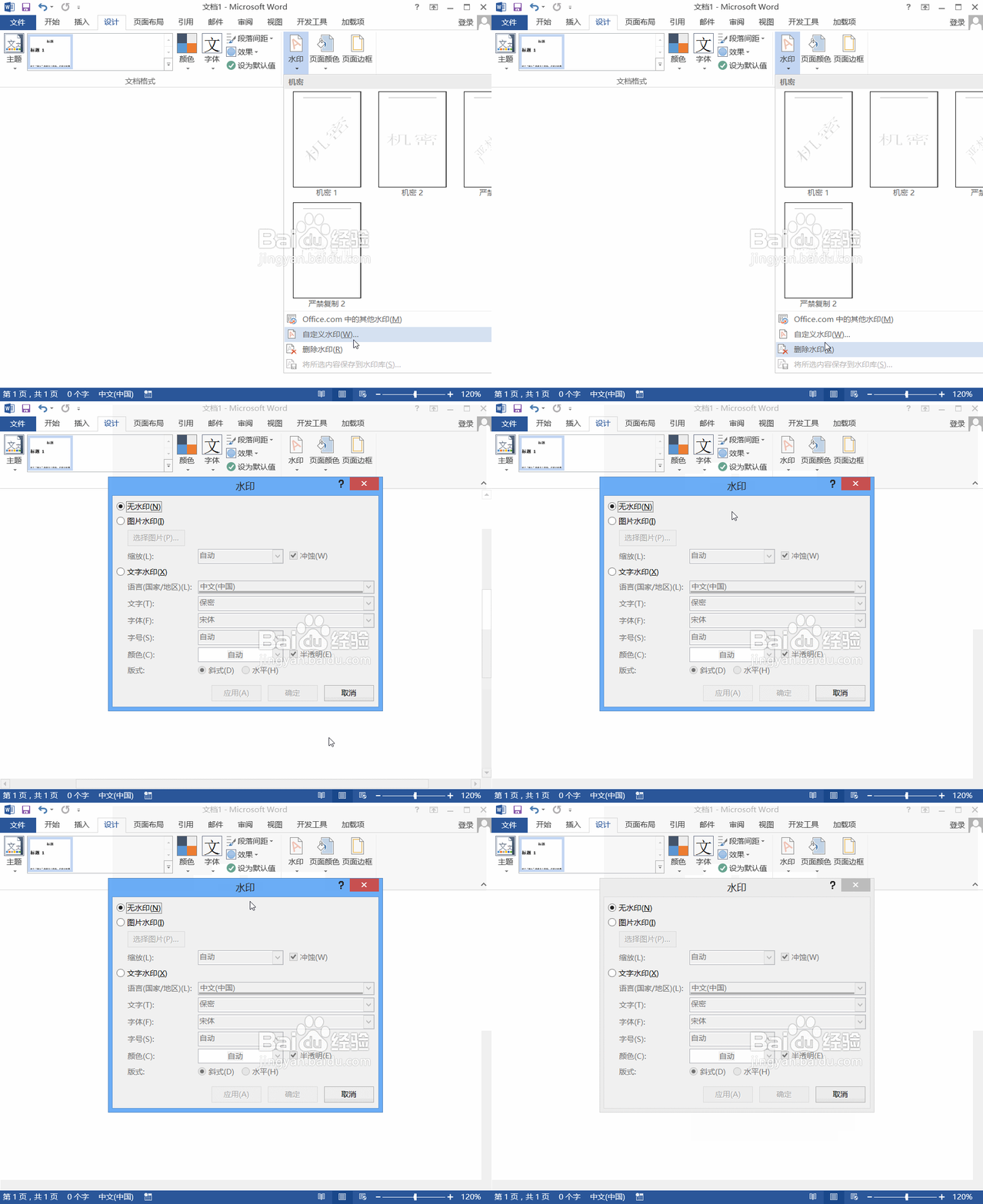
1、在word2013这款软件内找到设计选项,点击该选项在其内找到水印选项,如图所示:
Word2013中图片水印以及文字水印的添加方法

2、点击水印选项在其下拉菜单里找到自定义水印选项,点击该选项在弹出自定义水印对话框,如图所示:
Word2013中图片水印以及文字水印的添加方法

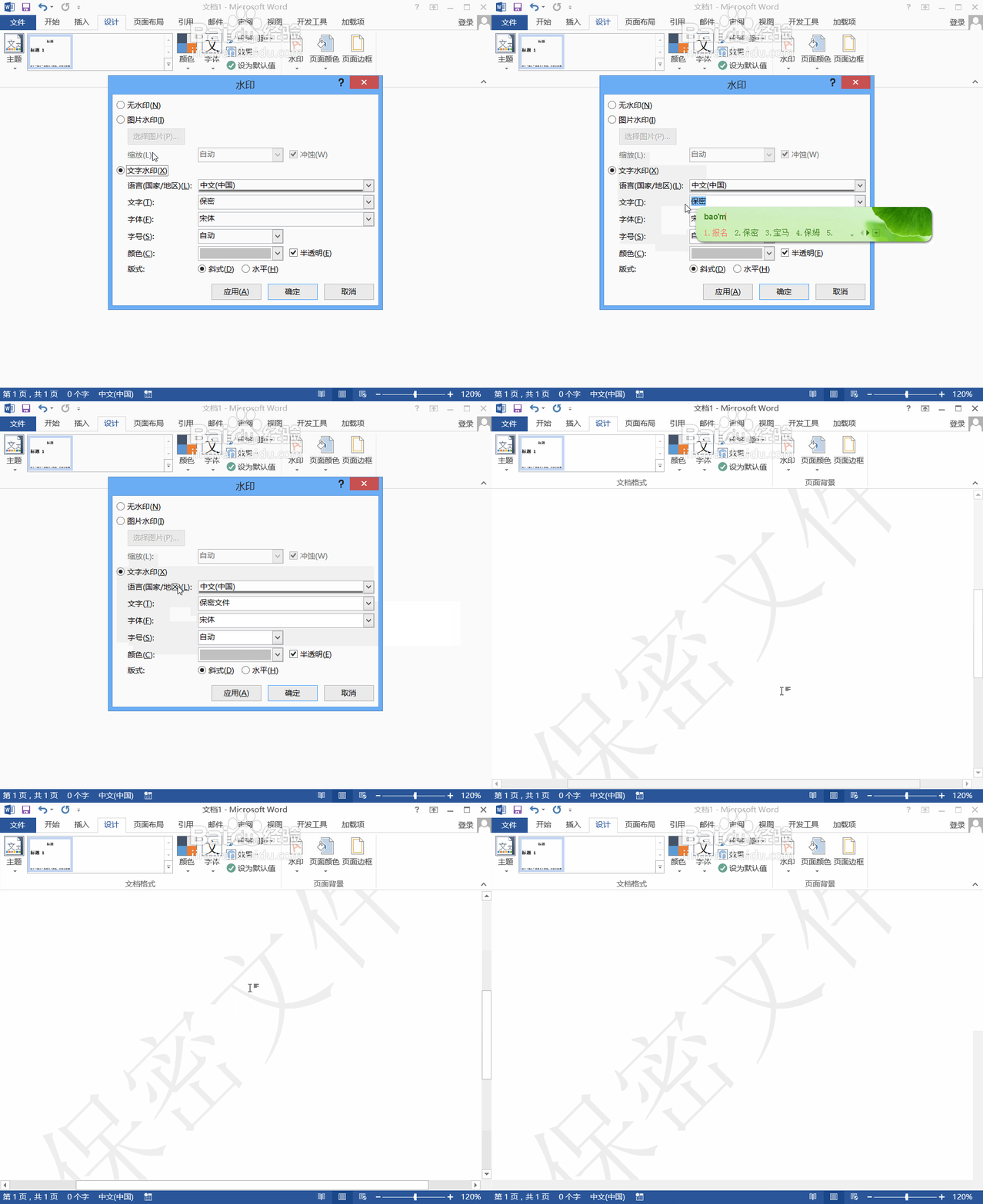
3、在自定义水印对话框内我们勾选文字水印选项,然后在文字内输入我们的水印文字,点击确定可以看到我们就添加了文字水印,如图所示:
Word2013中图片水印以及文字水印的添加方法

  • 如何利用域给表格行自动编号
  • word内跨页表格如何重复标题行
  • Office2010的Word怎么显示文字
  • excel怎么设置奇偶不同的页脚
  • word2019如何插入旧式工具控件?
  • 热门搜索
    自己怎么弄胸才有感觉 电脑怎么录音 页眉页脚怎么删除 海尔电视怎么样 醉驾怎么处罚 怎么写个人简历 沙拉酱怎么吃 怎么在手机上赚钱 怎么防止仙人跳 结婚证丢失怎么办