如何给word文档进行加密限制

 时间:2024-10-14 04:40:00

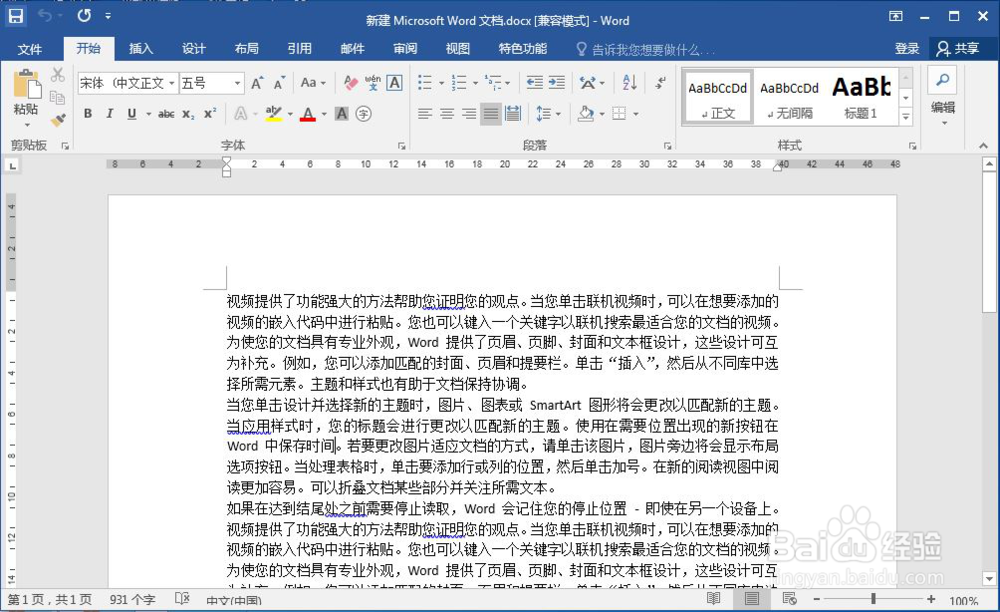
1、下图是小编的word文档,小编要离开一会,不想被人误编辑了自己的文档,如下图:
如何给word文档进行加密限制

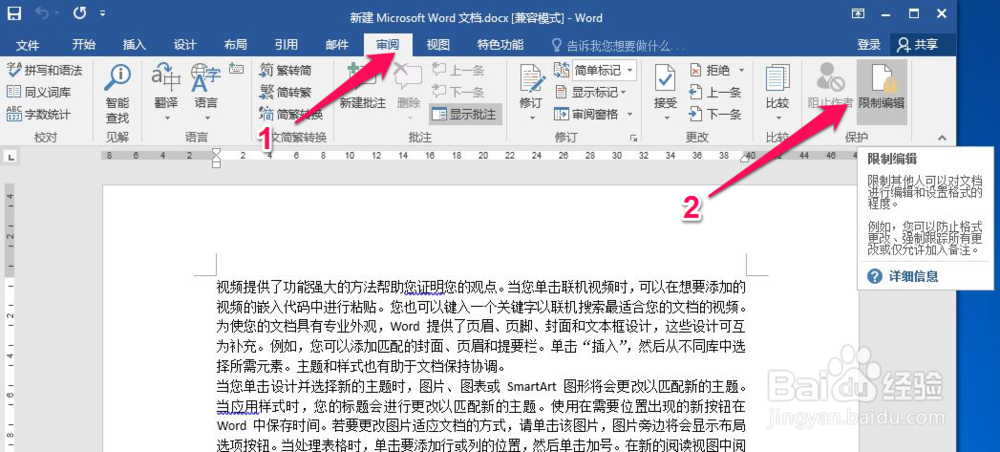
2、按照下图中红色箭头指示位置点击【审阅】,然后点击【限制编辑】,如下图:
如何给word文档进行加密限制

3、然后在弹出的【限制编辑】的面板中勾选【仅允许在文档中进行此类型的编辑】,然后点击【是,启动强制保护】,如下图:

如何给word文档进行加密限制

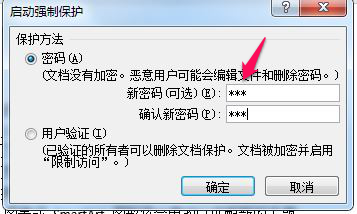
4、然后在弹出的对话框中输入密码,然后进行确定,如下图:

如何给word文档进行加密限制

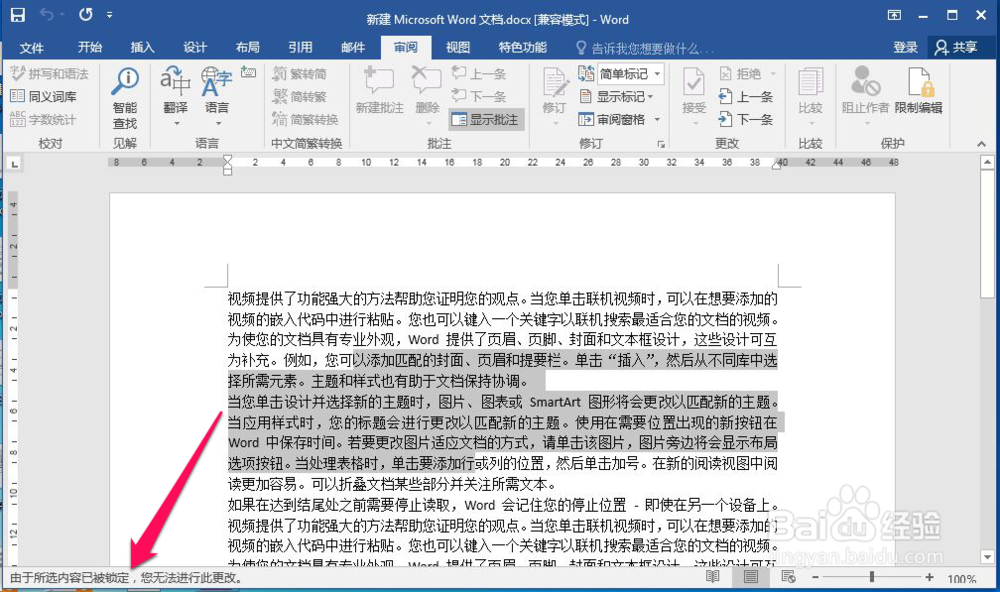
5、然后回到word文档中再次对文档进行编辑就会看到【由于所选内容已被锁定,您无法旅邯佤践进行此更改】的提示,如下图:
如何给word文档进行加密限制

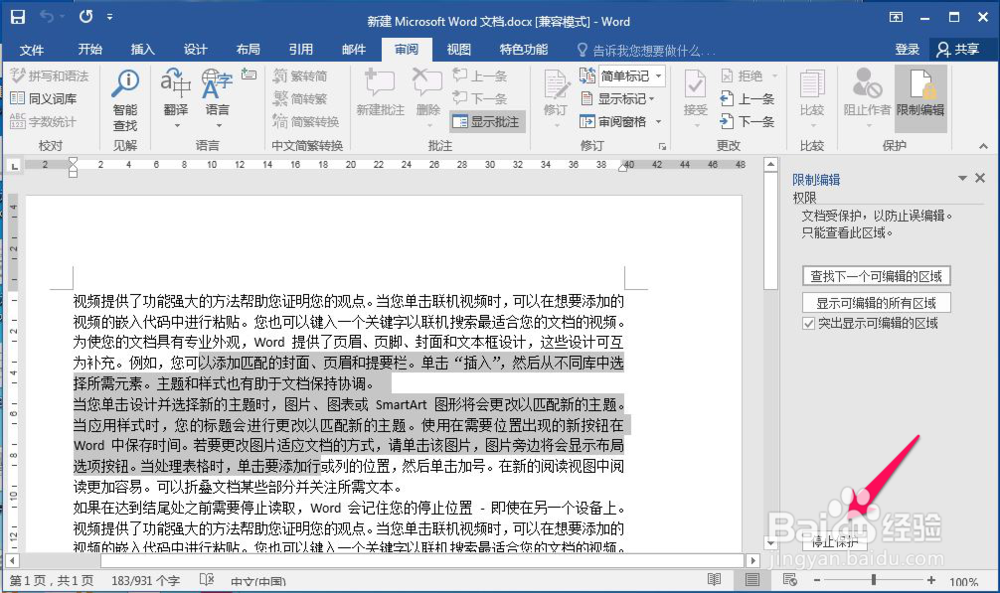
6、再次想对文档进行编辑的时候,按照下图中红色箭头指示点击【停止保护】,如下图:
如何给word文档进行加密限制

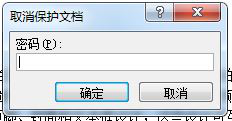
7、然后在弹出的【取消保护文档】对话框中输入自己之前设置的密码就又可以重新对文档进行编辑了,如下图:
如何给word文档进行加密限制
  • 360极速浏览器怎么设置为百度搜索?
  • 什么花可以泡茶喝
  • 设置文字的上标/下标
  • 外地人如何提取北京公积金
  • 我想去厕所 用英语怎么说
  • 热门搜索
    男人出轨怎么办 令妃怎么死的 江西科技师范大学怎么样 肚子大该怎么减肥 安宫牛黄丸怎么样 痔疮很痛怎么办 德尔地板怎么样 怎么样网上赚钱 怎么查看路由器密码 大学生主要事迹怎么写