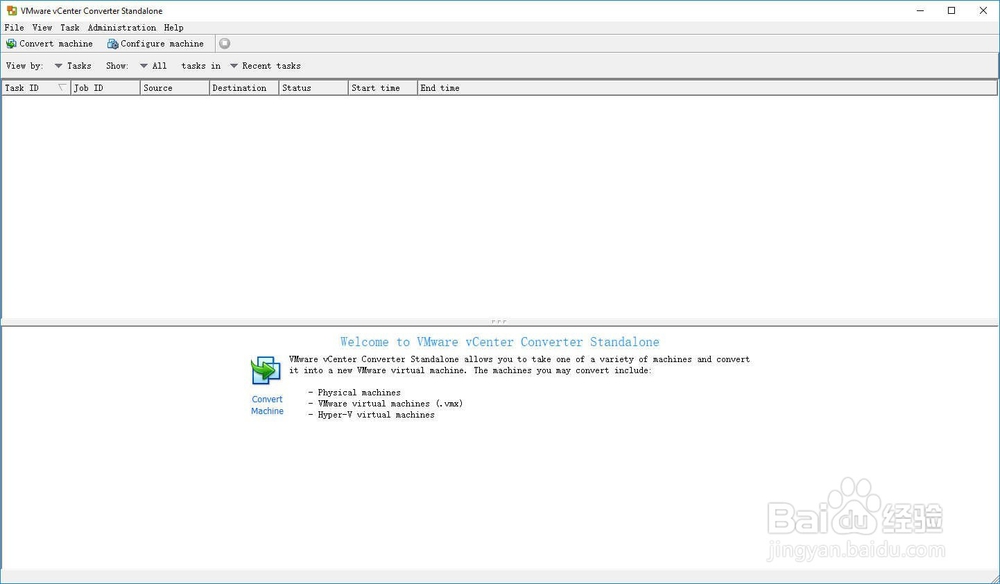
1、打开 converter 的界面,如如所示,很清爽
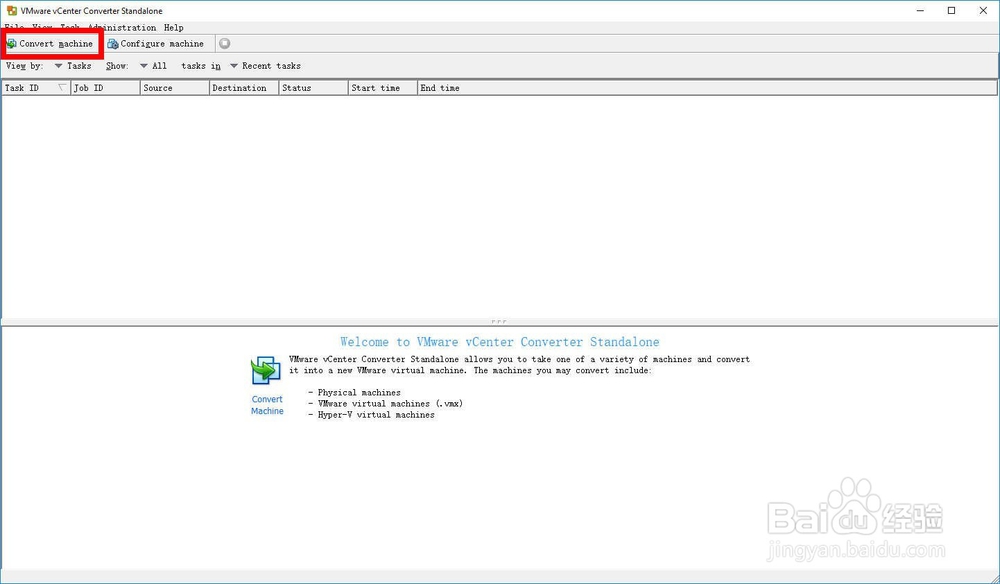
2、找到左上角的【convert machine】。咱们接下来将整个物理机虚拟化
3、点击【convert machine】,看到的界面如图所示

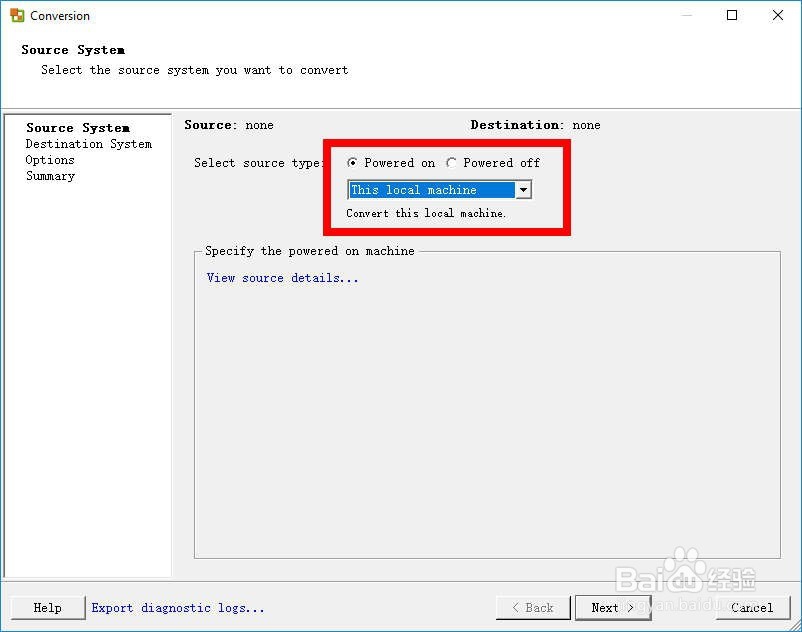
4、选择【Powered on】中的【This local machine】。这说明接下来咱们只针对本机
5、接下来出现的画面图图所示
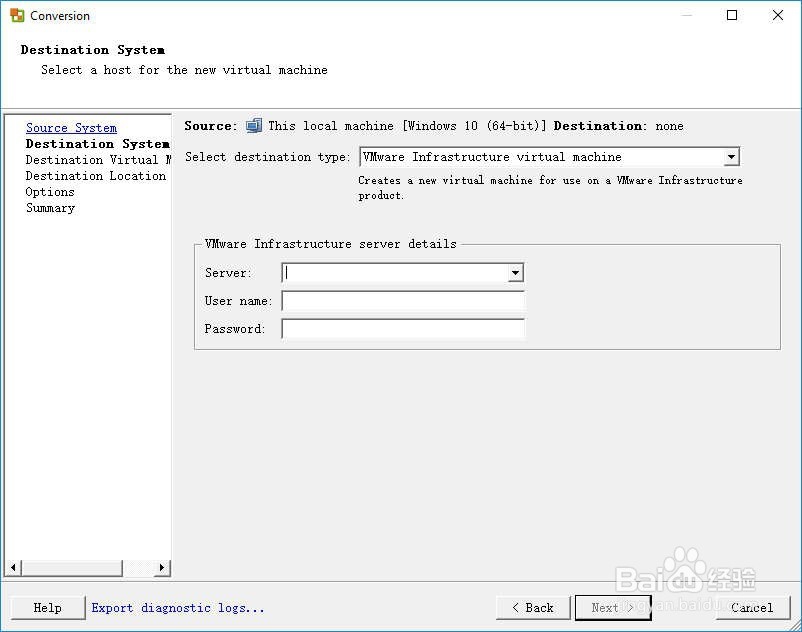
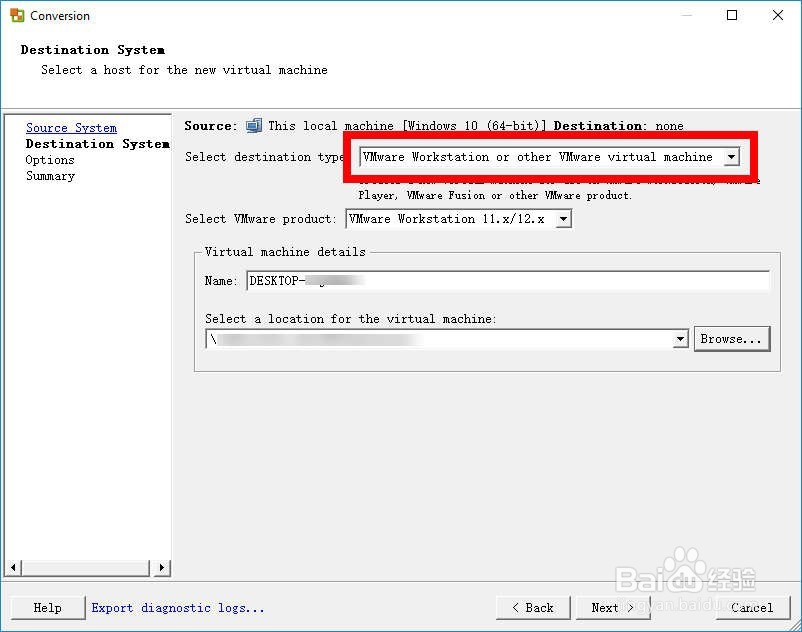
6、咱们选择 workstation。这个最常用选择11或12版本
7、确认下物理机的配置

8、这是物理机的内容。完全无误后开始虚拟化即可

时间:2026-04-21 14:49:53
1、打开 converter 的界面,如如所示,很清爽
2、找到左上角的【convert machine】。咱们接下来将整个物理机虚拟化
3、点击【convert machine】,看到的界面如图所示
4、选择【Powered on】中的【This local machine】。这说明接下来咱们只针对本机
5、接下来出现的画面图图所示
6、咱们选择 workstation。这个最常用选择11或12版本
7、确认下物理机的配置
8、这是物理机的内容。完全无误后开始虚拟化即可
