Win10怎么样修改网络图标 如何更换默认网络图标

 时间:2026-04-25 01:23:37

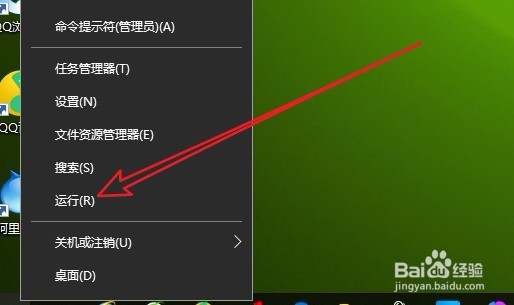
1、在Windows10系统中,右键点击左下角的开始按钮,在弹出菜单中选择“运行”菜单项。
Win10怎么样修改网络图标 如何更换默认网络图标

2、在打开的运行窗口中,输入 命令secpol.msc,然后点击确定按钮。

Win10怎么样修改网络图标 如何更换默认网络图标

3、这时就会打开Windows10系统的本地安全策略窗口,在窗口中点击左侧边栏的“网络列表管理器策略”设置项。

Win10怎么样修改网络图标 如何更换默认网络图标

4、在右侧新打开的窗口中找到“网络”的设置项。

Win10怎么样修改网络图标 如何更换默认网络图标

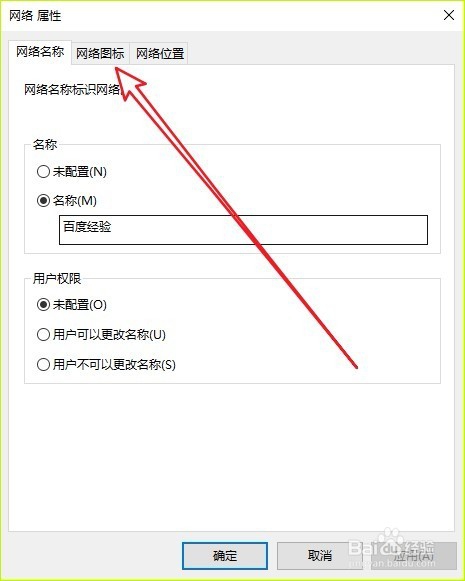
5、这时就会打开网络属性窗口,在窗口中点击“网络图标”选项卡。

Win10怎么样修改网络图标 如何更换默认网络图标

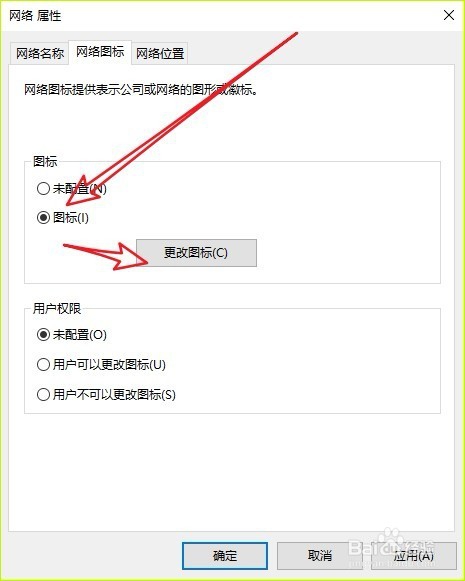
6、接下来在打开的网络图标窗口中,在图标设置项中,点击“图标”设置项,然后点击下面的“更改图标”按钮。
Win10怎么样修改网络图标 如何更换默认网络图标

7、这时就会弹出“更改网络配置文件图标”的窗口,点击“浏览”按钮,然后选择一个自己喜欢的图标,最后点击确定按钮就可以了。

Win10怎么样修改网络图标 如何更换默认网络图标

  • 如何添加本地打印机与共享网络上的打印机
  • 如何隐藏当前用户没有访问权限的共享文件?
  • 在360软件管家里面如何软件升级?
  • Windows 10资源管理器如何向库中添加文件夹
  • Win10系统怎么关闭Smartscreen功能
  • 热门搜索
    张良简介 电脑摄像头怎么开 科学小发明大全 吉他谱大全 尿结石是怎么形成的 佛像大全 算命大全 起亚k5怎么样值得买吗 波多野结衣电影大全 钩针编织花样图解大全