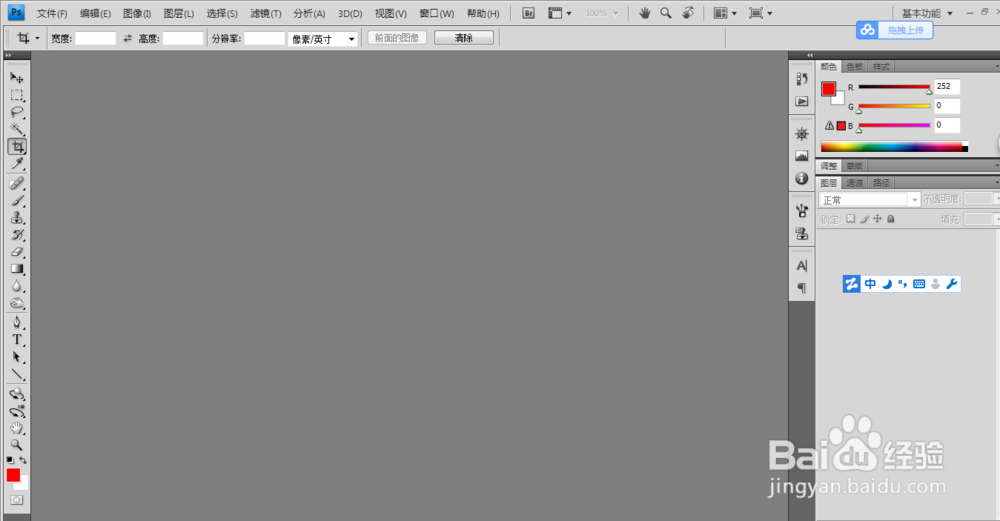
1、首先打开ps,我们会看到这样一个界面。如下图
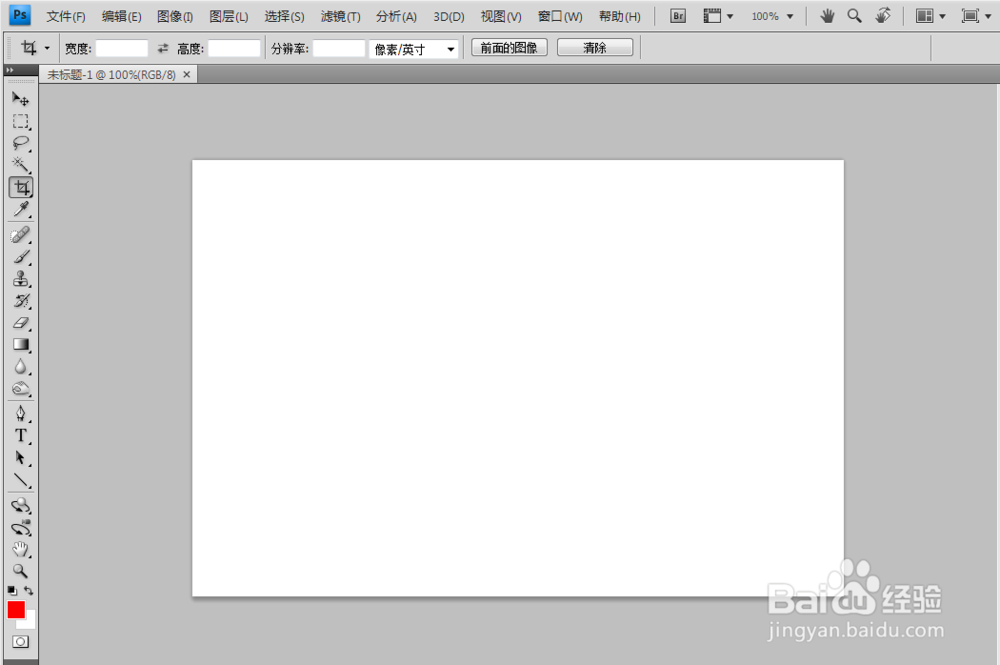
2、然后我们新建一个文件,这个新建文件相信大家都会,小编就不讲了。如下图
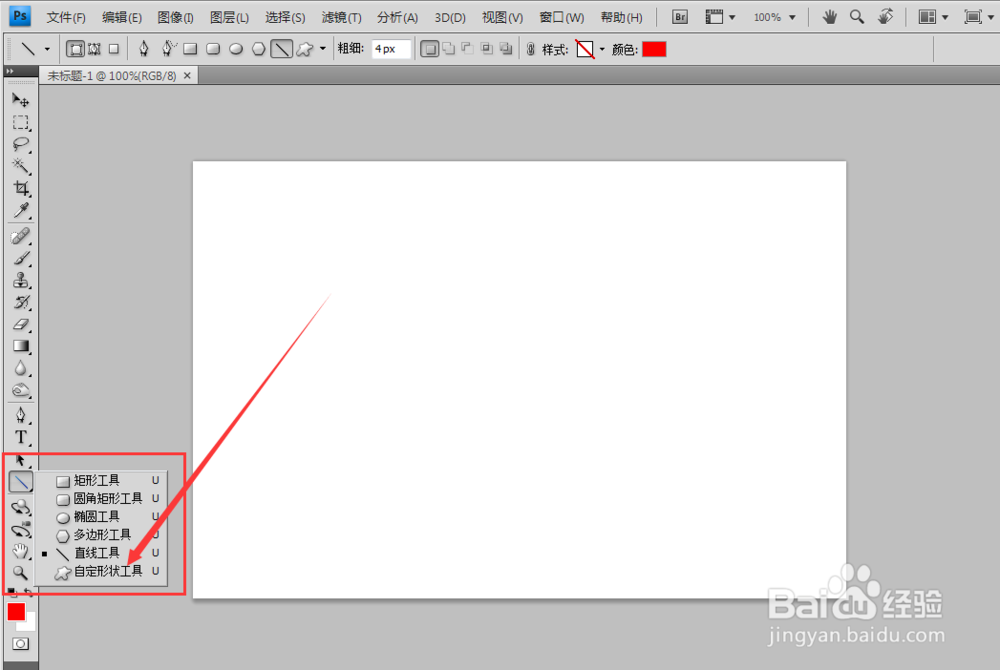
3、然后我们看箭头指向地方。点击开,如下图
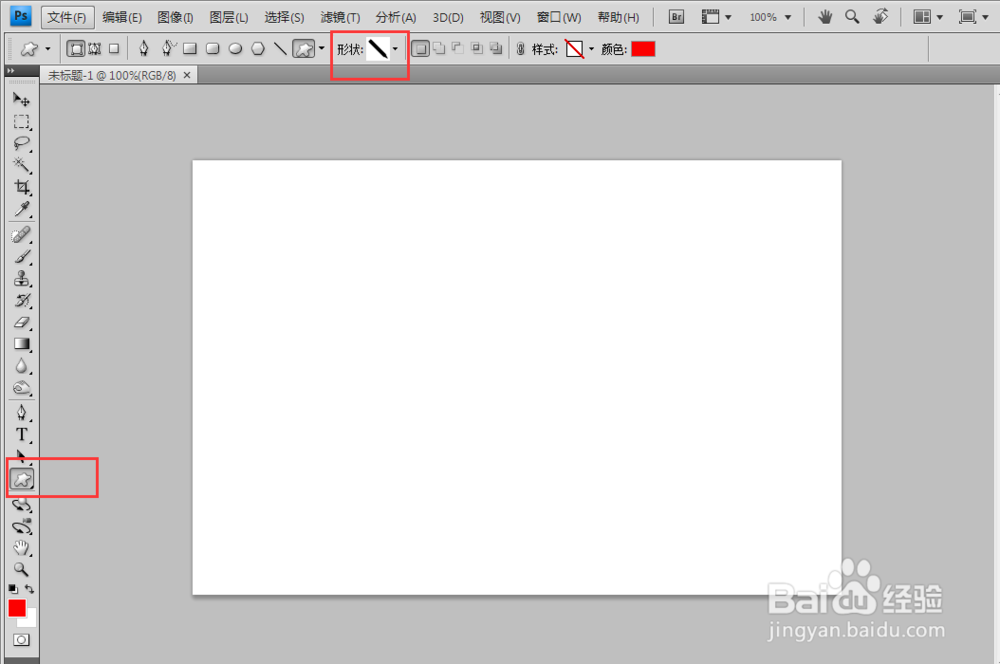
4、接着我们继续,注意看上方框中指示的地方,我们点击后,如下图
5、这个时候会这么多选项供我们选择,我们只需要找到箭头这个栏目就行,。点击,如下图
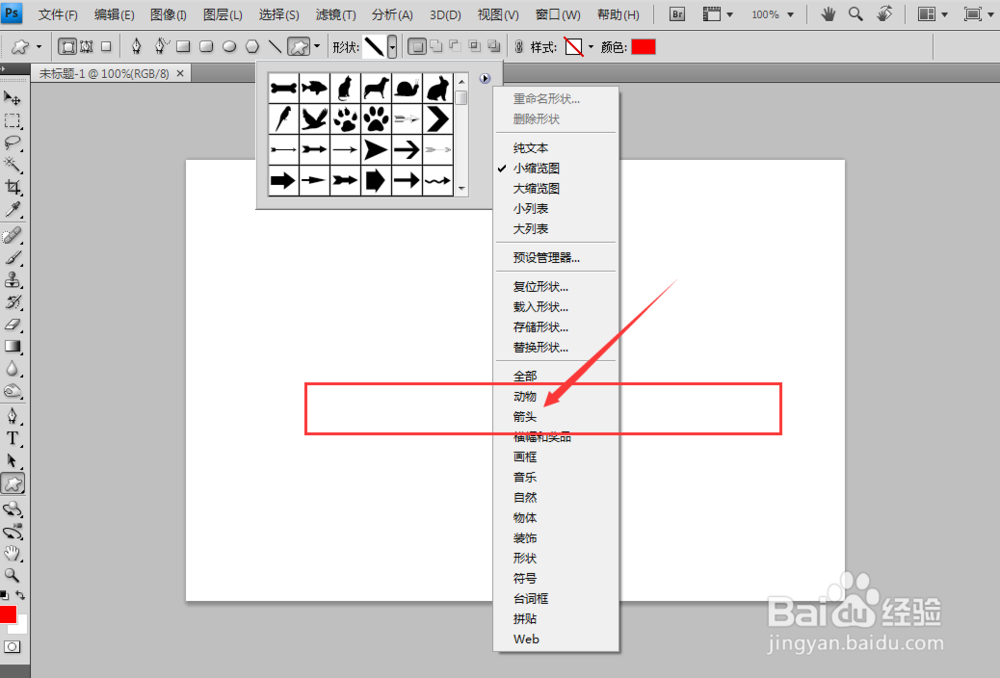
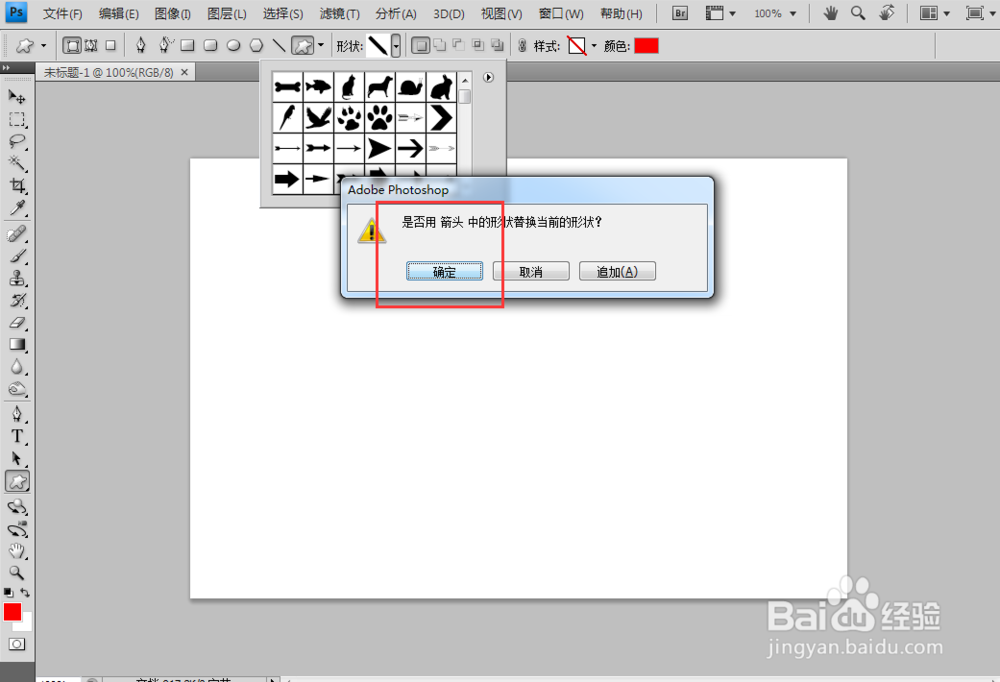
6、点击后会出现让你确定使用这个箭头的提示,按照提示,确定即可。如下图
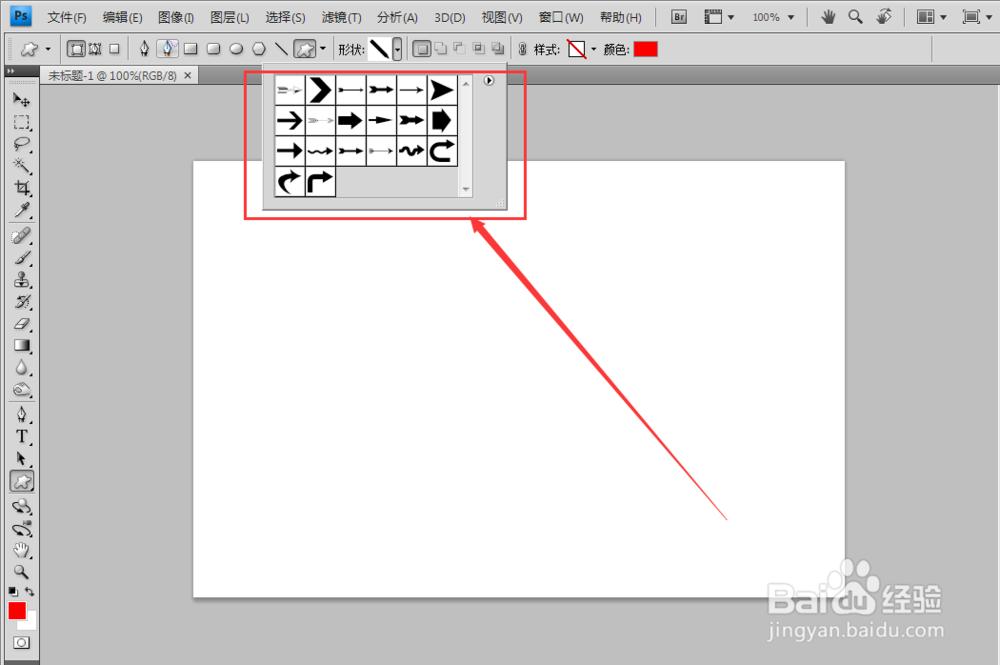
7、接下来你会在这里看到很多箭头的图形,如下图
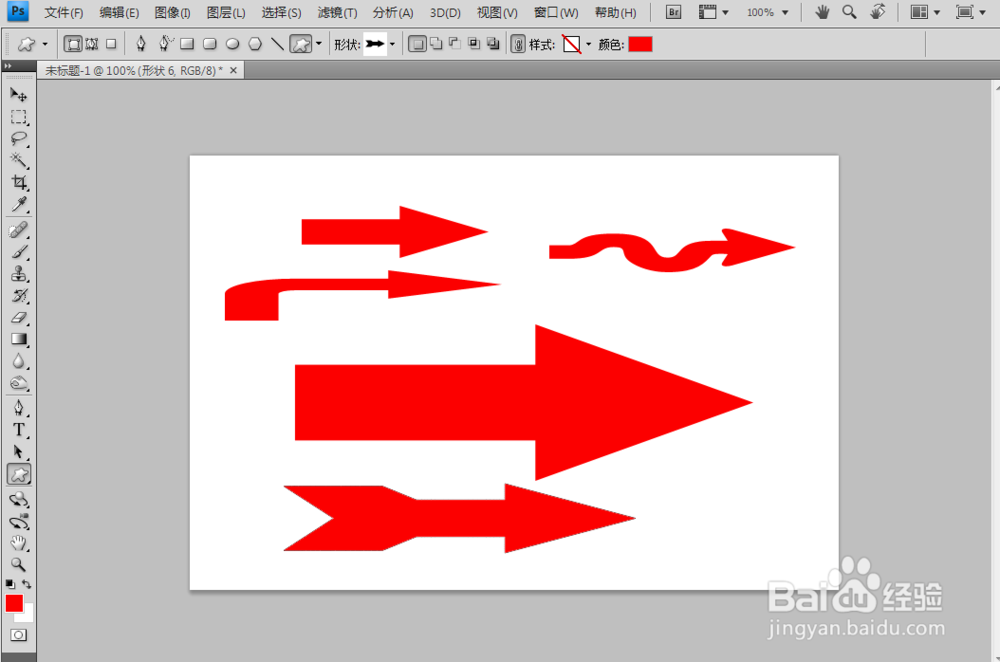
8、我们想选那个箭头作图就点那个箭头即可作画。如下图
时间:2026-04-22 11:57:33
1、首先打开ps,我们会看到这样一个界面。如下图
2、然后我们新建一个文件,这个新建文件相信大家都会,小编就不讲了。如下图
3、然后我们看箭头指向地方。点击开,如下图
4、接着我们继续,注意看上方框中指示的地方,我们点击后,如下图
5、这个时候会这么多选项供我们选择,我们只需要找到箭头这个栏目就行,。点击,如下图
6、点击后会出现让你确定使用这个箭头的提示,按照提示,确定即可。如下图
7、接下来你会在这里看到很多箭头的图形,如下图
8、我们想选那个箭头作图就点那个箭头即可作画。如下图
