Word怎么邮件合并做信息表

 时间:2024-10-14 12:43:44

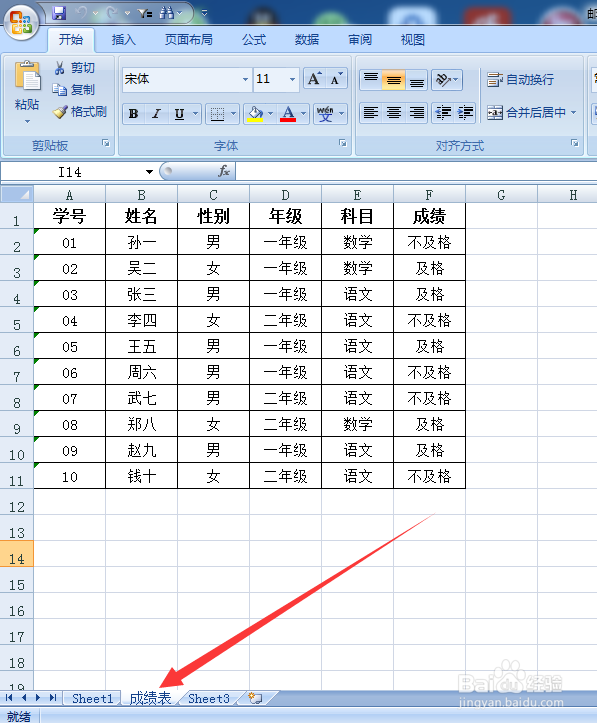
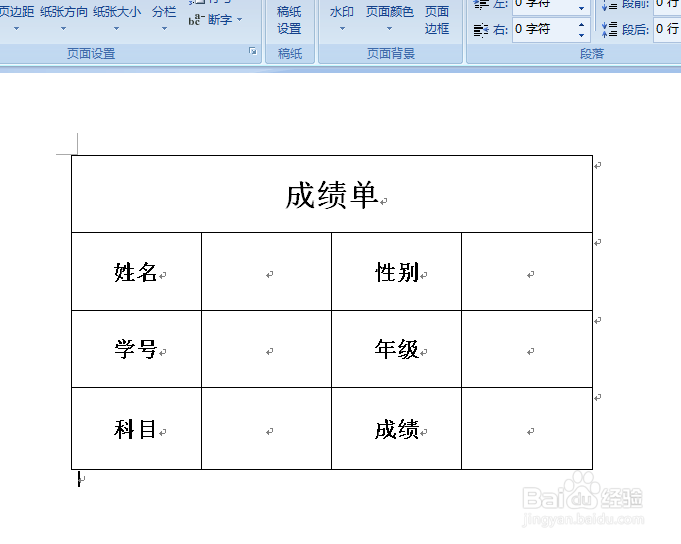
1、首先准备好需要的Word信息模板和Excel数据表格,备注好名称
Word怎么邮件合并做信息表Word怎么邮件合并做信息表Word怎么邮件合并做信息表

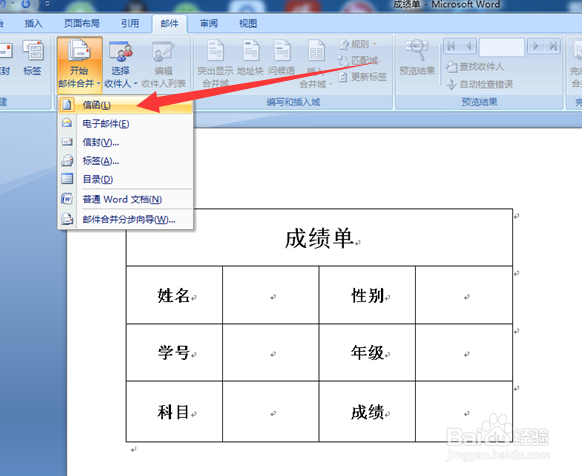
2、在Word信息模板中“【邮件】”功能区找到“【开始邮件合并】”功能,点击选择“【信函】”
Word怎么邮件合并做信息表

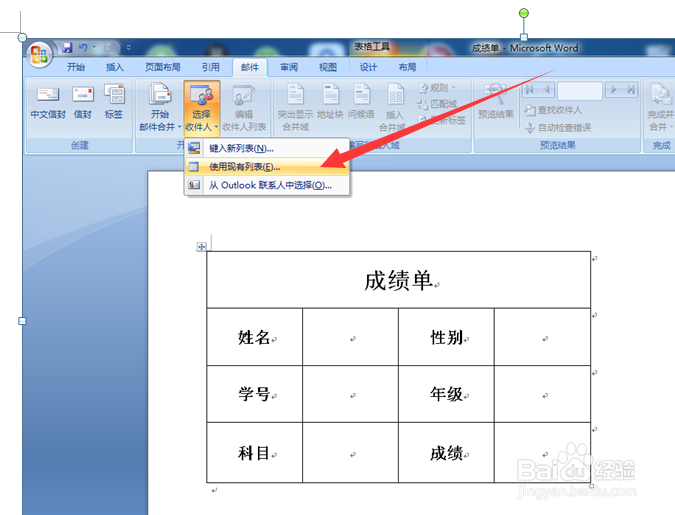
3、同样在“【邮件】”功能区找到“【选择收件人】”功能,点击选择“【使用现有列表】”
Word怎么邮件合并做信息表

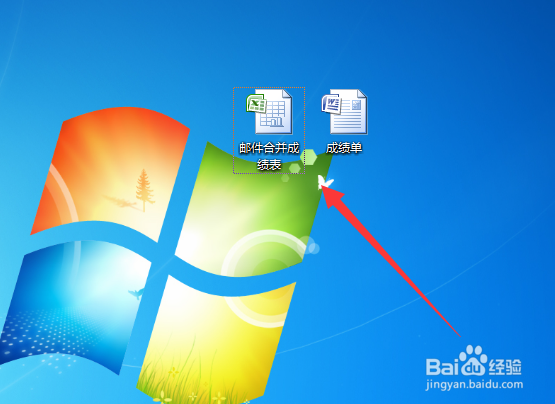
4、进入选择界面后,在桌面上找到我们刚刚新建的Excel数据表,选中,然后点击“【打开】”

Word怎么邮件合并做信息表

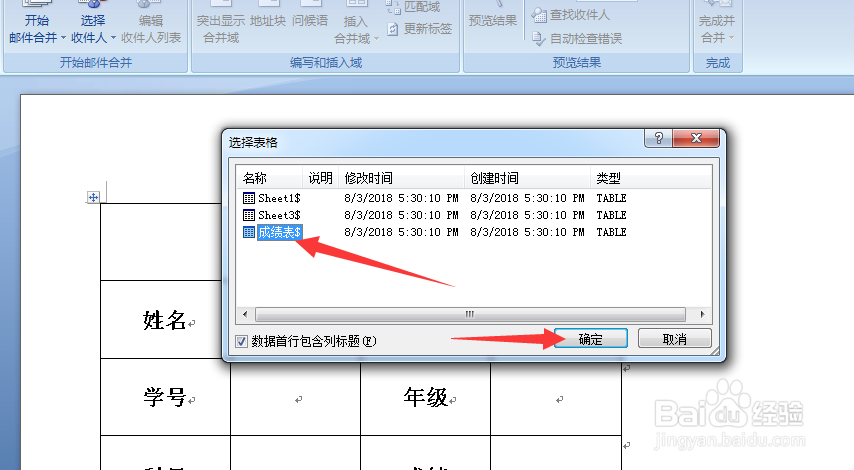
5、在打开的界面选中数据所在的文件,点击“【确定】”

Word怎么邮件合并做信息表

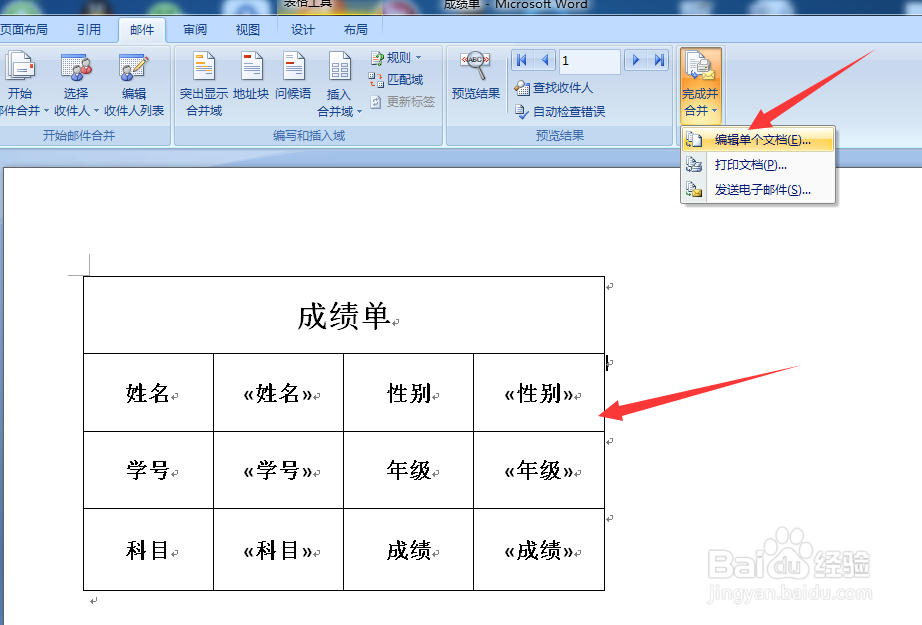
6、同样在“【邮件】”功能区找到“【插入合并域】”功能,把对应的信息插入到对应的信息框里

Word怎么邮件合并做信息表

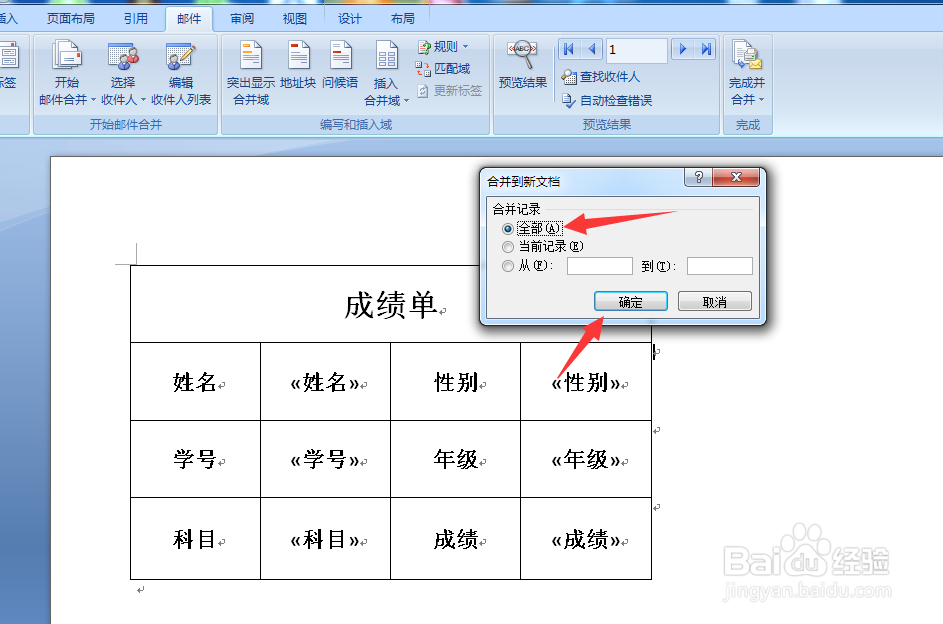
7、完成插入后,同样在“【邮件嘉滤淀驺】”功能区找到“【完成并合并】”功能,点击选择“【编辑单个文档】”,选择“【全部】”,点击“【确定】”,邮件合并就完成了,这时候每个信息表就是单独的一页,方便打印
Word怎么邮件合并做信息表Word怎么邮件合并做信息表Word怎么邮件合并做信息表
  • word怎么邮件合并
  • 邮件合并功能怎么操作
  • 邮件合并功能怎么操作
  • word如何进行邮件合并?
  • Word怎么进行邮件合并
  • 热门搜索
    脱肛怎么办 珍珠奶茶怎么做 宫颈充血是怎么回事 母亲节贺卡怎么做 发面馒头怎么做又软又香 家庭经济情况怎么写 ps钢笔工具怎么抠图 微信视频号怎么关闭 显卡驱动怎么安装 肺纤维化是怎么回事