Word邮件调用Excel数据填充Word内个别字符

 时间:2026-02-14 05:53:41

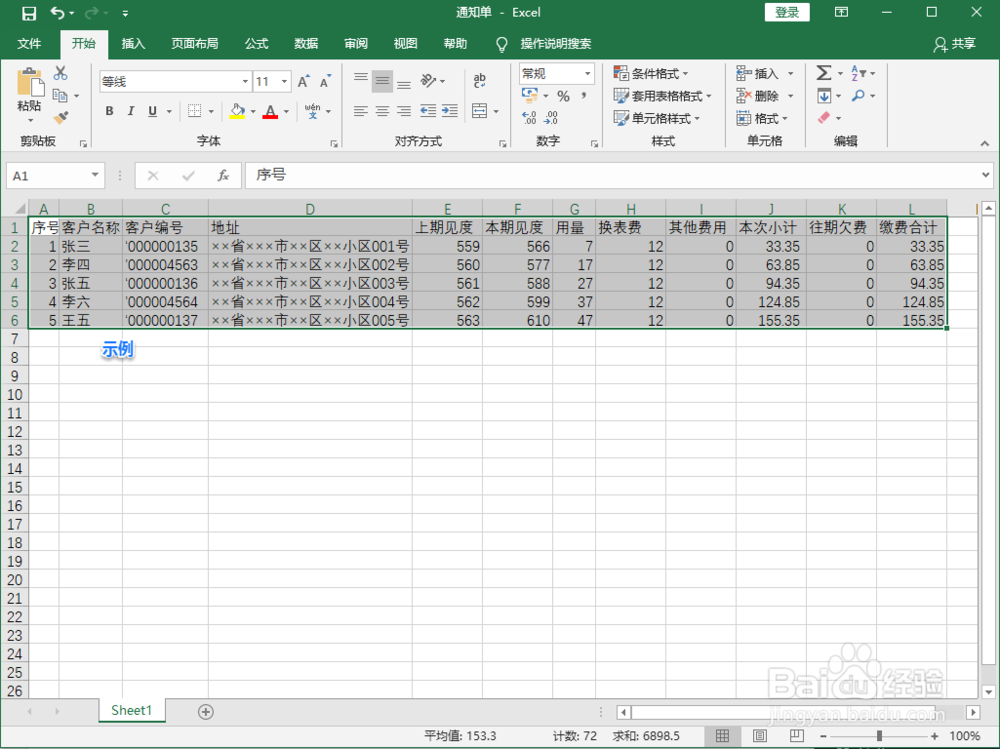
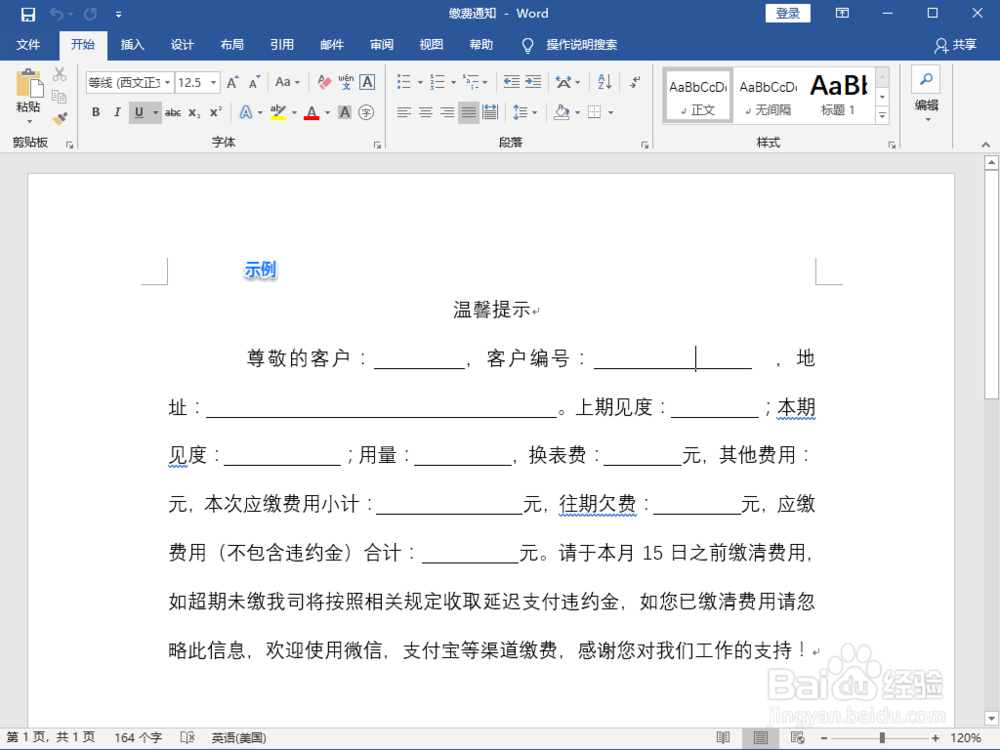
1、编辑固定格式的Word文档,并用Excel把需要填写的数据制作成一个表格。

Excel填写完毕后保存关闭。
Word邮件调用Excel数据填充Word内个别字符

Word邮件调用Excel数据填充Word内个别字符

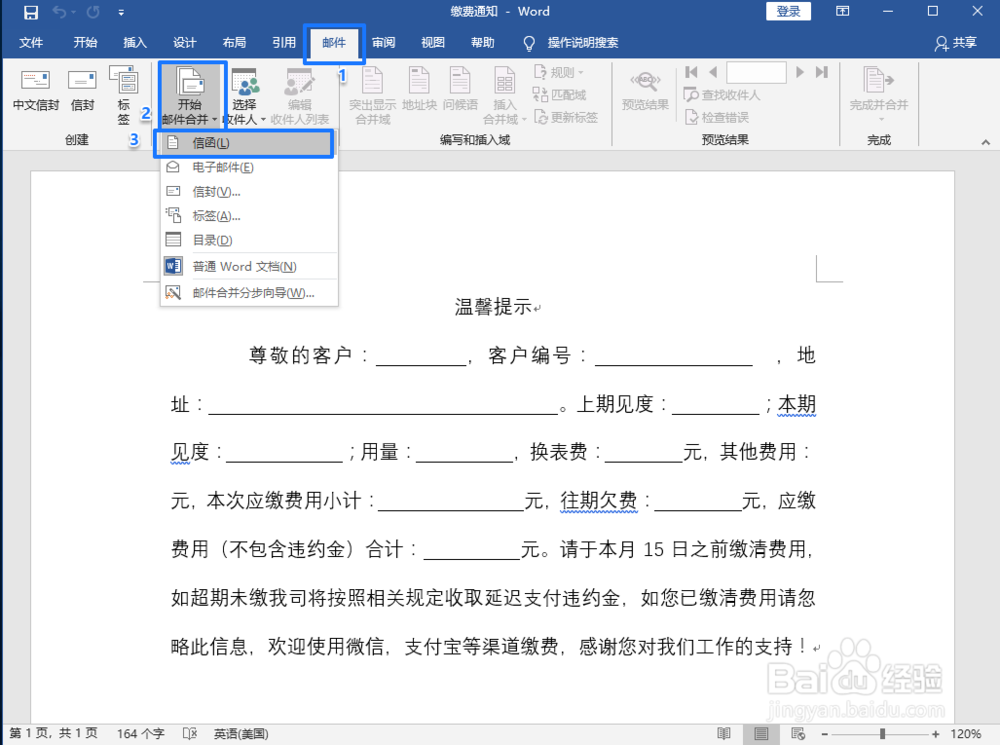
2、打开Word文件,点击邮件》开始邮件合央糟并》信函

Word邮件调用Excel数据填充Word内个别字符

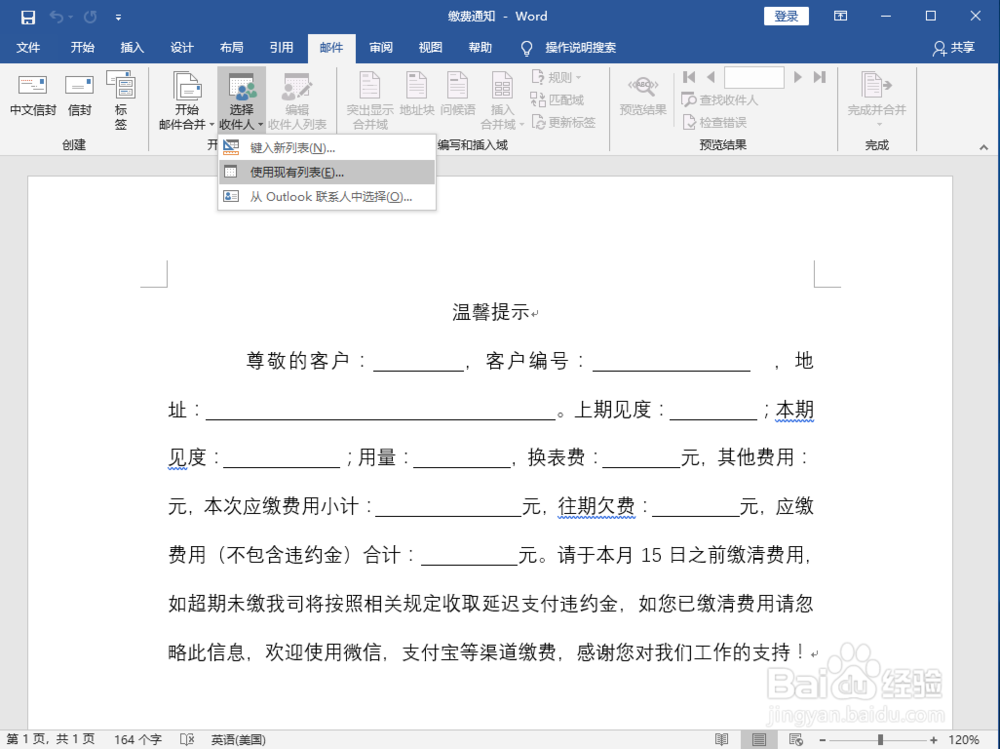
3、点击选择收件人》使用现有列表

Word邮件调用Excel数据填充Word内个别字符

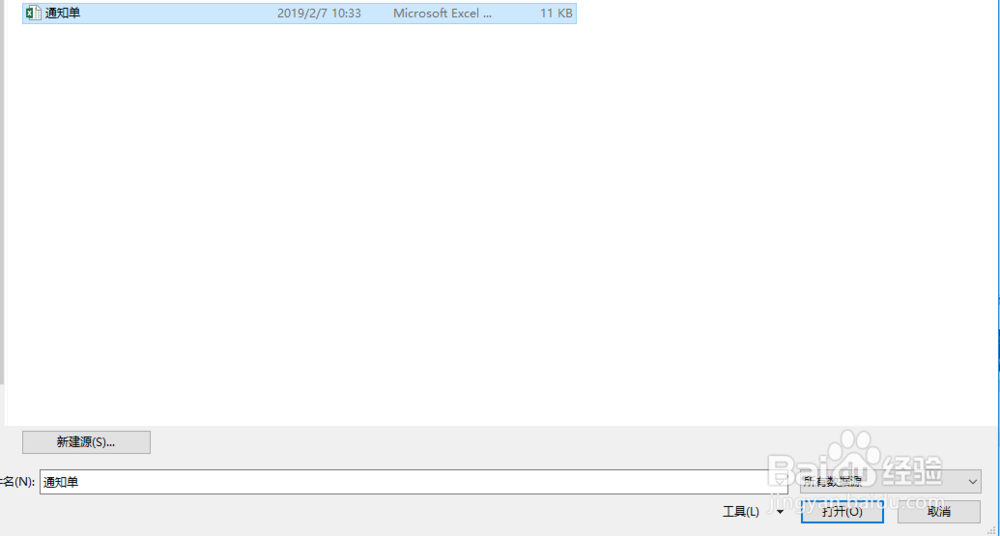
4、选择提前制作好的Excel表格

Word邮件调用Excel数据填充Word内个别字符

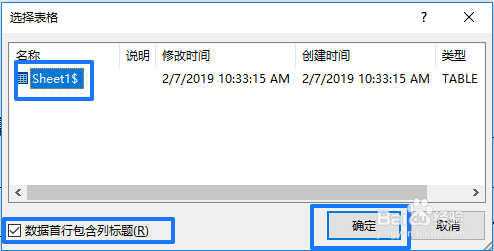
5、选择表格后点确定

Word邮件调用Excel数据填充Word内个别字符

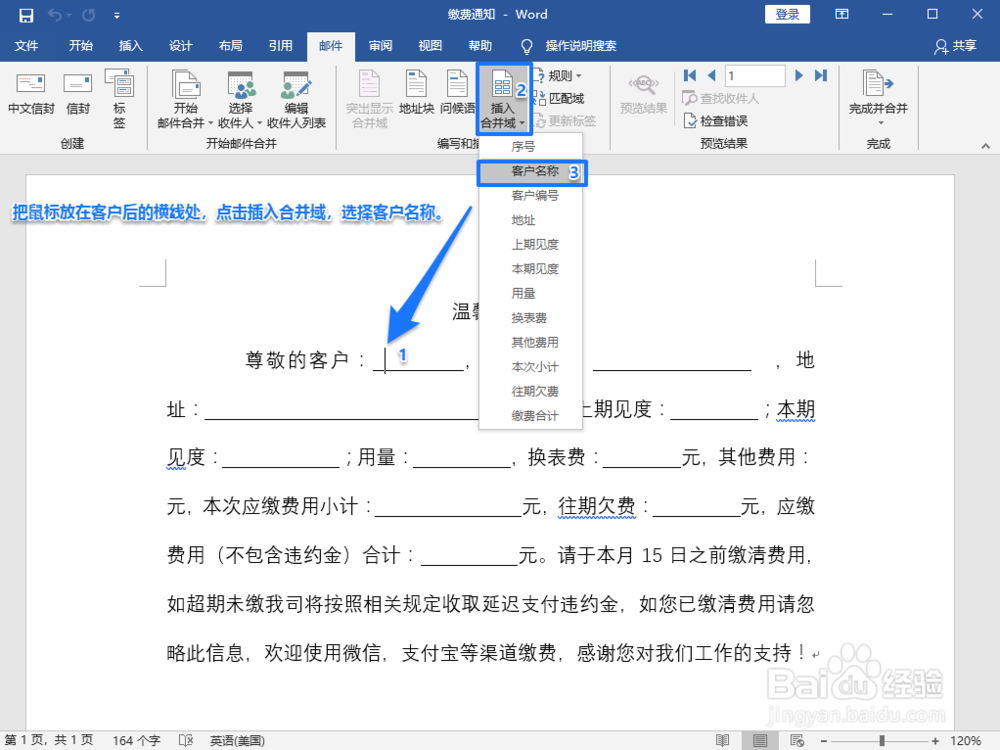
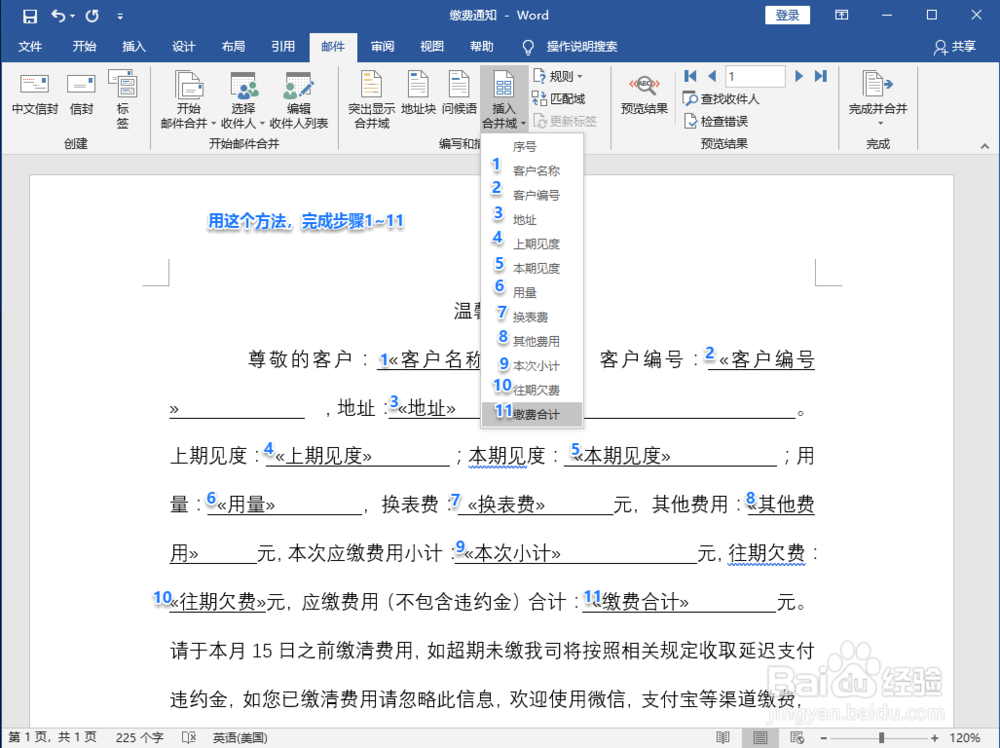
6、把鼠标放在客户后的横线处撤之迅,点击插入合并域,选择客户名称

Word邮件调用Excel数据填充Word内个别字符

7、依次把鼠标指在每个横线上,选择对应的合并域,完成所有横线区域的数据调用
Word邮件调用Excel数据填充Word内个别字符

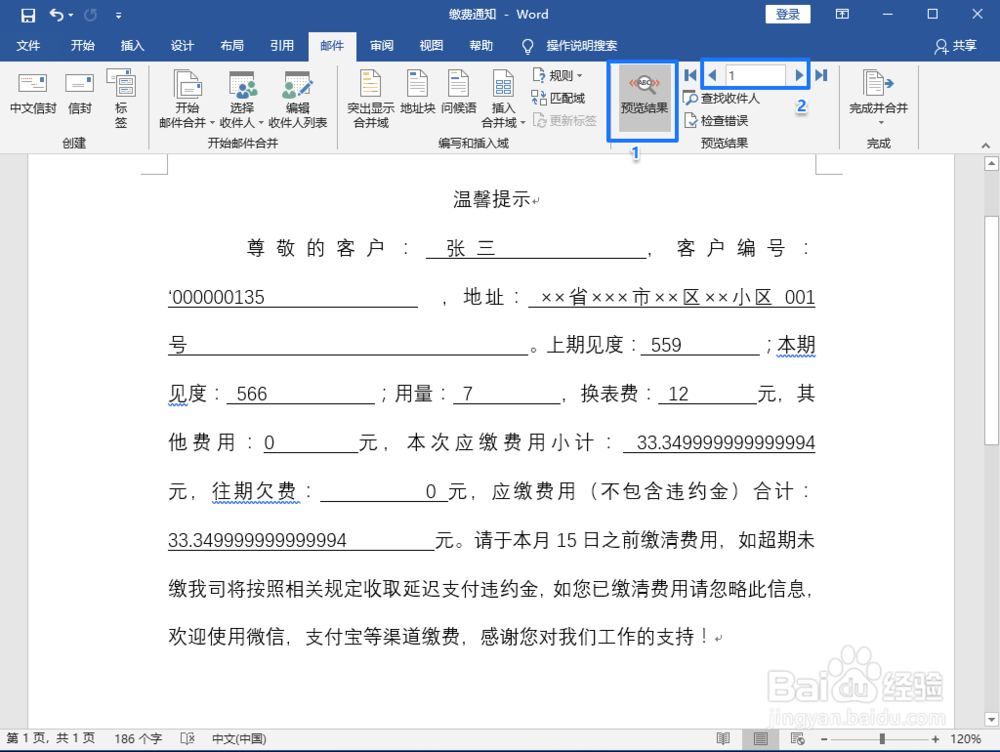
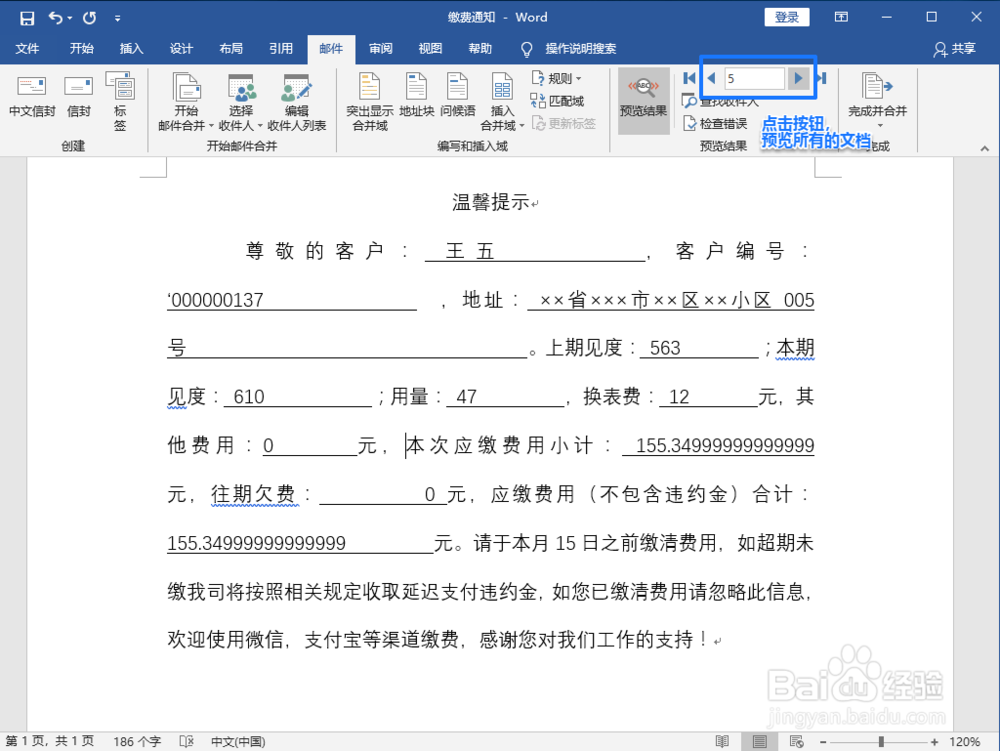
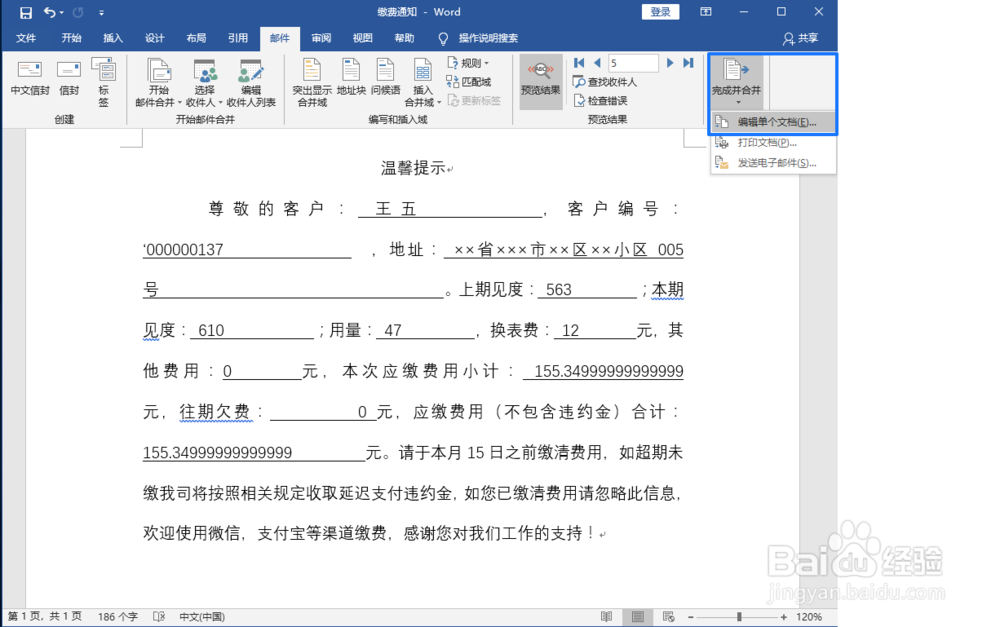
8、点击预览结果,并依次 查看所有的文档是否正确。

Word邮件调用Excel数据填充Word内个别字符

Word邮件调用Excel数据填充Word内个别字符

9、点击完成并合并》编辑单个文档

Word邮件调用Excel数据填充Word内个别字符

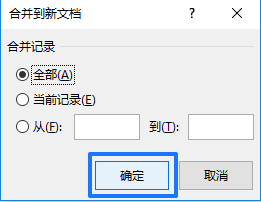
10、点击确定

Word邮件调用Excel数据填充Word内个别字符

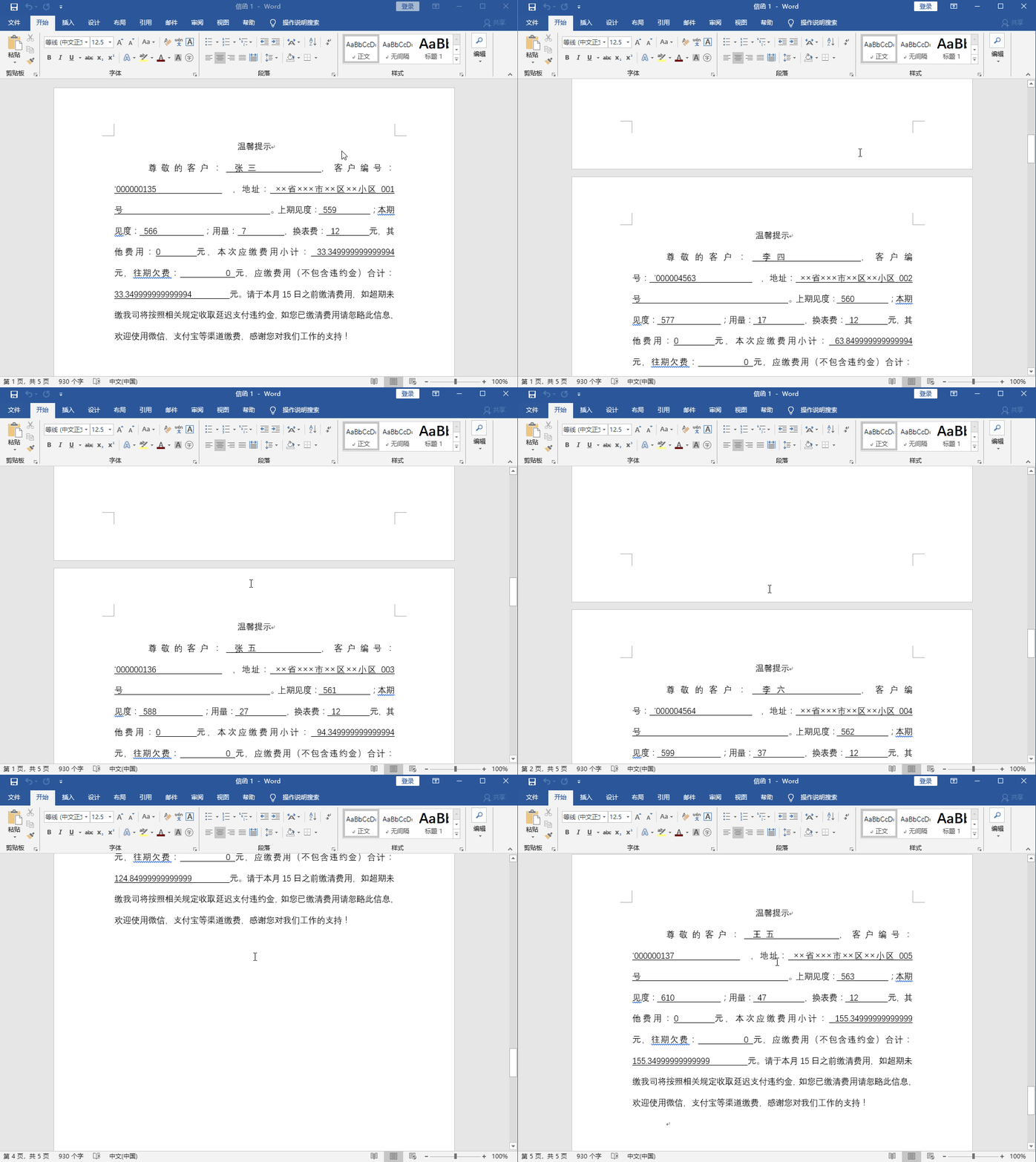
11、这个时候就自动生成了趣注一个信函,里面包含了Excel内所有客户的缴费通知单
Word邮件调用Excel数据填充Word内个别字符

  • Countblank函数统计空单元格的个数
  • 怎样批量修改自动套用的自定义单元格样式
  • Excel 2016表格中如何对比两列数字的大小
  • excel中if函数的详解,易犯错误及进阶使用
  • 使用VBA根据时间自动合并填充
  • 热门搜索
    虾怎么洗干净 日本漫画大全之无彩翼漫 北京语言大学怎么样 田园诗大全 欧洲裸妇图片大全 生死狙击武器大全 怎么发长微博 奥奇传说视频大全 怎么让下巴变尖 福字图片大全