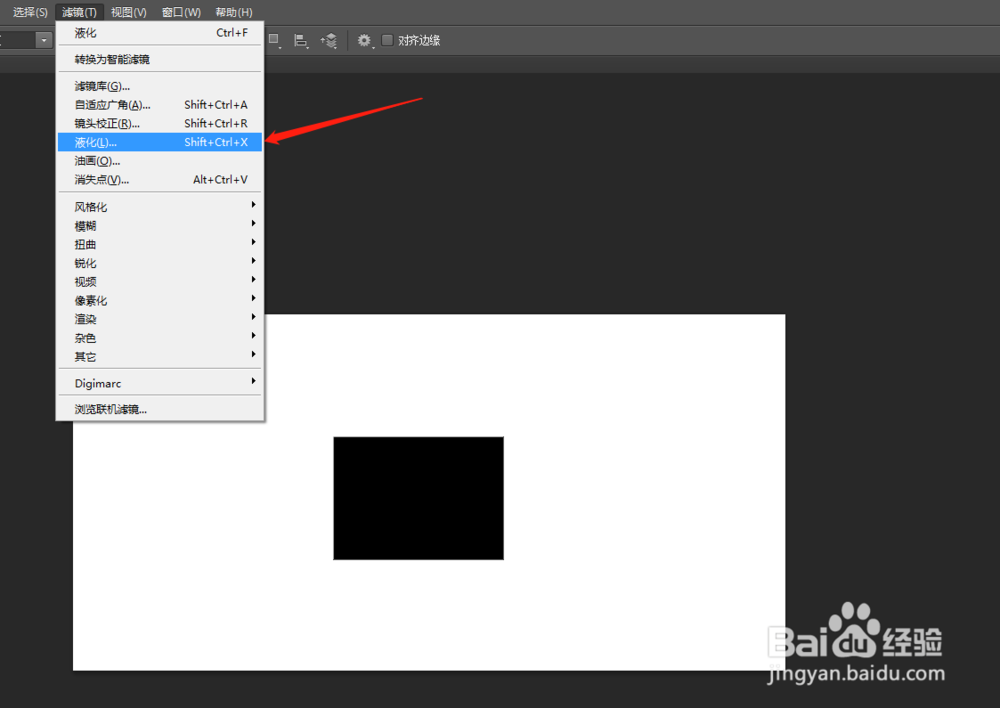
1、打开方式:“滤镜”-“液化”或者快捷键Shift+Ctrl+X

2、这里以图像长方形为例,进行滤镜各功能介绍。现在画布上拉个矩形框,然后单击“滤镜”-“液化”,栅格化图像,确定后跳出如图三


3、向前变形工具:即是可以向前推动像素,任何方向都可以,鼠标放在需要变形的点上,然后鼠标摁住,向前拉扯即可


4、重建工具:主要是恢复变形的图像,在变形区域单击或者拖曳鼠标进行涂抹,都可以是变形的图形恢复到原来的效果

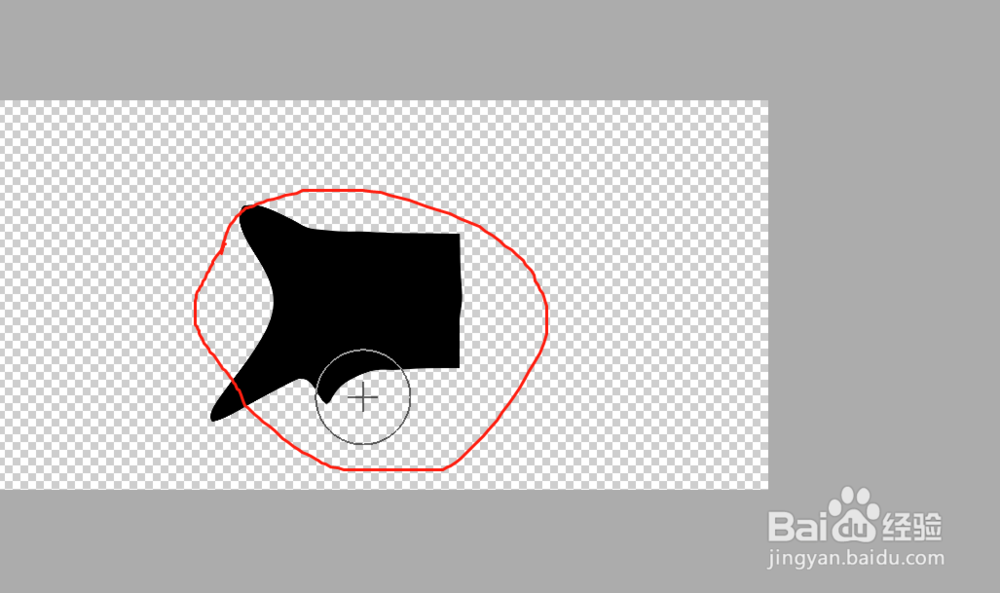

5、褶皱工具:让图形中的像素想圆形画笔区域的中心移动(中心点位置是它移动的最大范围),既可以內缩,也可以向外扩展


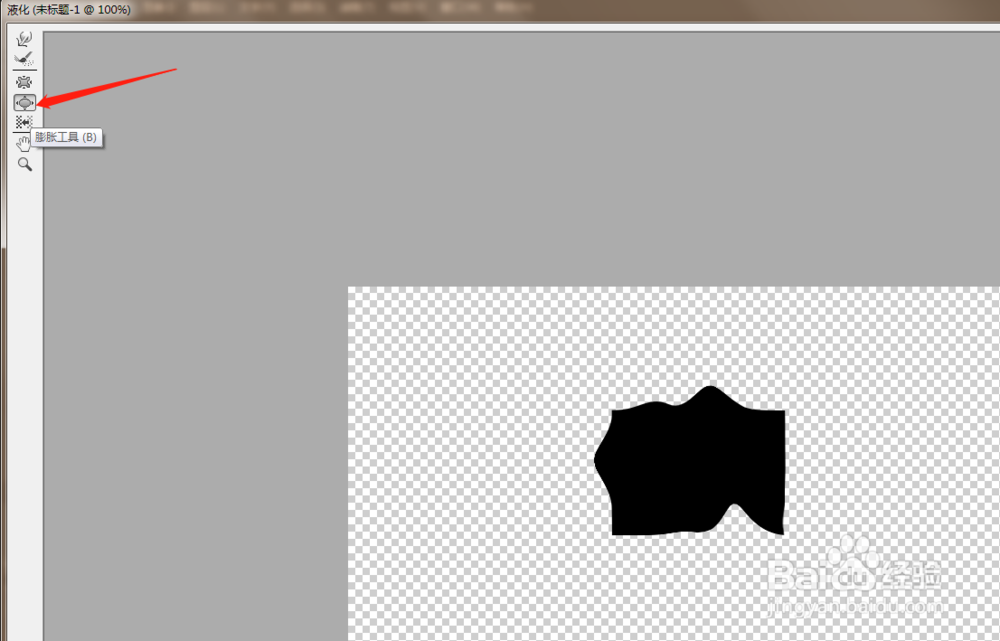
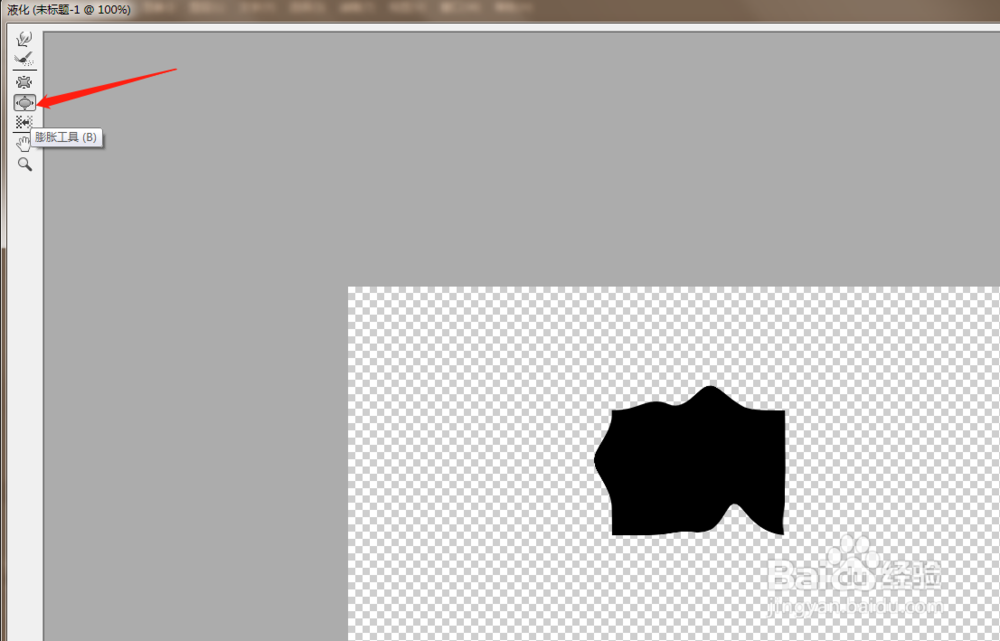
6、膨胀工具:让图形中的像素向画笔区域的中心以外的方向移动(图像会自动远离中心点)


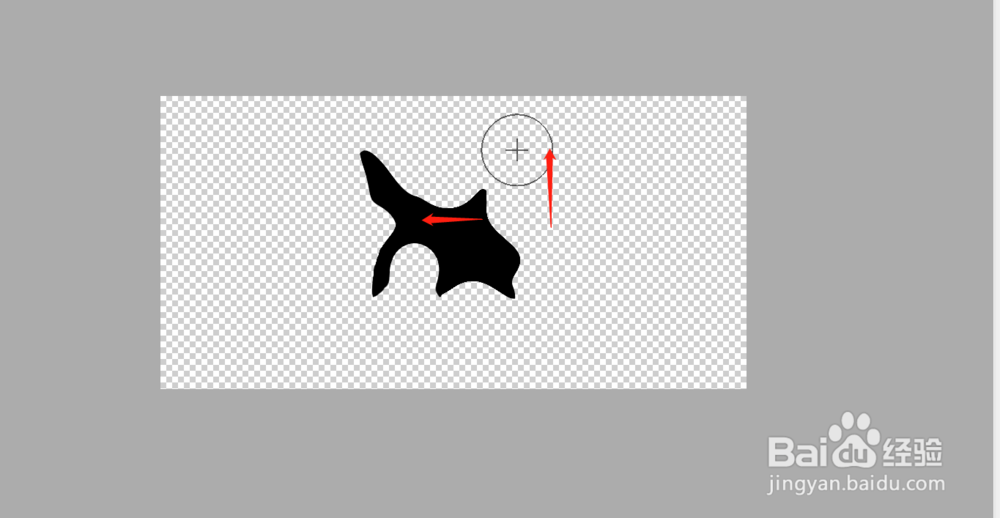
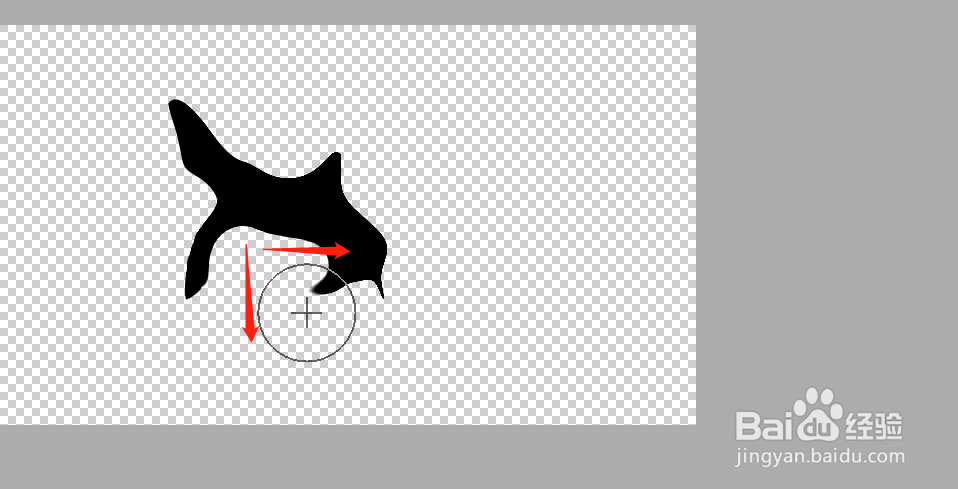
7、左推工具:当我们向上拖曳鼠标时,像素会向左移动,当我们向下拖曳鼠标时,像素会向右移动,如果摁住Alt键,则会发生反效果