1、首先右键右下角【网络】图标,如下图所示。

2、然后点击【打开"网络和Internet"设置】,如下图所示。

3、然后点击【WLAN】,如下图所示。

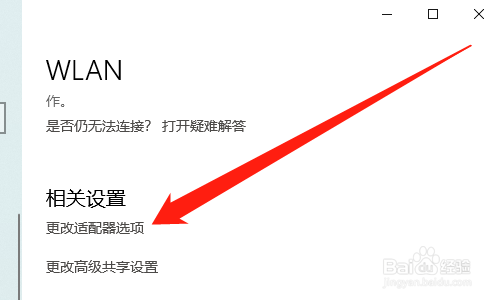
4、然后点击【更改适配器选项】,如下图所示。
5、然后右键【WLAN】,点击【属性】,如下图所示。

6、然后点击【Internet协议版本4】,点击【属性】按钮,如下图所示。

7、然后勾选【使用下面的IP地址】,填写【IP地址、子网掩码、默认网关】,如下图所示。

8、最后点击【确定】按钮,如下图所示。

9、总结:
1、右键右下角【网络】图标
2、点击【打开"网络和Internet"设置】
3、点击【WLAN】
4、点击【更改适配器选项】
5、右键【WLAN】,点击【属性】
6、点击【Internet协议版本4】,点击【属性】按钮
7、勾选【使用下面的IP地址】,填写【IP地址、子网掩码、默认网关】
8、点击【确定】按钮
