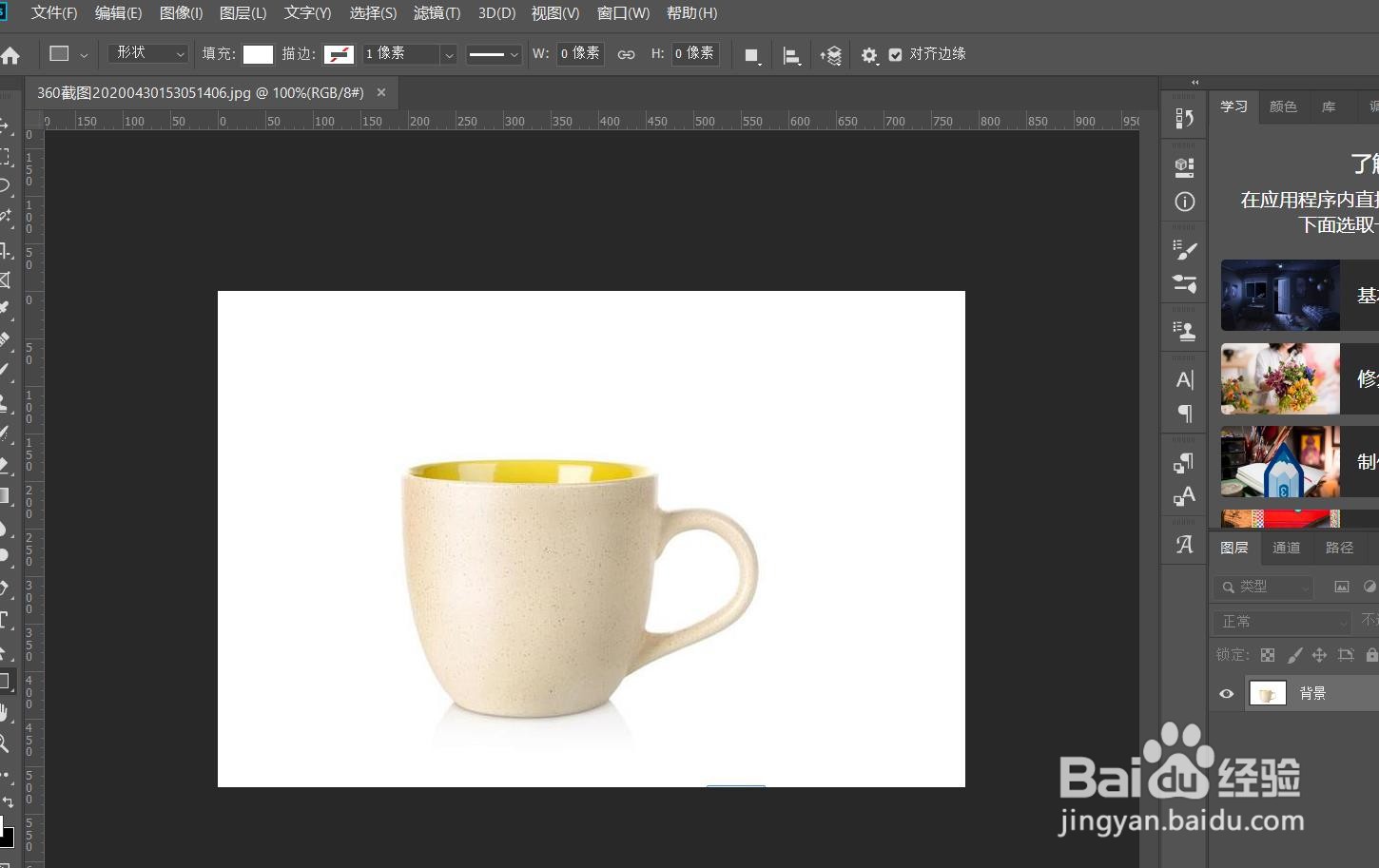
1、第一步,使用ps软件打开一张图片。
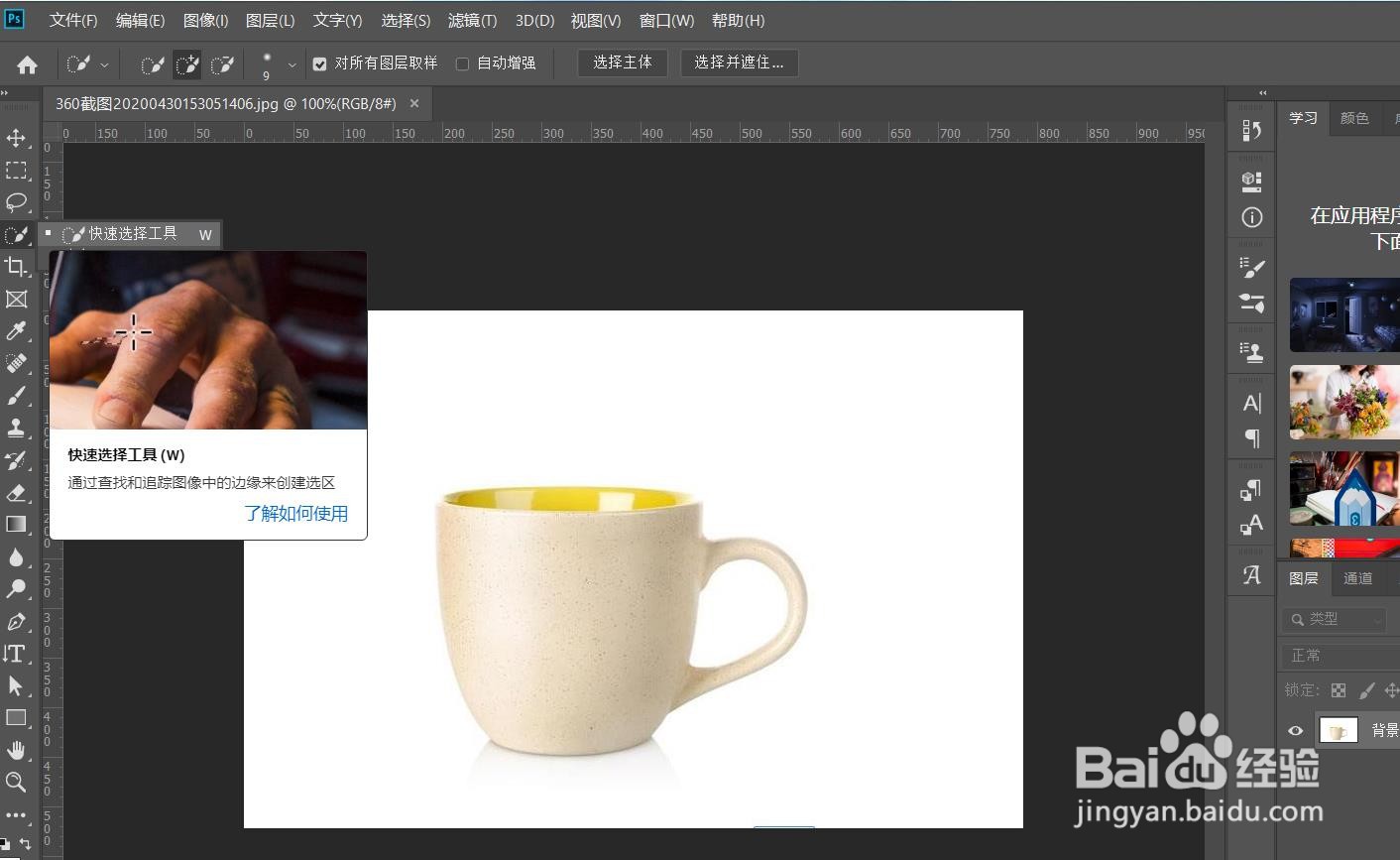
2、第二步,选择左侧的快速选择工具。如图:
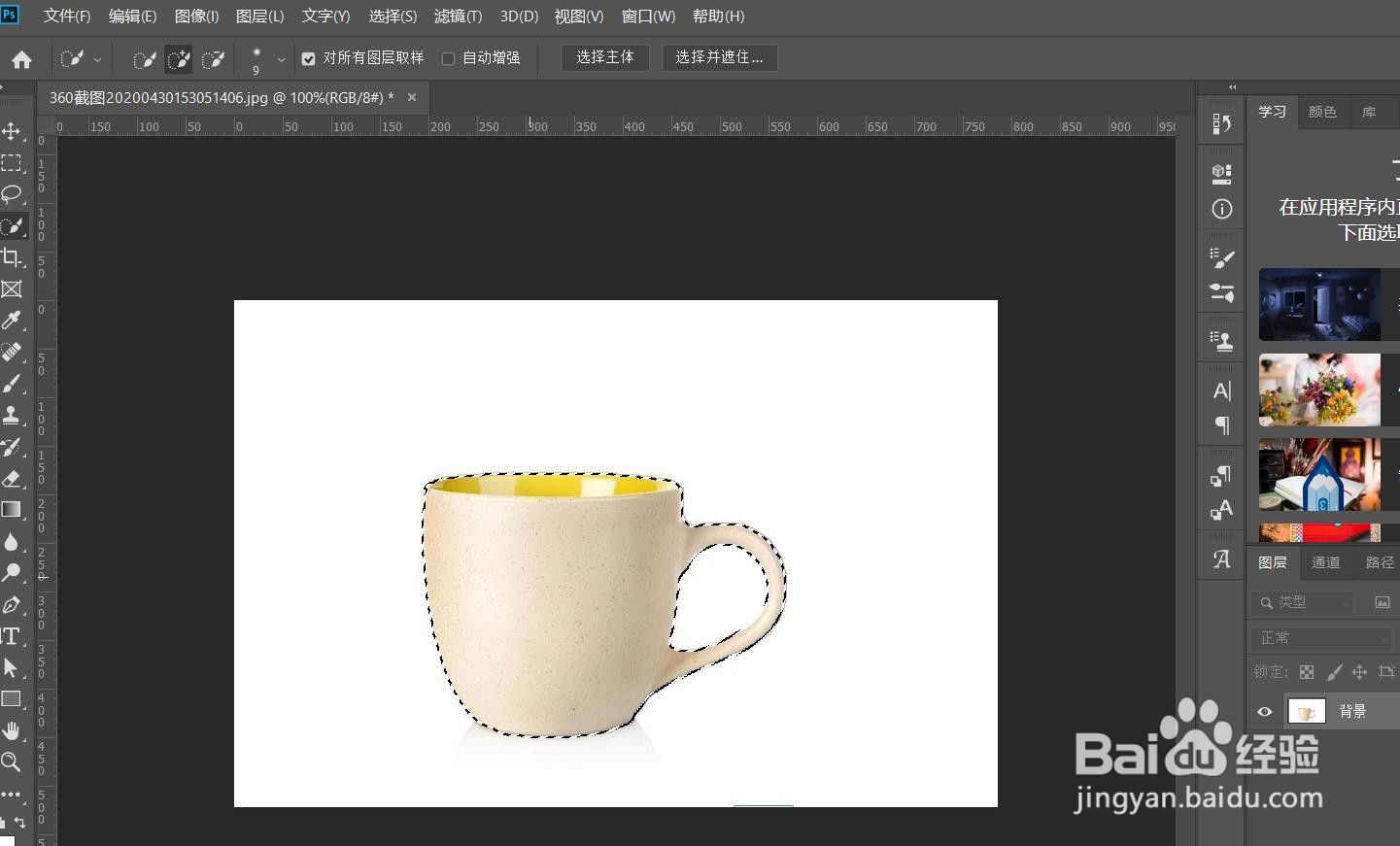
3、第三步,单击鼠标确保所需图像选中。
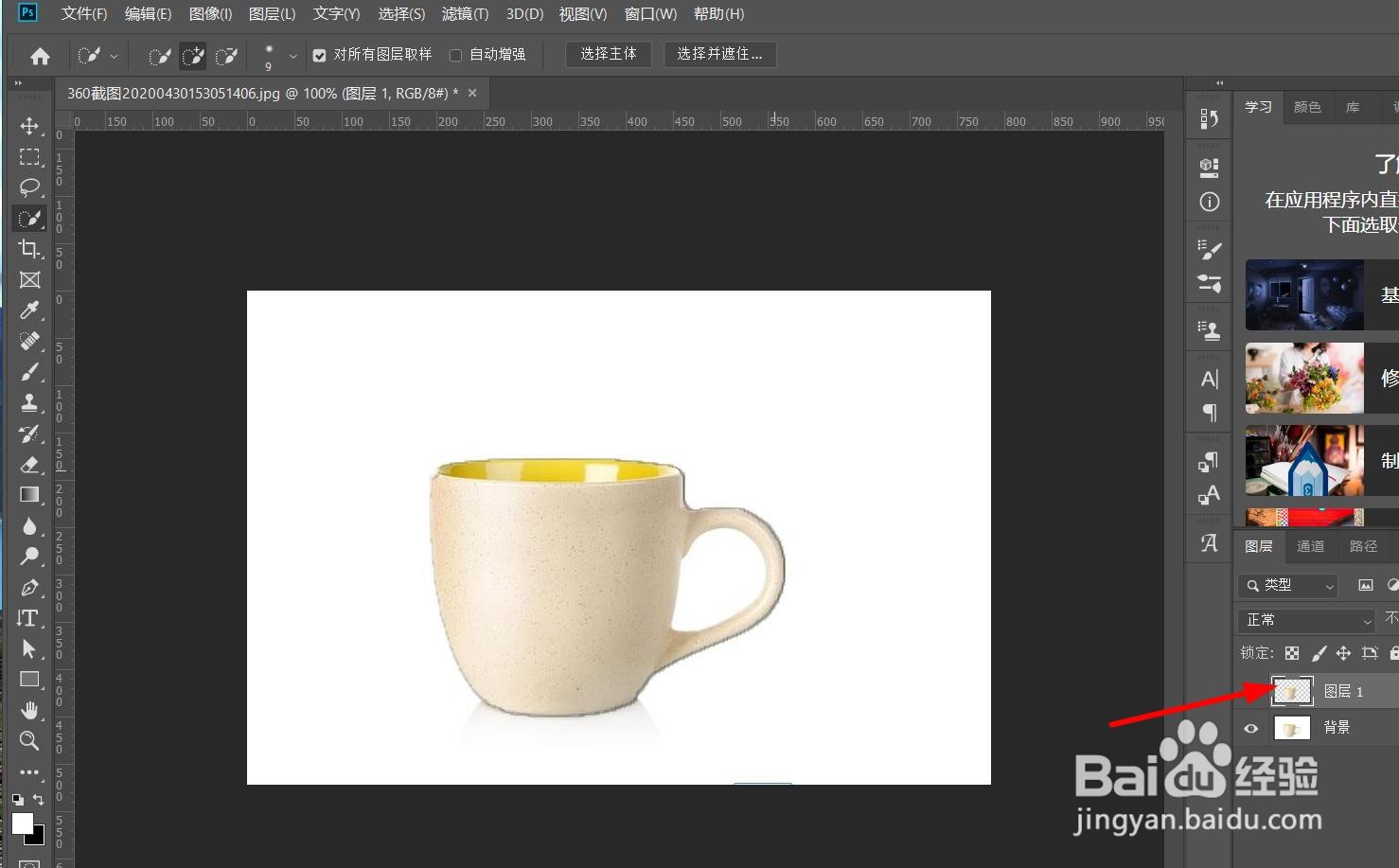
4、第四步,Ctrl+J 复制选中部分图像,新建一图层。
5、第五步,新打开另一张图片。
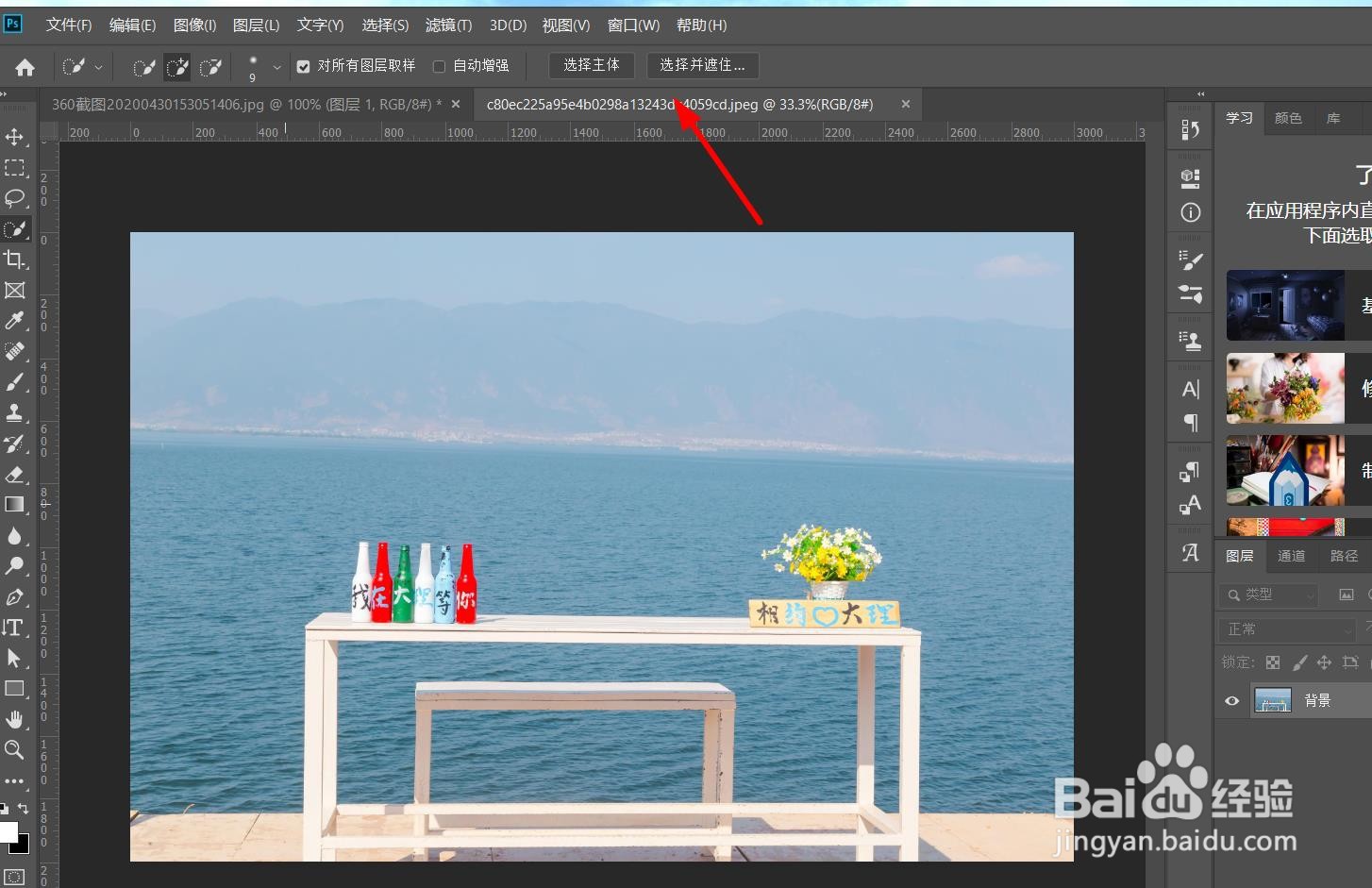
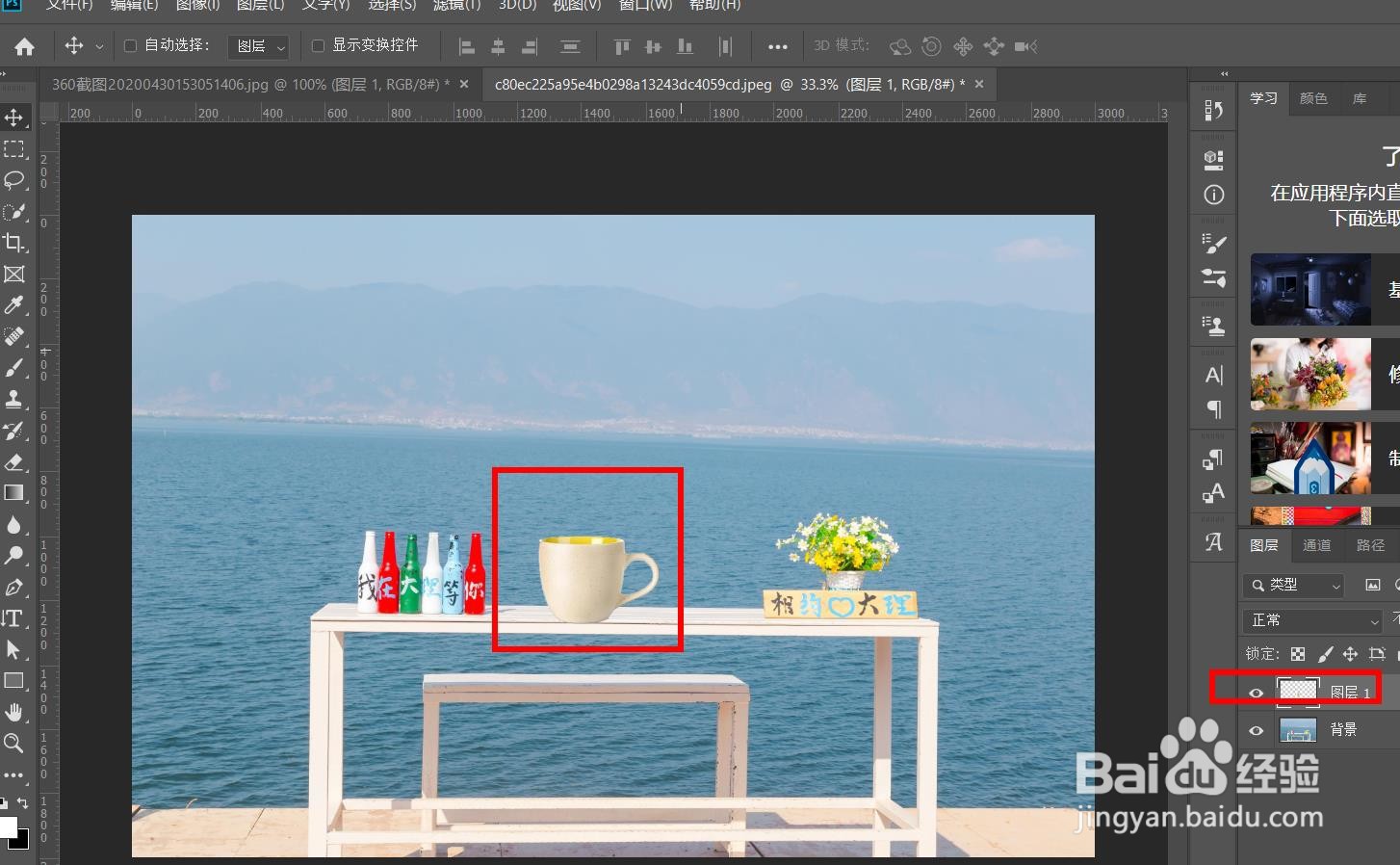
6、第六步,选择左侧的移动工具。

7、第七步,选中图层,按住鼠标左键不放拖动至另一图片上。
时间:2026-04-28 20:34:47
1、第一步,使用ps软件打开一张图片。
2、第二步,选择左侧的快速选择工具。如图:
3、第三步,单击鼠标确保所需图像选中。
4、第四步,Ctrl+J 复制选中部分图像,新建一图层。
5、第五步,新打开另一张图片。
6、第六步,选择左侧的移动工具。
7、第七步,选中图层,按住鼠标左键不放拖动至另一图片上。
