1、打开Excel软件,开启需要编辑的文档。
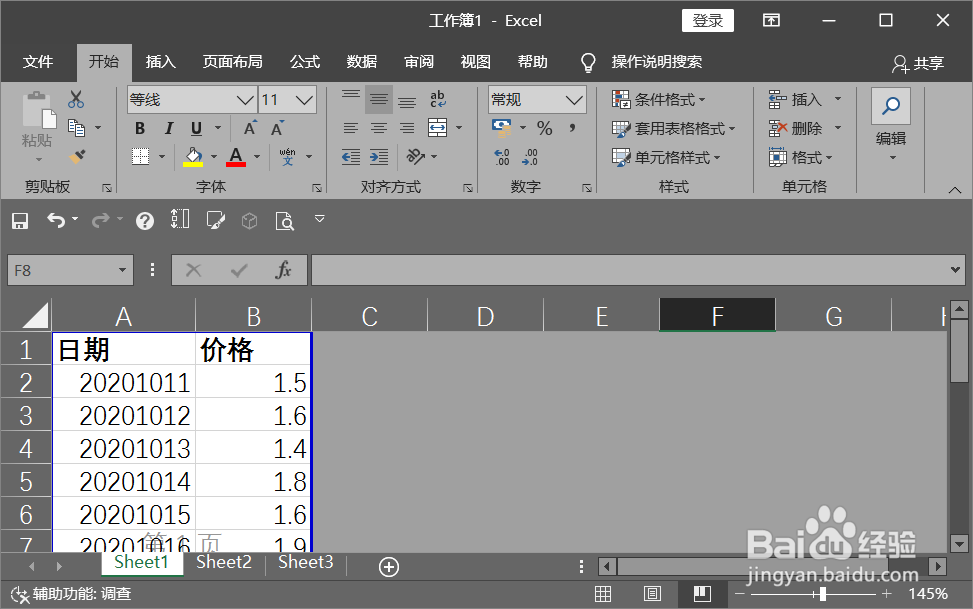
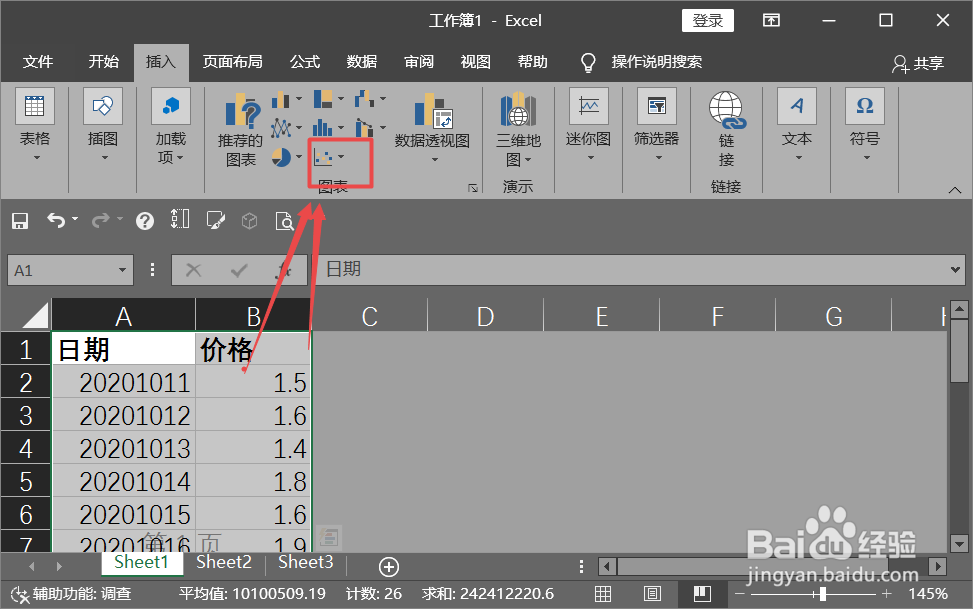
2、选择基础数据,并点击【插入】打开插入图表功能菜单。

3、选择【散点图】,进入散点图设置界面。
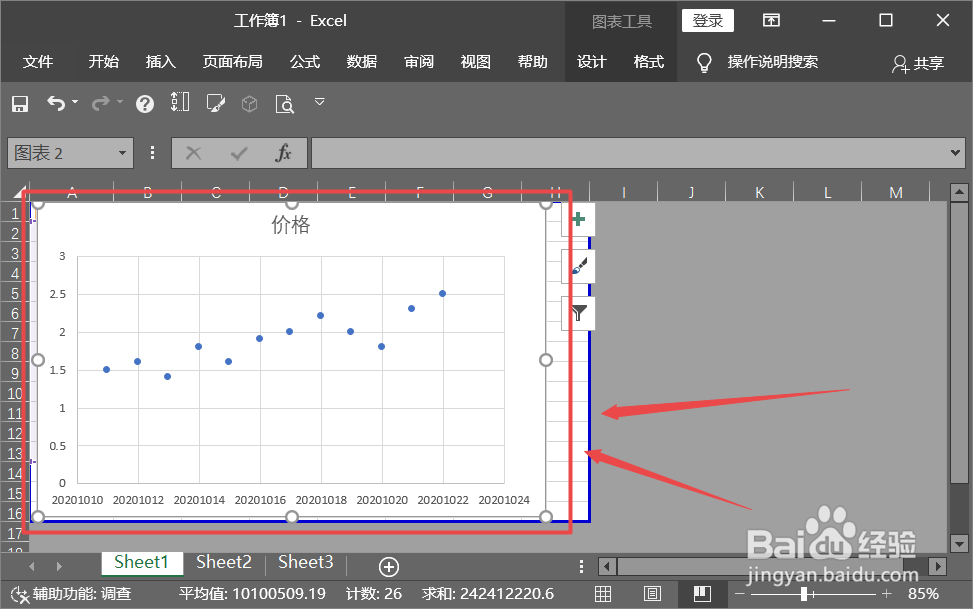
4、点击确定后,会形成相应图表,图表样式为“散点图”。
5、点击图表对象,并选择【设计】功能,进入功能界面。选择【添加图表元素】功能。

6、根据需要选择【趋势线】,并选择具体的趋势线类型,包括线性、指数等形式。
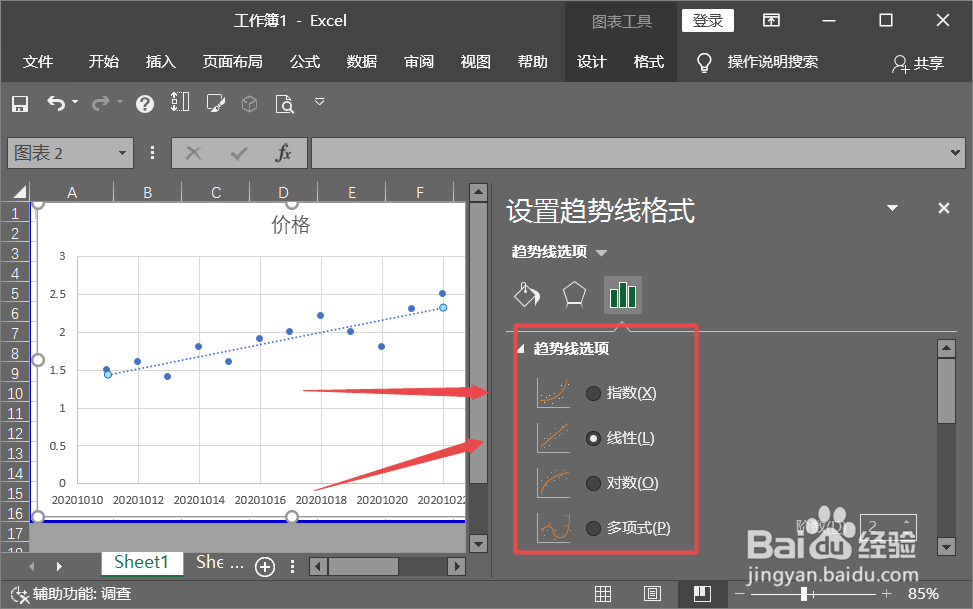
7、点击确定,excel拟合曲线画出数据趋势线成功,此时即可添加趋势线。

时间:2026-05-02 00:20:54
1、打开Excel软件,开启需要编辑的文档。
2、选择基础数据,并点击【插入】打开插入图表功能菜单。
3、选择【散点图】,进入散点图设置界面。
4、点击确定后,会形成相应图表,图表样式为“散点图”。
5、点击图表对象,并选择【设计】功能,进入功能界面。选择【添加图表元素】功能。
6、根据需要选择【趋势线】,并选择具体的趋势线类型,包括线性、指数等形式。
7、点击确定,excel拟合曲线画出数据趋势线成功,此时即可添加趋势线。
