WPS2019 Word怎么制作工资调整表

 时间:2026-04-25 16:32:12

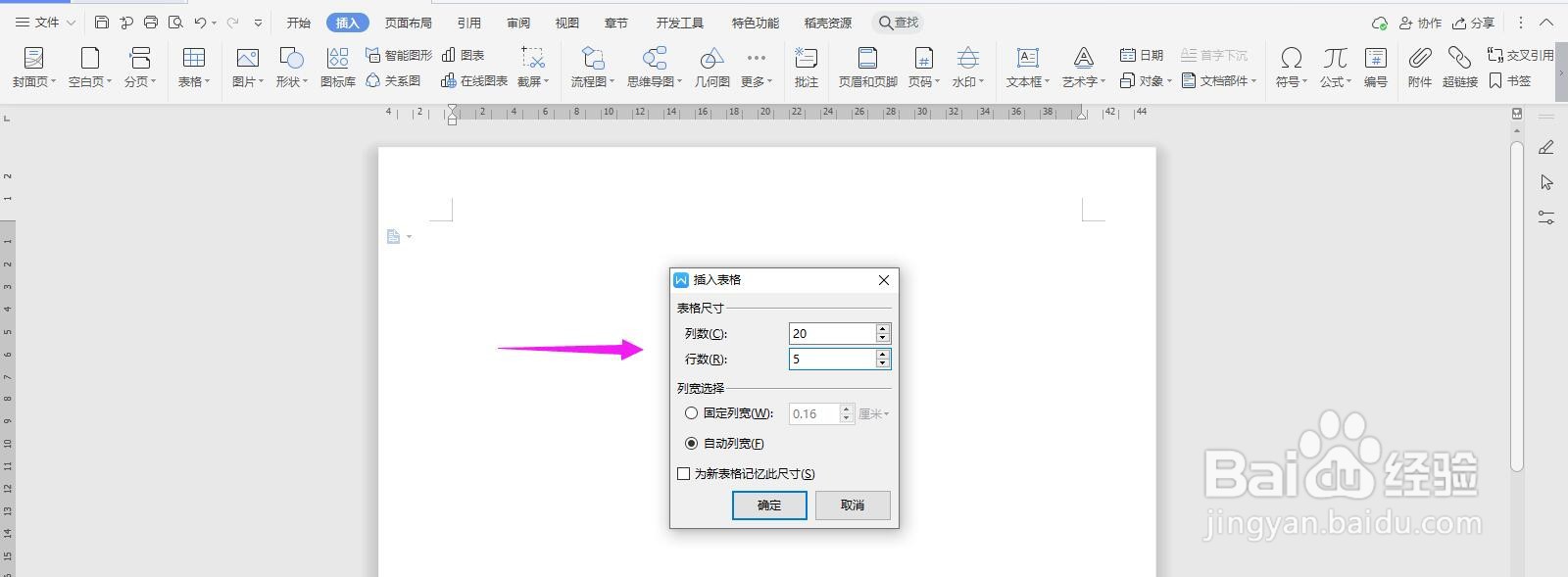
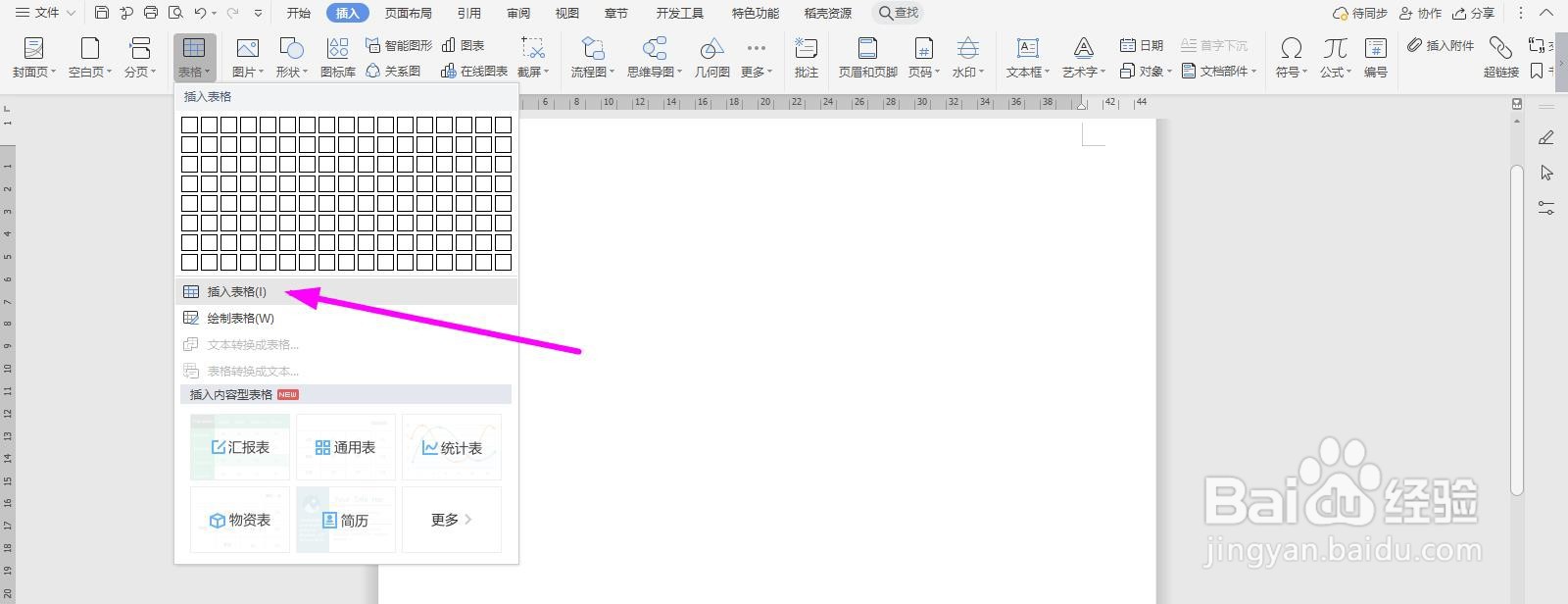
1、打开Word文档,点击导航栏上的“插入-表格”,选择“插入表格”
WPS2019 Word怎么制作工资调整表

2、插入“20列;5行”表格,点击“确定”

WPS2019 Word怎么制作工资调整表

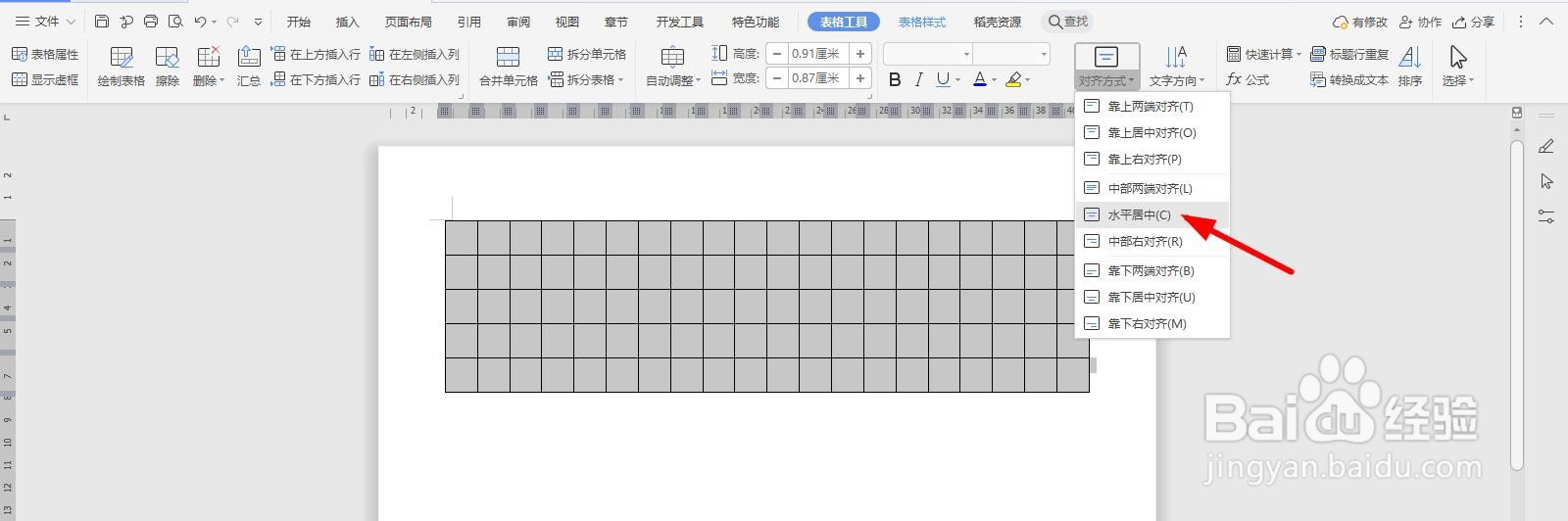
3、选中表格,点击“表格工具-对齐方式”中的“水平居中”

WPS2019 Word怎么制作工资调整表

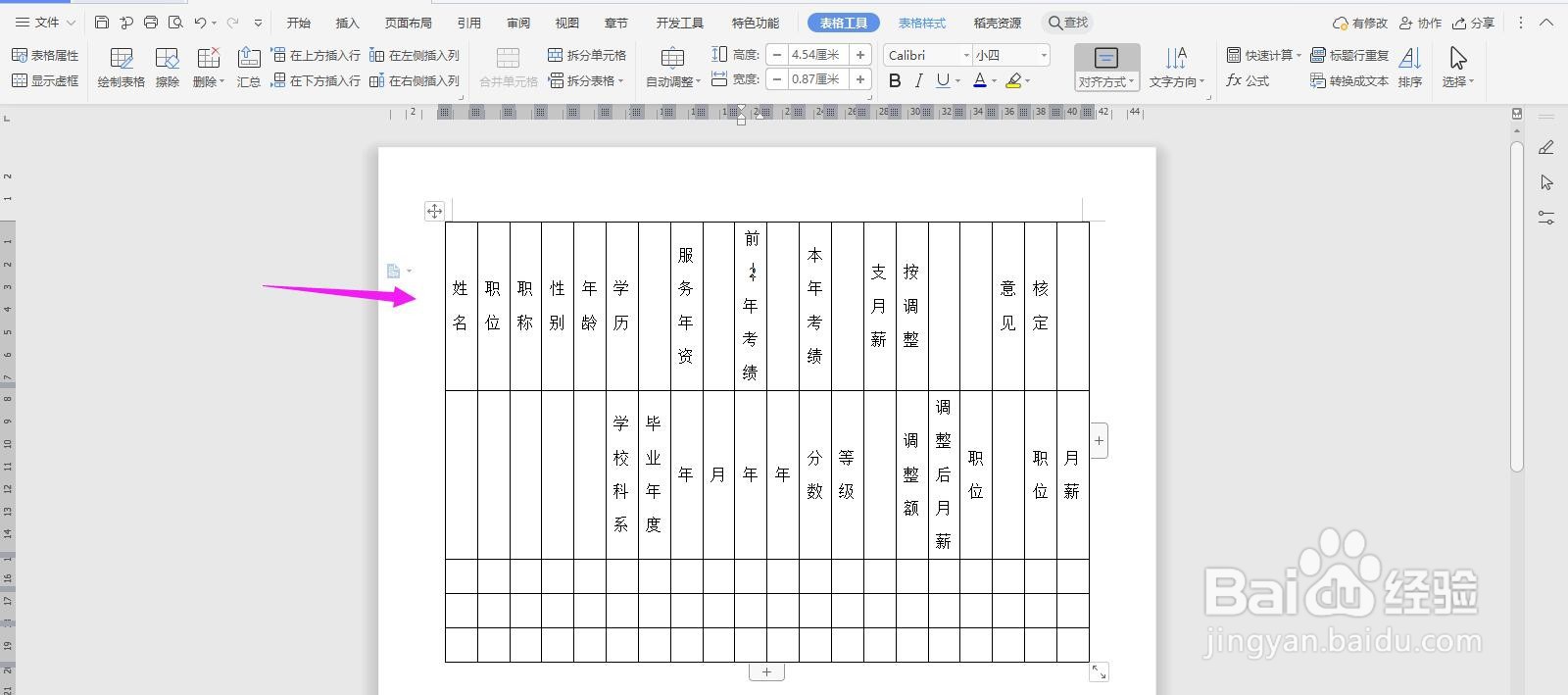
4、按照下面所示,一一输入对应的内容

WPS2019 Word怎么制作工资调整表

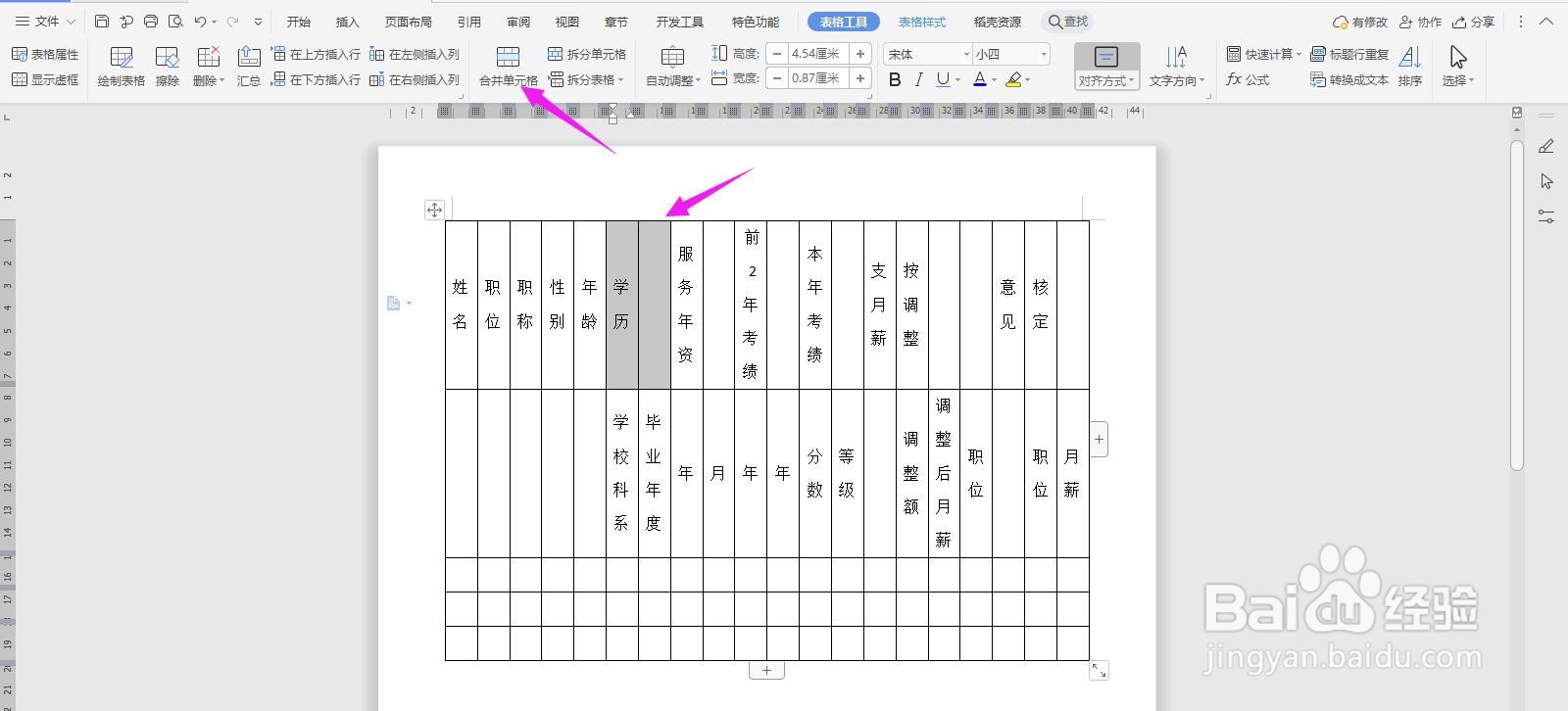
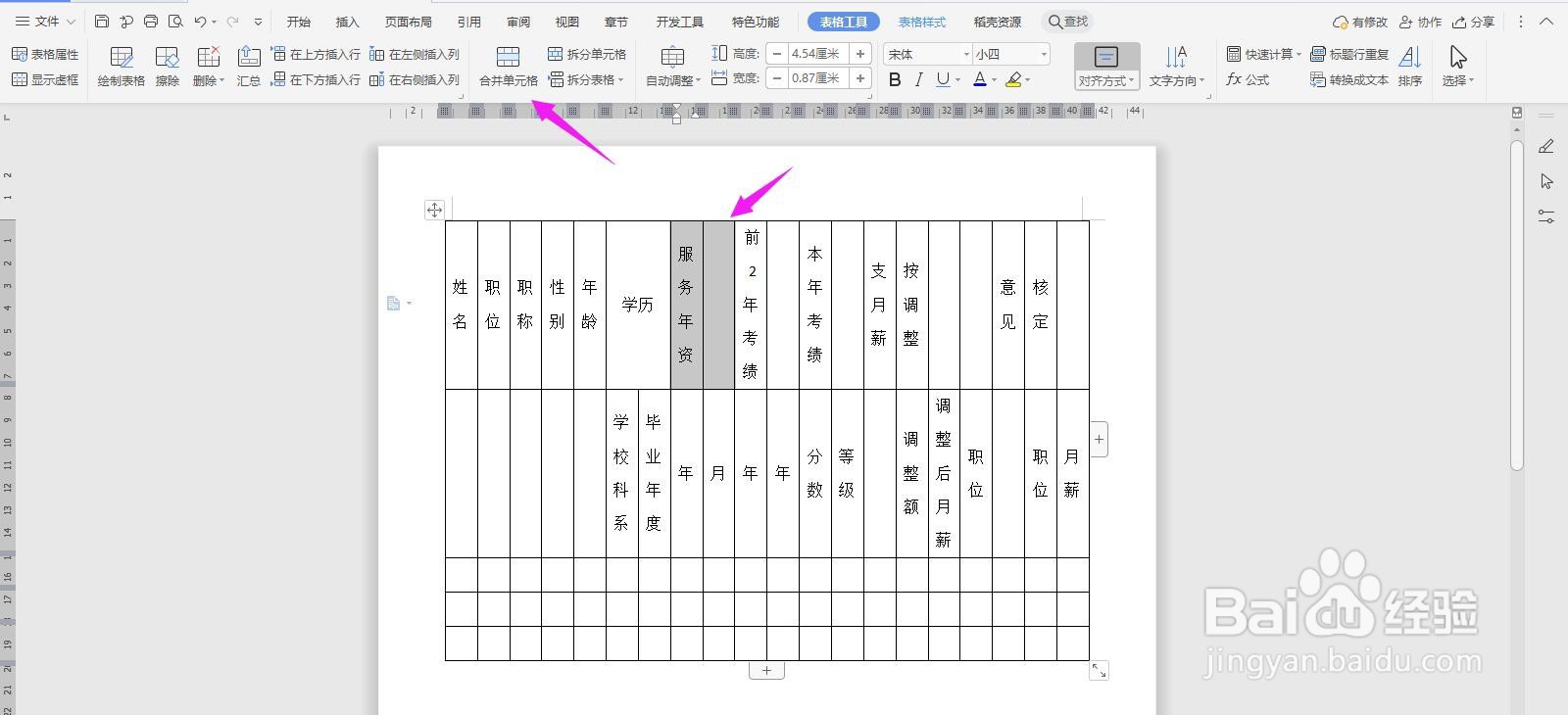
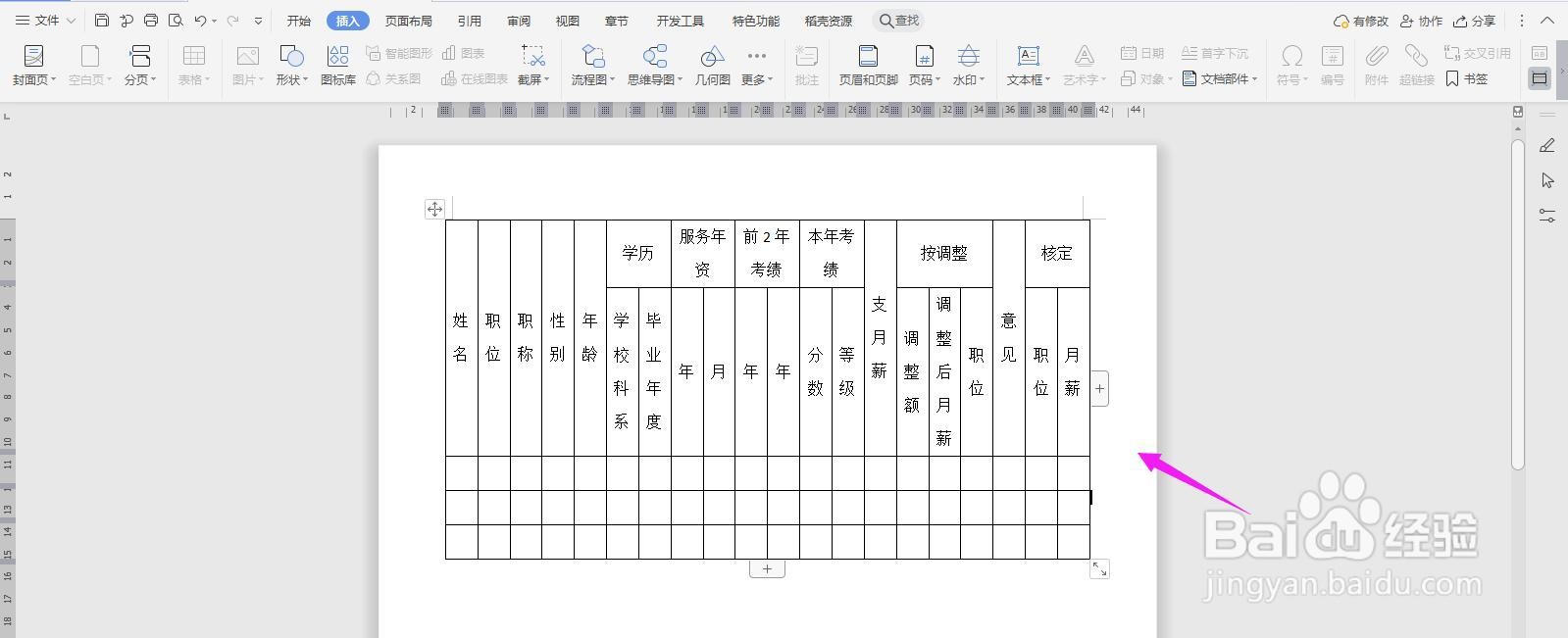
5、选中下面的单元格,点击“合并单元格”

WPS2019 Word怎么制作工资调整表

6、再选中下面的单元格,点击“合并单元格”

WPS2019 Word怎么制作工资调整表

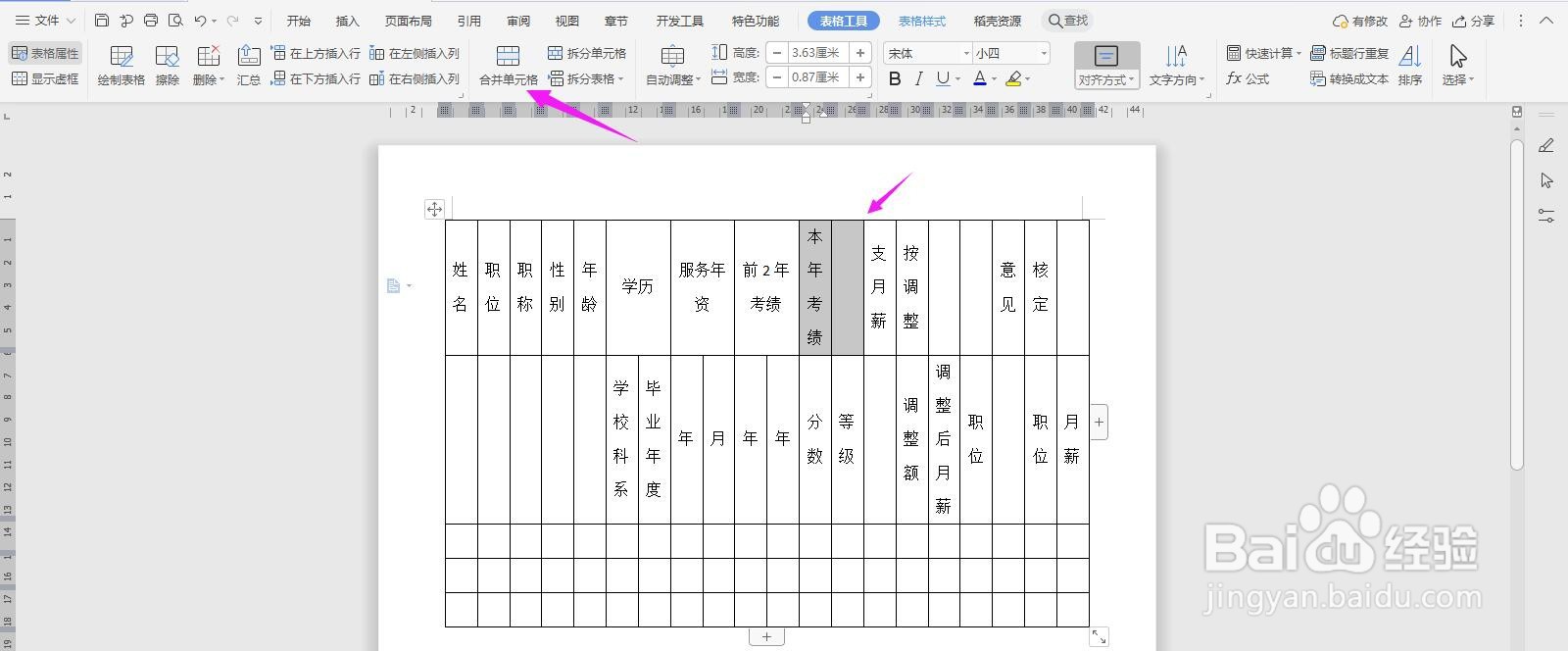
7、再选中下面的单元格,点击“合并单元格”

WPS2019 Word怎么制作工资调整表

8、再选中下面的单元格,点击“合并单元格”

WPS2019 Word怎么制作工资调整表

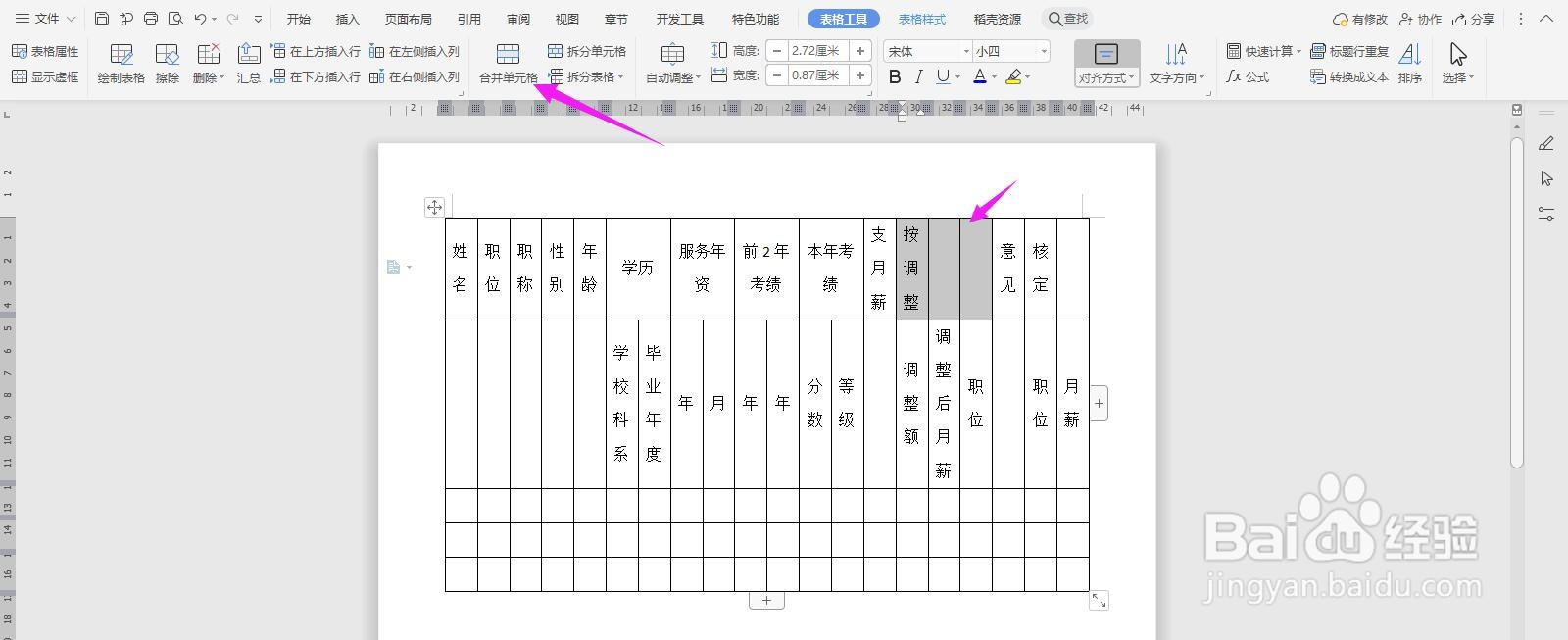
9、再选中下面的单元格,点击“合并单元格”

WPS2019 Word怎么制作工资调整表

10、再选中下面的单元格,点击“合并单元格”

WPS2019 Word怎么制作工资调整表

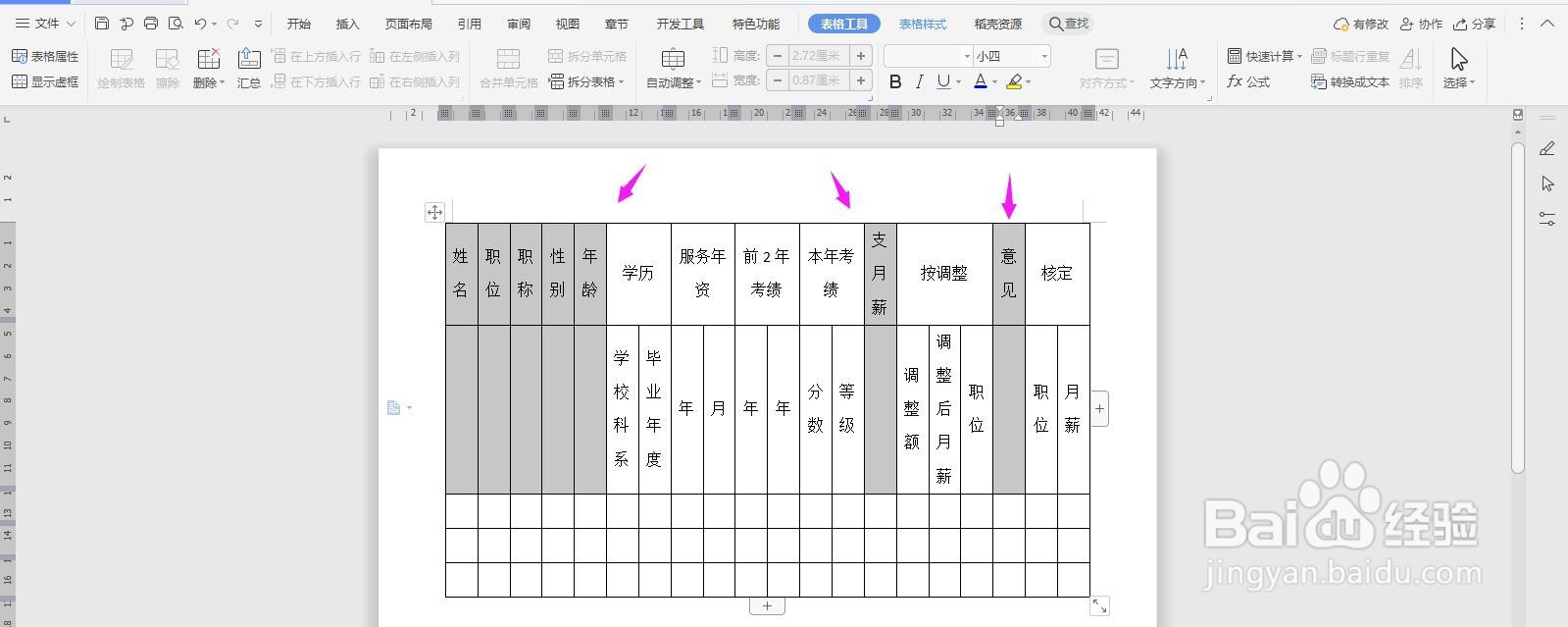
11、再将下面几列单元格一一选中并合并

WPS2019 Word怎么制作工资调整表

12、如下图效果所示

WPS2019 Word怎么制作工资调整表

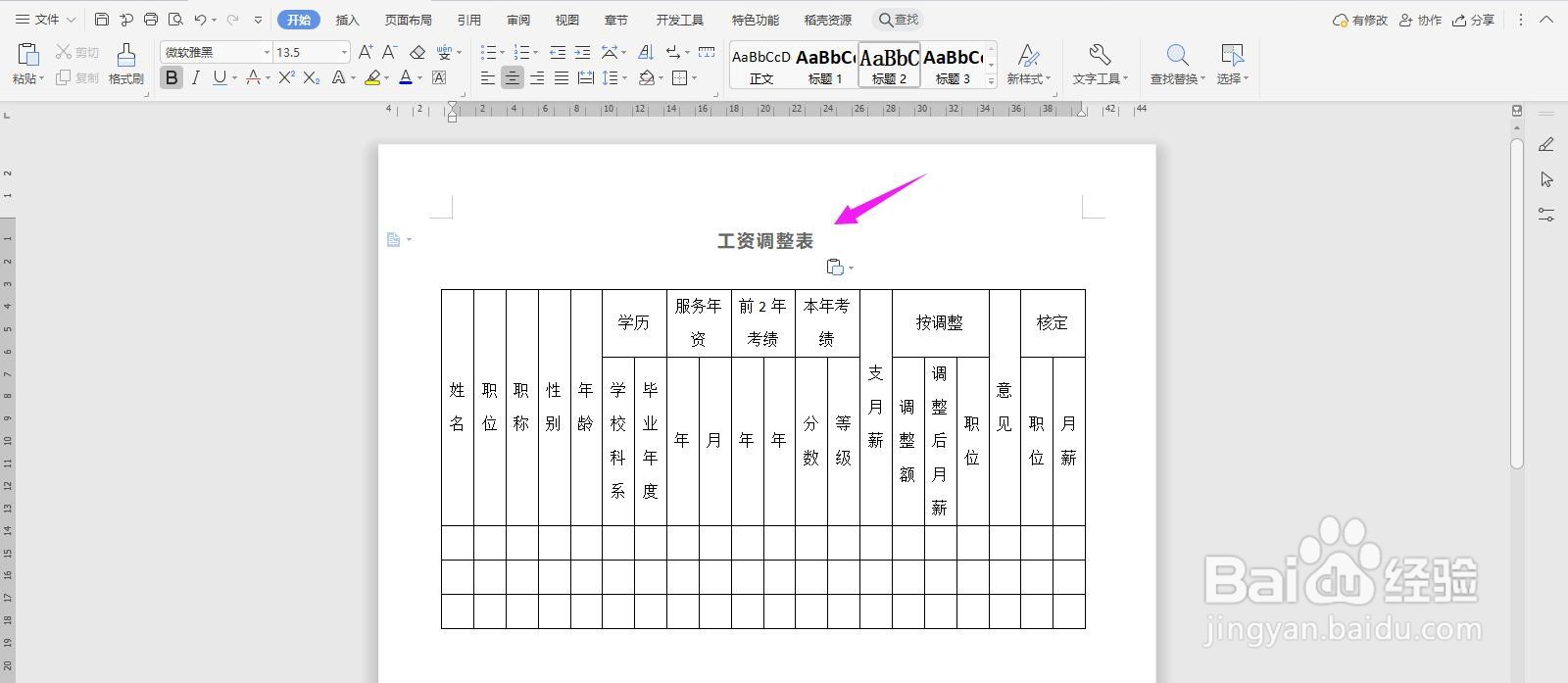
13、在表格上面输入“工资调整表”字体调大、加粗、居中,这样表格就制作完成了 
WPS2019 Word怎么制作工资调整表

  • excel中,与Ctrl组合的快捷键如何使用?
  • excel中,怎么使用VBA制作导航模块?
  • 如果用excel制作实用的考勤报表
  • Excel如何转换数字日期为小写中文日期
  • 两列数据如何互换
  • 热门搜索
    qq空间被挡访客是什么意思 软件工程学什么 从容不迫是什么意思 rose什么意思 dw手表是什么牌子 什么的波纹 18k金是什么意思 秀色是什么意思 两女一杯是什么 season是什么意思