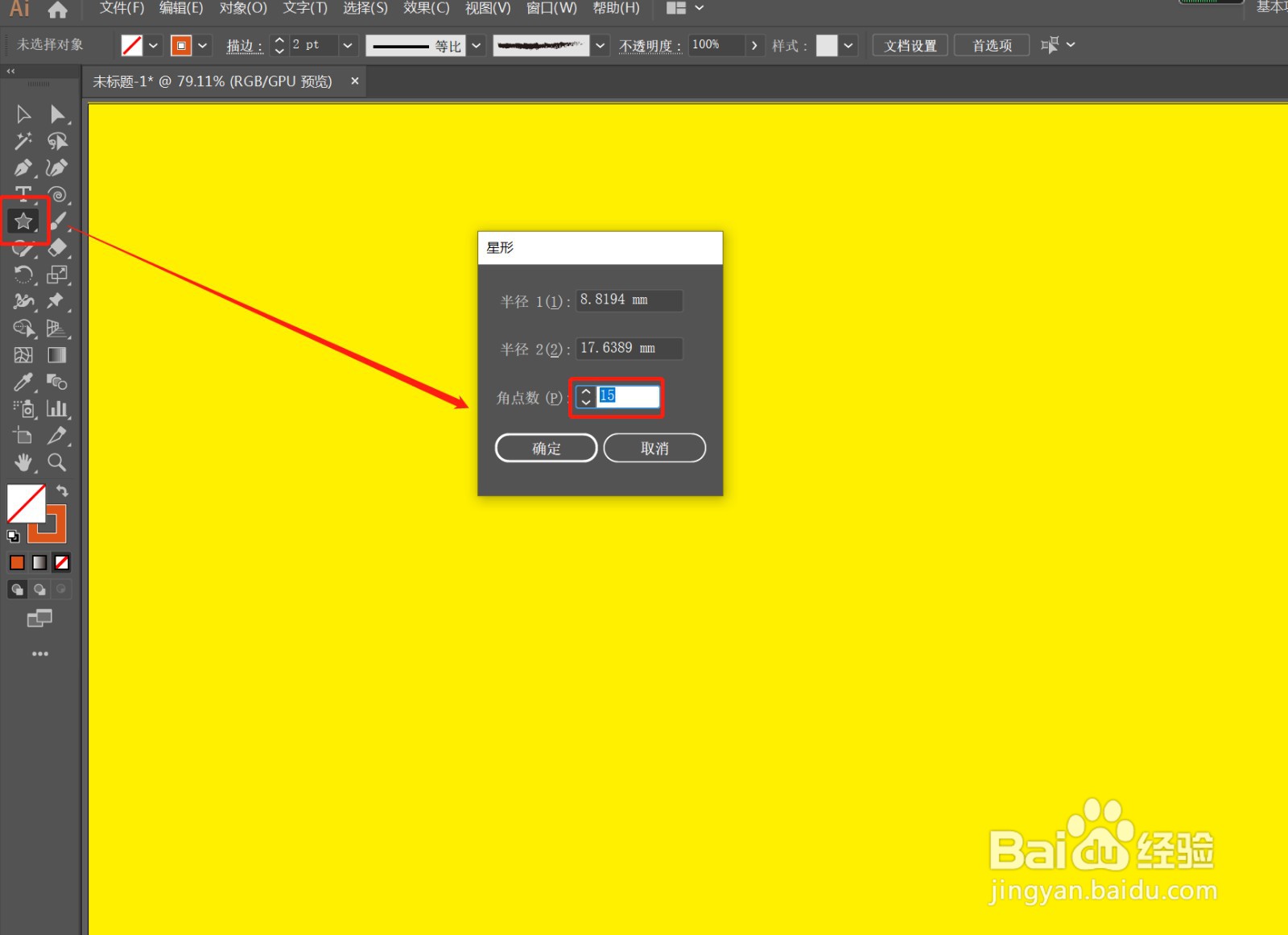
1、选择“星形”工具,点击鼠标左键,设置角点数为15,如图
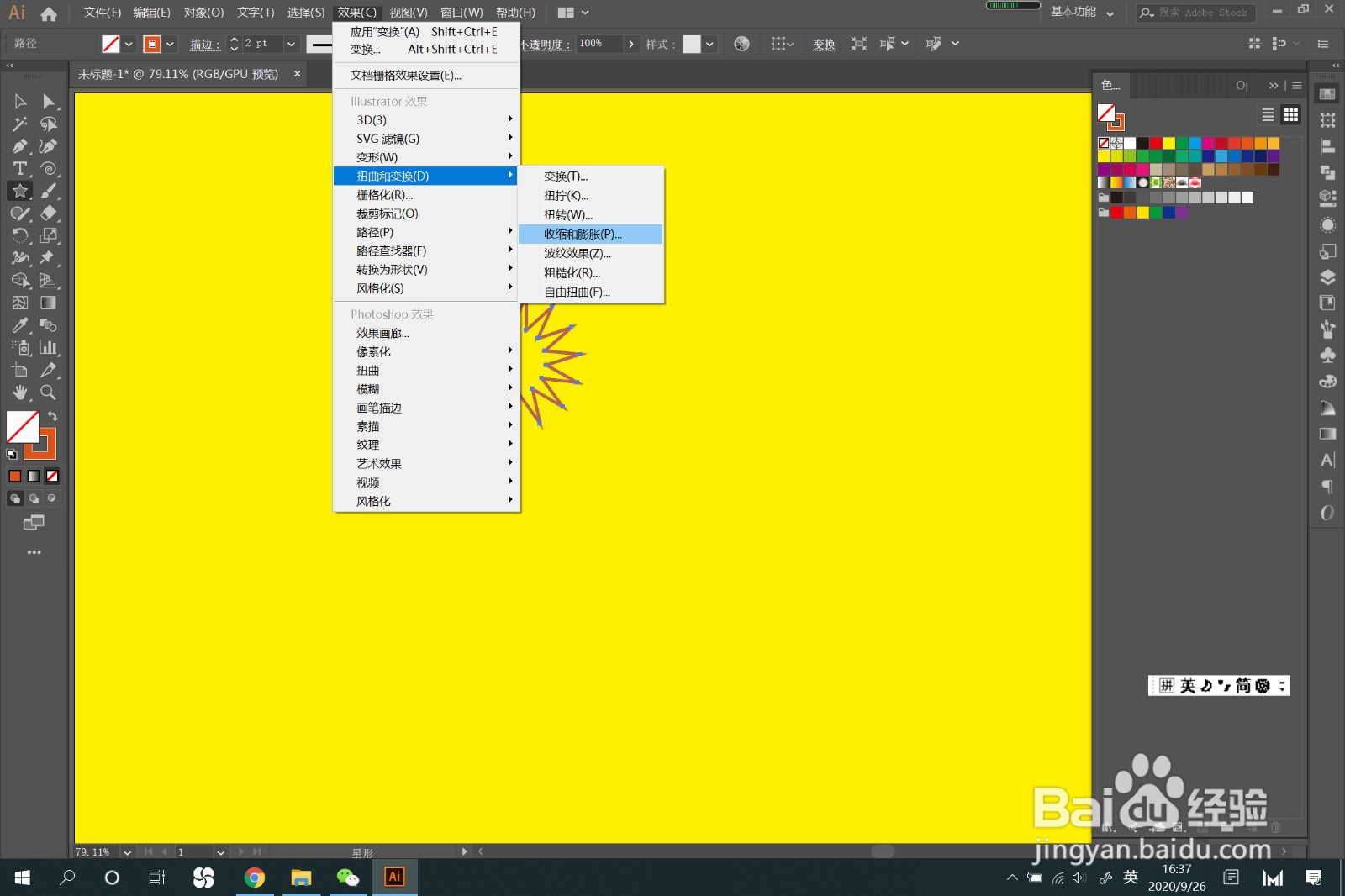
2、执行“效果”——“扭曲和变换”——“收缩和膨胀”,如图
3、设置膨胀参数为50,确定

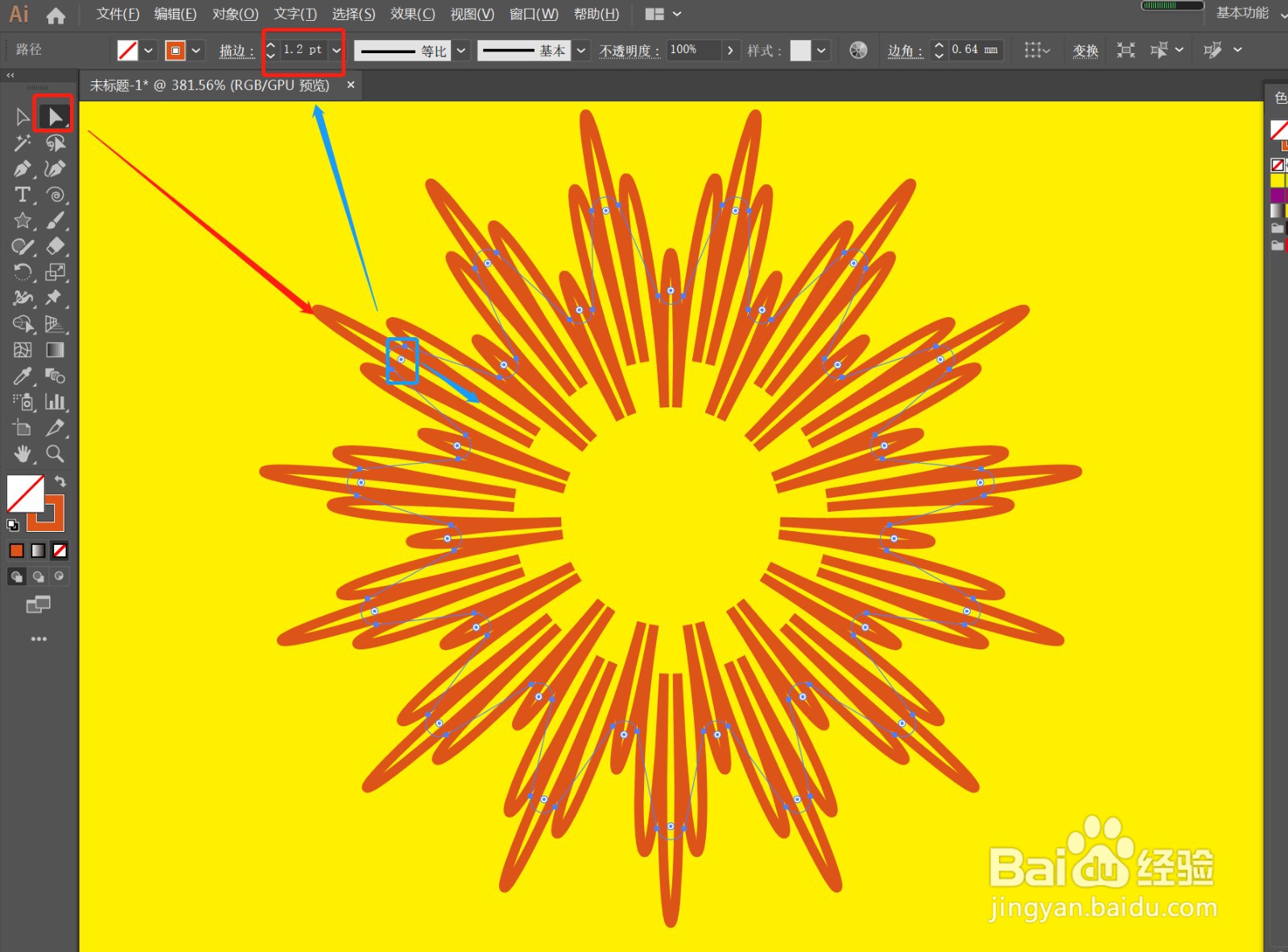
4、切换为“节点”工具,拉动任意圆点,改变图形,并设置粗细为1.2,如图
5、执行“效果”——“扭曲和变换”——“变换”,设置参数如图


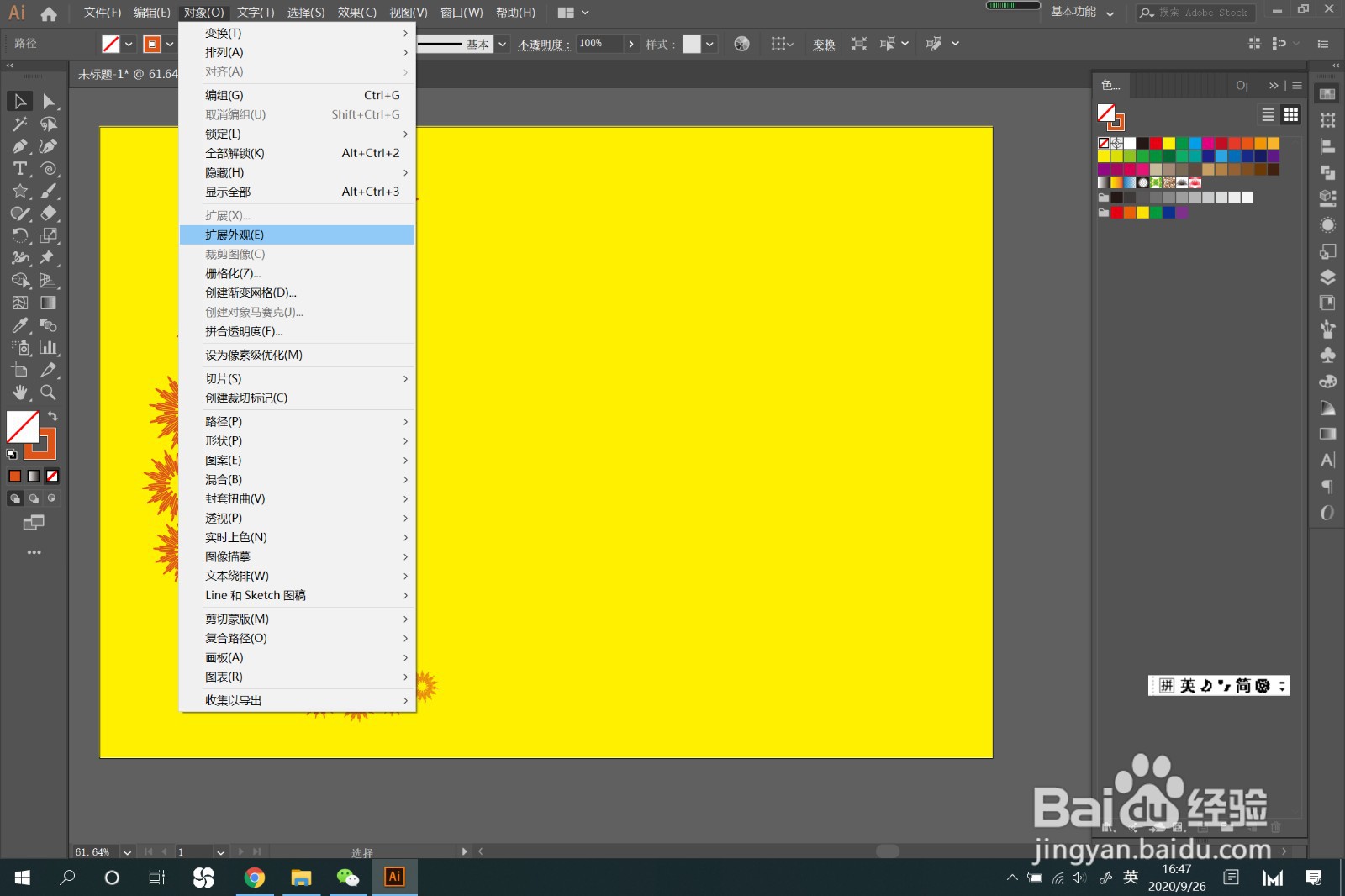
6、执行“对象”——“扩展外观”,如图
7、适当旋转角度,复制并水平翻转如图

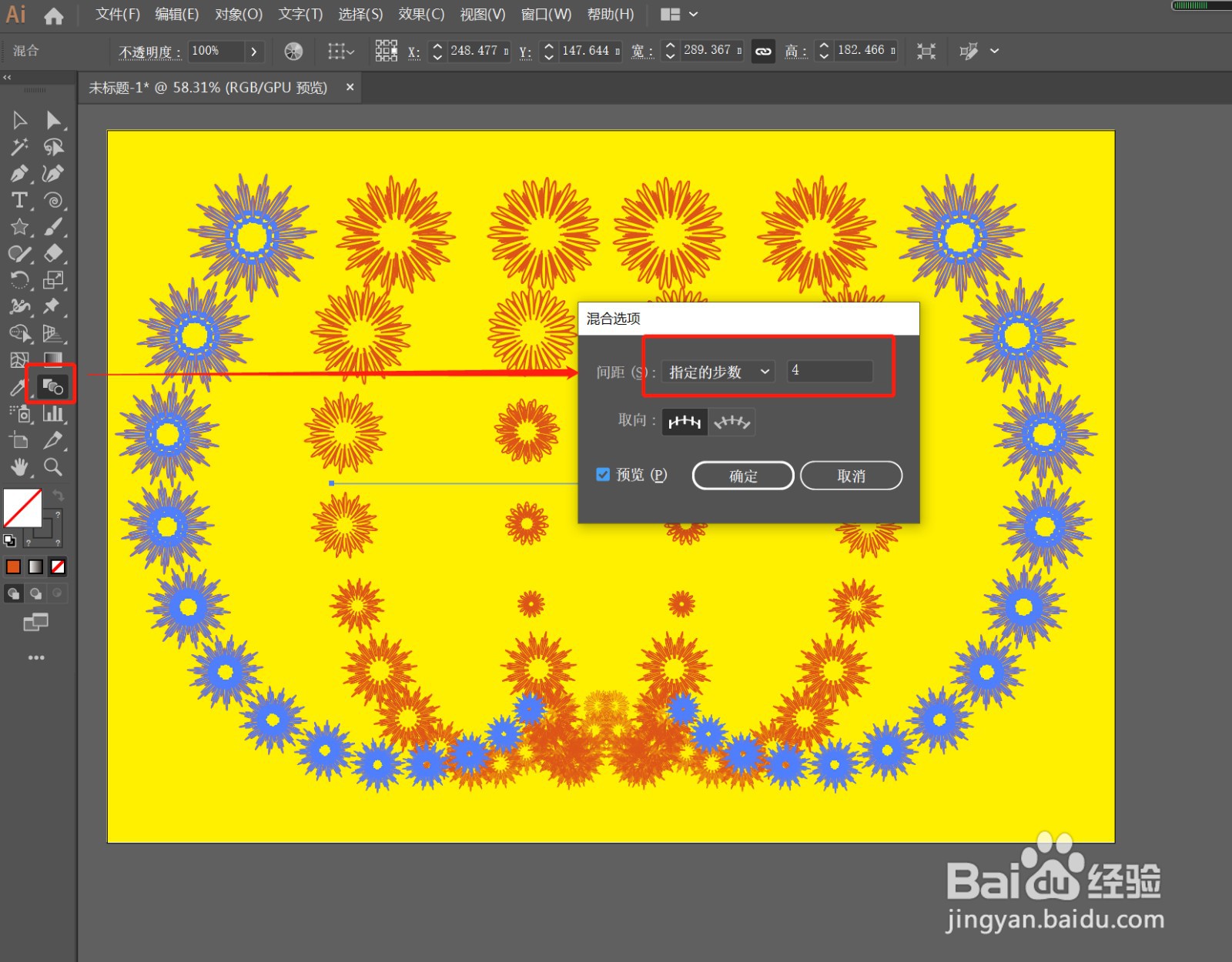
8、选中图案,选择“混合”工具,在各自图案上点击,并Enter键设置指定步数,效果完成

时间:2026-04-22 11:00:04
1、选择“星形”工具,点击鼠标左键,设置角点数为15,如图
2、执行“效果”——“扭曲和变换”——“收缩和膨胀”,如图
3、设置膨胀参数为50,确定
4、切换为“节点”工具,拉动任意圆点,改变图形,并设置粗细为1.2,如图
5、执行“效果”——“扭曲和变换”——“变换”,设置参数如图
6、执行“对象”——“扩展外观”,如图
7、适当旋转角度,复制并水平翻转如图
8、选中图案,选择“混合”工具,在各自图案上点击,并Enter键设置指定步数,效果完成
