EXCEL如何求平均数

 时间:2026-02-12 13:43:41

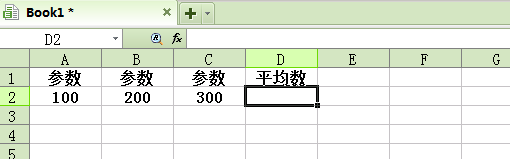
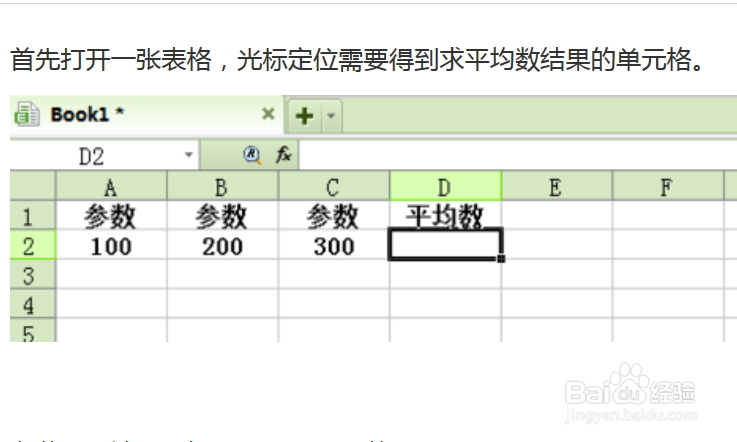
1、首先打开一张表格,光标定位需要得到求平均数结果的单元格。
EXCEL如何求平均数

EXCEL如何求平均数

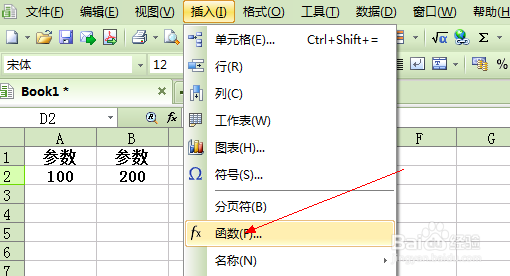
2、在菜单里选择“插入”--->“函数”

EXCEL如何求平均数

EXCEL如何求平均数

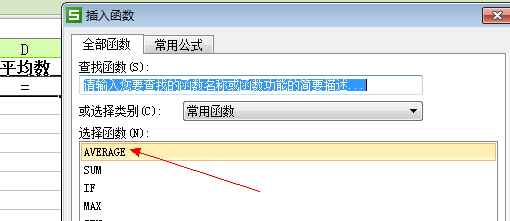
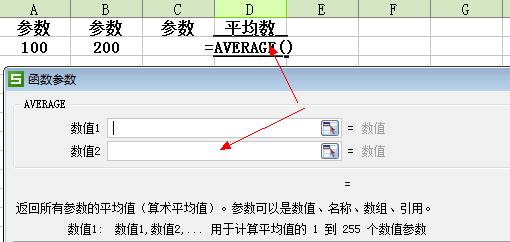
3、选择求平均函数AVERAGE

EXCEL如何求平均数

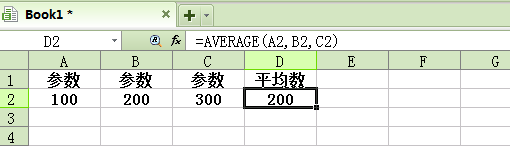
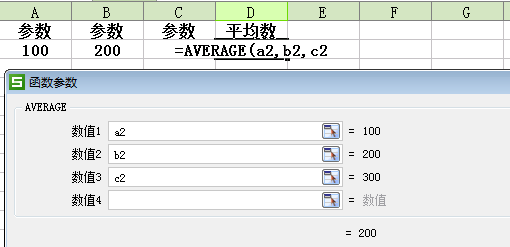
4、输入需要求平均数的参数,本文例子明显可知,A2、B2、C2。当输入三个参数完毕时,在平均函数编辑框,就能看到计算的结果。而单元格D2里显示的求平均函数公式为AVERAGE(A2,B2,C2),此条公式适用于非连续数据区域的求平均数操作。
EXCEL如何求平均数

EXCEL如何求平均数

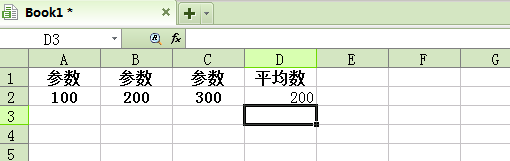
5、确定平均函数编辑完毕后,在表格中按回车,可看到正确的计算结果。

EXCEL如何求平均数

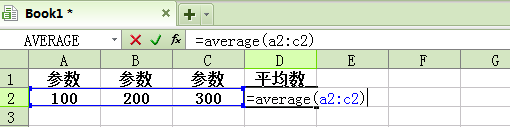
6、如果求平均数,如本文例子,处于连续的一行区域,可用直接输入平均函数公式AVERAGE(A2:C2),回车则得到正确的计算结果。
EXCEL如何求平均数

EXCEL如何求平均数

  • Excel如何求平均值
  • excel怎么求平均数
  • 怎样在excel中求平均值
  • excel平均数怎么求
  • Excel表格如何求平均数?
  • 热门搜索
    中间的点怎么打 怎么折戒指 蜂蜜结晶是怎么回事 手机没信号怎么回事 脚凉是怎么回事 京东卡怎么用 婴儿喉咙有痰怎么办 腿软是怎么回事 波比跳怎么做 染眉膏怎么用