1、打开文档,选择所有文字。找到页面布局选项卡,选择分栏,分为两栏。

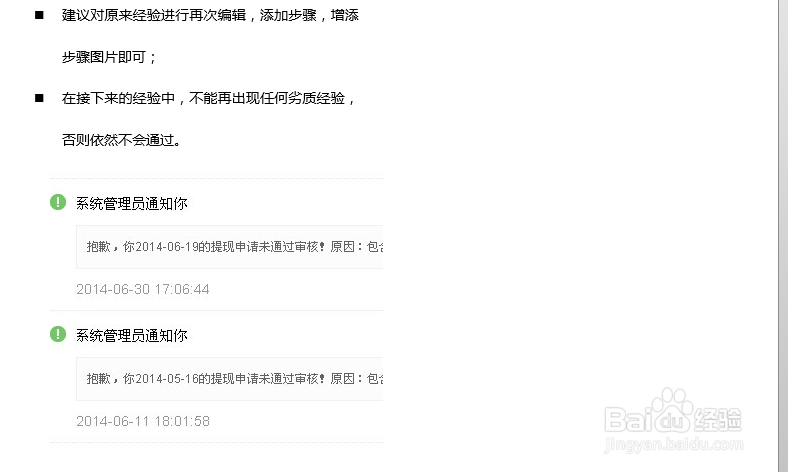
2、页尾没有对整齐的哈。不美观。
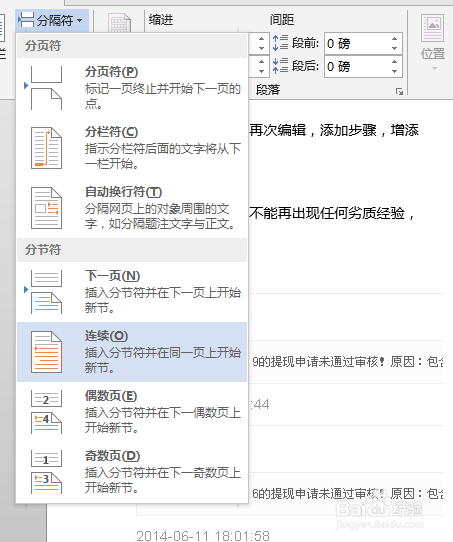
3、选择页面布局,分隔符,连续。确认。
4、对整齐了,这样就好看多了。

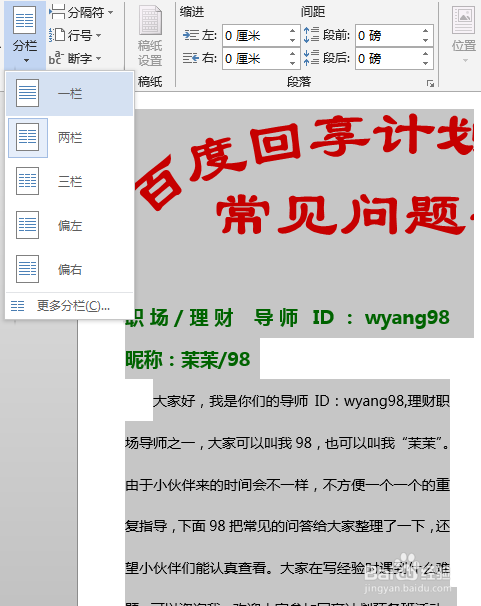
5、有时候想把分栏之后的文档调整回来。我们就选中需要调整的文字。在页面布局中选择分栏,这时分为一栏。就调整回来了。

6、亲,有没有帮助到你呢?^_^

时间:2026-04-22 12:52:09
1、打开文档,选择所有文字。找到页面布局选项卡,选择分栏,分为两栏。
2、页尾没有对整齐的哈。不美观。
3、选择页面布局,分隔符,连续。确认。
4、对整齐了,这样就好看多了。
5、有时候想把分栏之后的文档调整回来。我们就选中需要调整的文字。在页面布局中选择分栏,这时分为一栏。就调整回来了。
6、亲,有没有帮助到你呢?^_^
