用word如何打印1寸 2寸 5寸照片的尺寸

 时间:2026-02-15 01:36:22

1、打开WORD文档,点击菜单栏的形状按钮,选择矩形选框。

用word如何打印1寸 2寸 5寸照片的尺寸

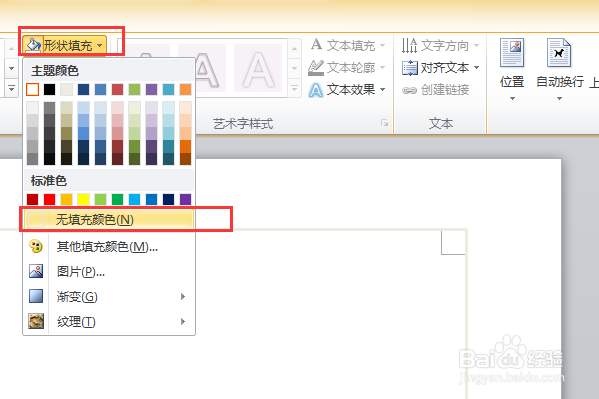
2、在空白的WORD文档里面拉出一个矩形选框,将矩形选框的背景色设置无填充色。
用word如何打印1寸 2寸 5寸照片的尺寸

3、点击WORD文档菜单栏的插入,选择需要打印的一寸图片,点击打开按钮。

用word如何打印1寸 2寸 5寸照片的尺寸

4、即可看到已经插入了一张一寸相片,右键点击该相片,选择设置图片格式按钮。

用word如何打印1寸 2寸 5寸照片的尺寸

5、在弹出的图片设置格式对话框中,点击裁剪按钮,将图片宽度和高度分别设置为2.5厘米和3.5厘米。

用word如何打印1寸 2寸 5寸照片的尺寸

6、将该图片复制一张粘贴在该文档上,依照上述步骤将相片的大小设置为宽度3.5厘米,高度4.9厘米(2村相片),具体设置参数如下。

用word如何打印1寸 2寸 5寸照片的尺寸

7、点击打印以后,即可看到打印出来的1寸、2寸相片效果了(5寸相片同上述步骤一致)。

用word如何打印1寸 2寸 5寸照片的尺寸

  • 如何使用Word排版一寸照片
  • 如何利用word制作一寸照片
  • Word中如何排版打印1寸照片
  • 如何用Excel设置1寸照片
  • 怎么利用word制作2寸电子版照片
  • 热门搜索
    造成的近义词 折磨的近义词 读后感要怎么写 qq热键冲突怎么修改 出发的近义词 广西师范大学怎么样 圆寸发型图片 小狗得了细小怎么治 简单的发型 奇瑞艾瑞泽7怎么样