如何用AI制作文字粒子消散效果?

 时间:2026-02-12 17:18:48

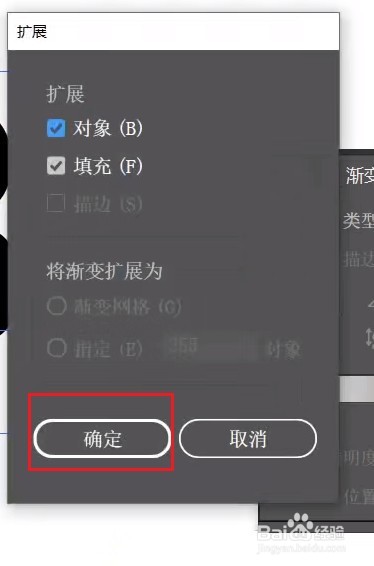
1、选取文字,对象-扩展/创建轮廓


如何用AI制作文字粒子消散效果?

如何用AI制作文字粒子消散效果?

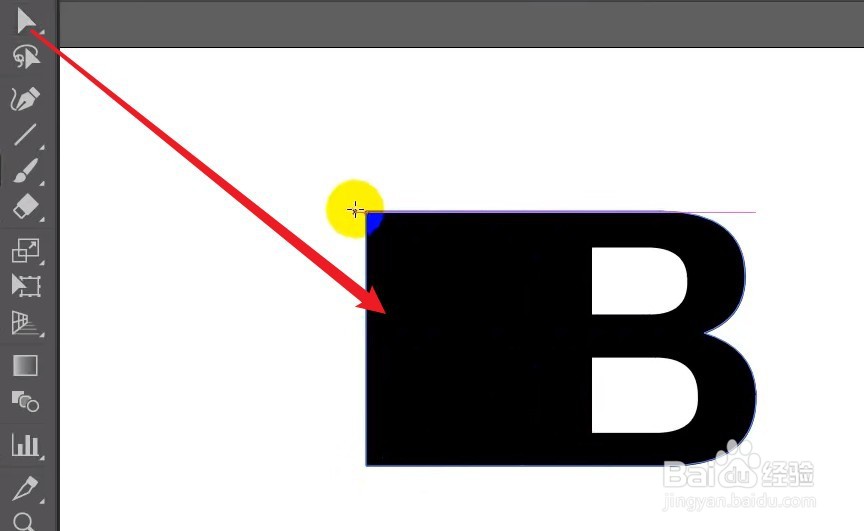
2、直接选取工具-拉区选点


如何用AI制作文字粒子消散效果?

如何用AI制作文字粒子消散效果?

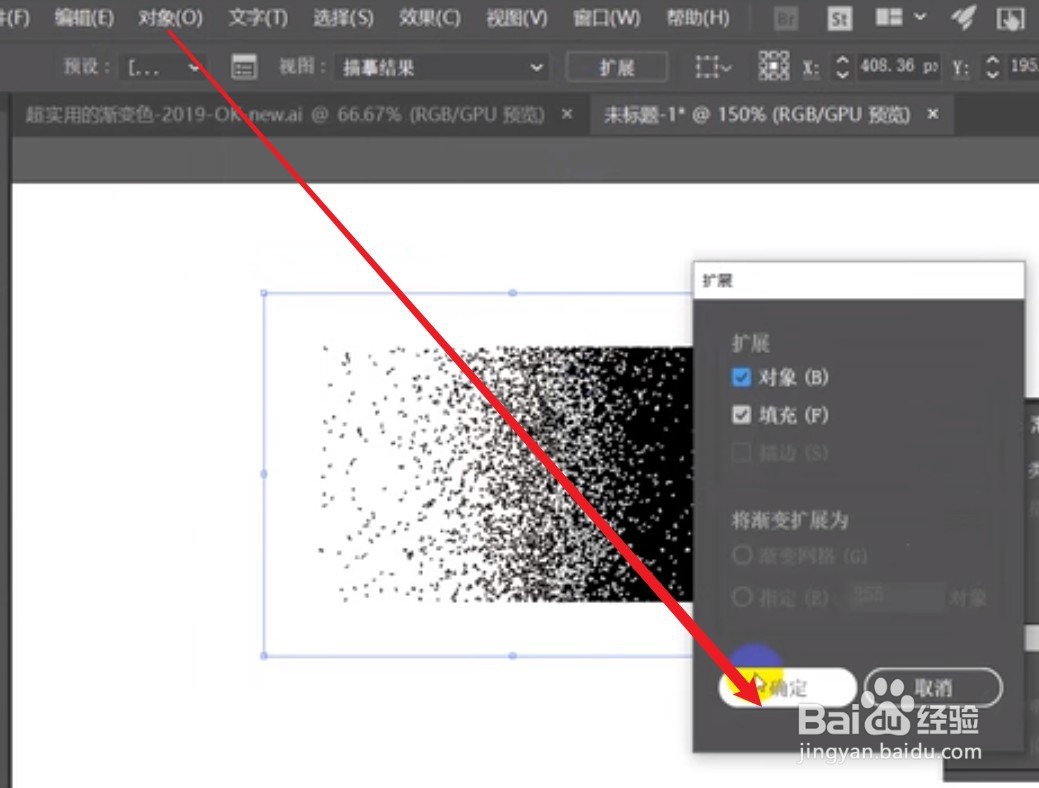
3、矩形工具,制作同样大小覆盖文字,黑白渐变,


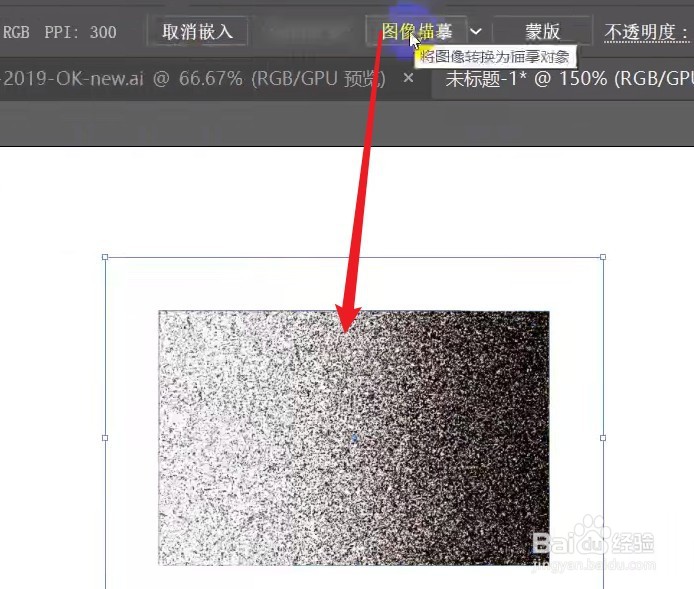
效果-像素化-铜板雕刻-对象-扩展外观-图像临摹-对象-扩展-取消编组-
选择-相同-填充颜色

如何用AI制作文字粒子消散效果?

如何用AI制作文字粒子消散效果?

4、文字置于顶层,两个一起选取,裁剪


如何用AI制作文字粒子消散效果?

如何用AI制作文字粒子消散效果?

5、双击进入图层1,点击白底,选择-相同-填色与描边,删除,这样就不会有白底
如何用AI制作文字粒子消散效果?

如何用AI制作文字粒子消散效果?

如何用AI制作文字粒子消散效果?

如何用AI制作文字粒子消散效果?

  • AI如何使用混合工具做特效
  • AI 如何绘制小花
  • illustrator怎么创建三维球体
  • AI软件怎么做出圆形花边
  • 如何在Illustrator中给形状添加颗粒效果
  • 热门搜索
    苹果6死机怎么办 怎么去青春痘 胆结石最佳治疗方法 qq空间怎么解封 怎么制作贺卡 伦理片大全 面食的做法大全家常 无线密码忘了怎么办 好词好句好段摘抄大全 情绪管理的方法