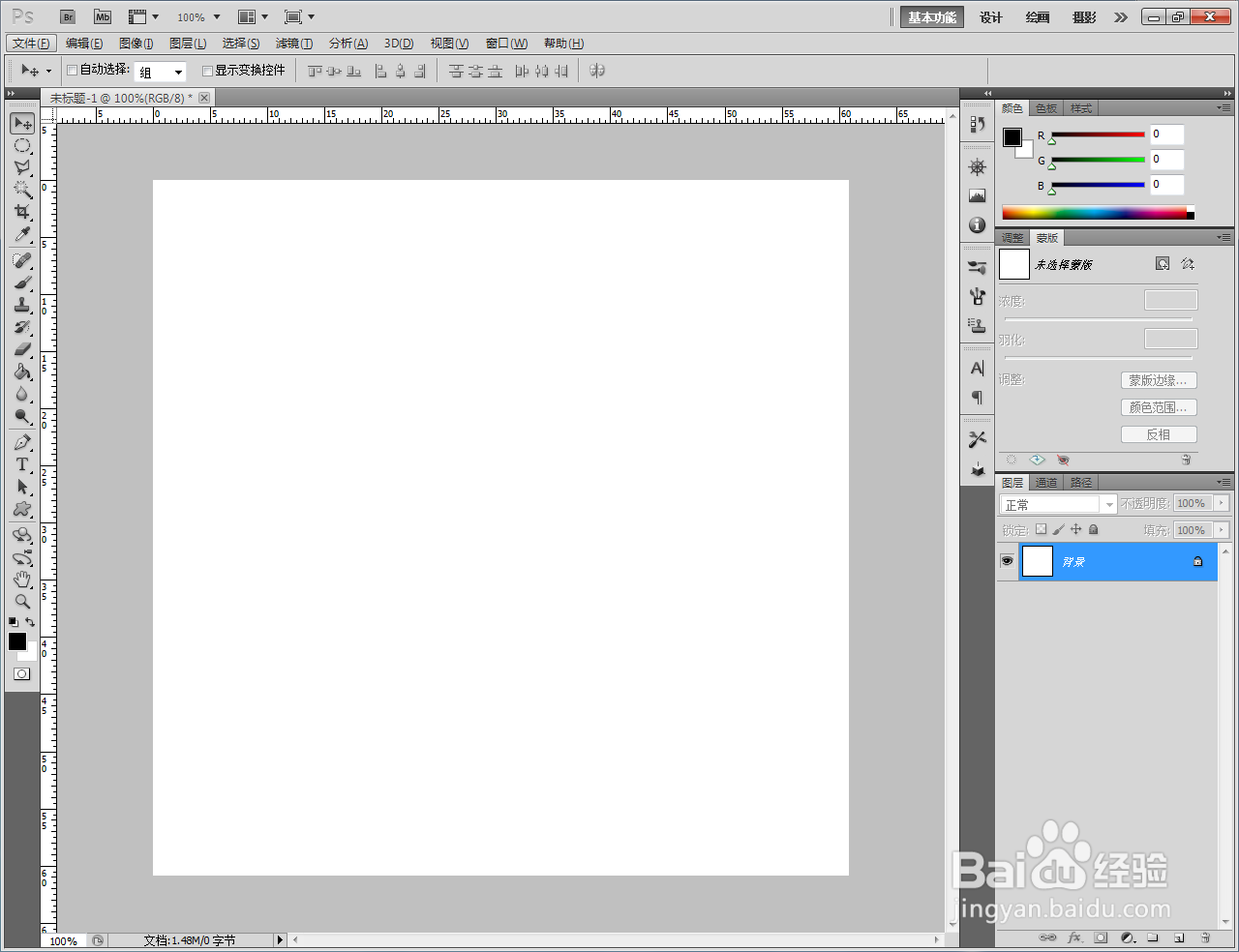
1、打开Adobe Photoshop CS5软件,进入软件工作界面;
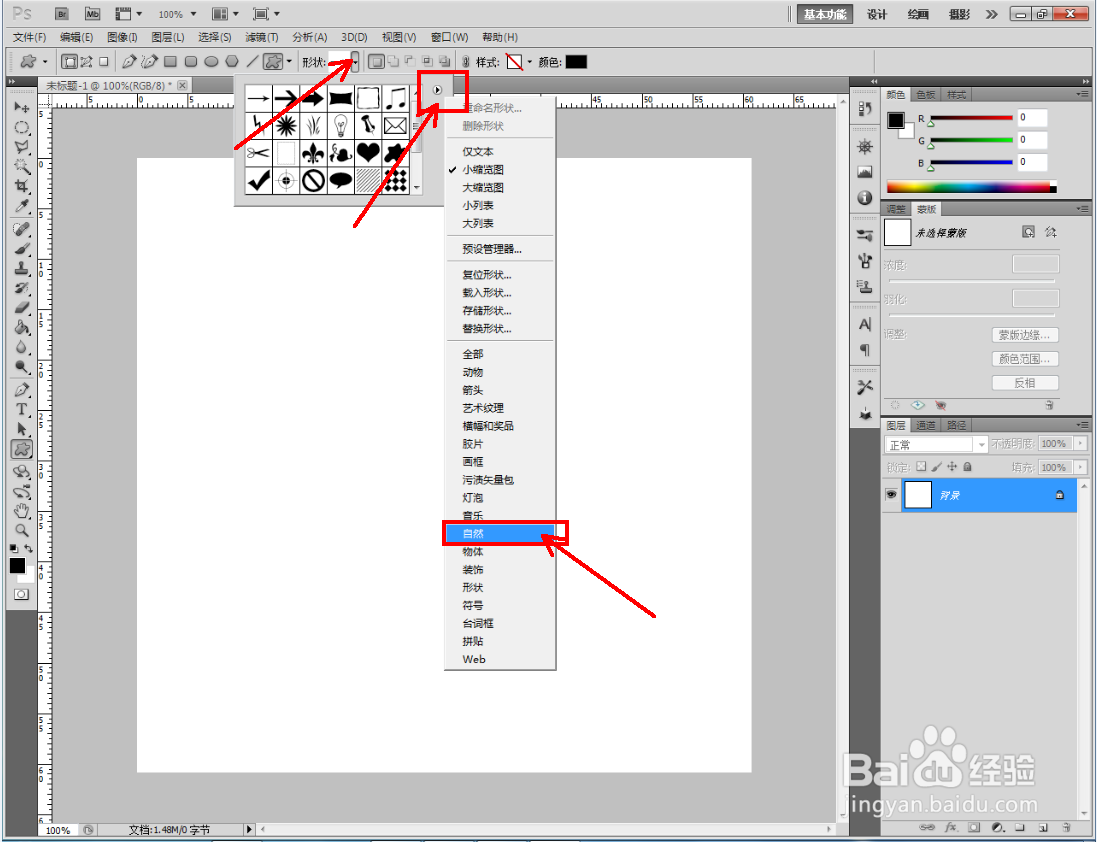
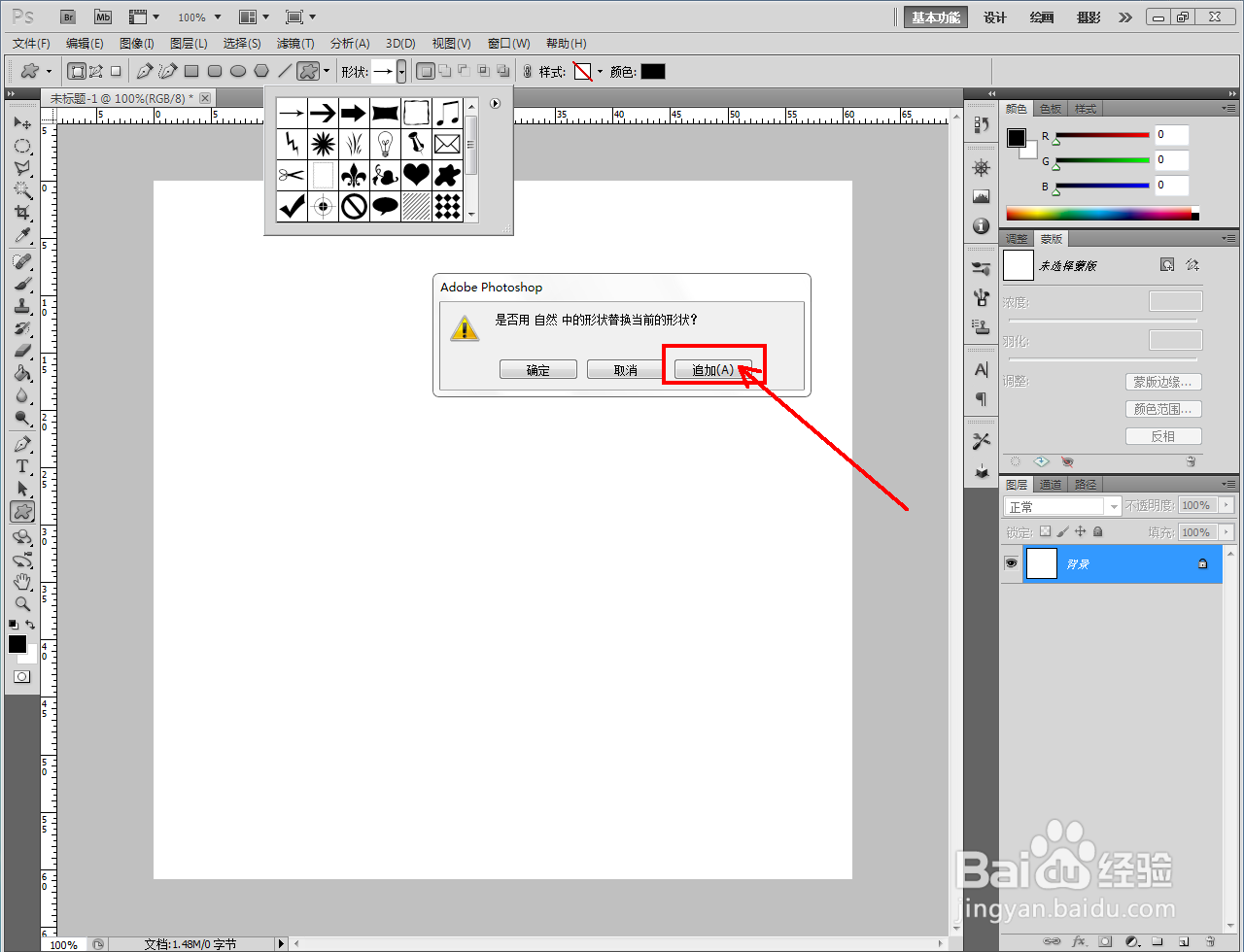
2、点击【自定义形状工具】,点击【形状】-【自然】,将自然图案追加到形状选项栏中(如图所示);

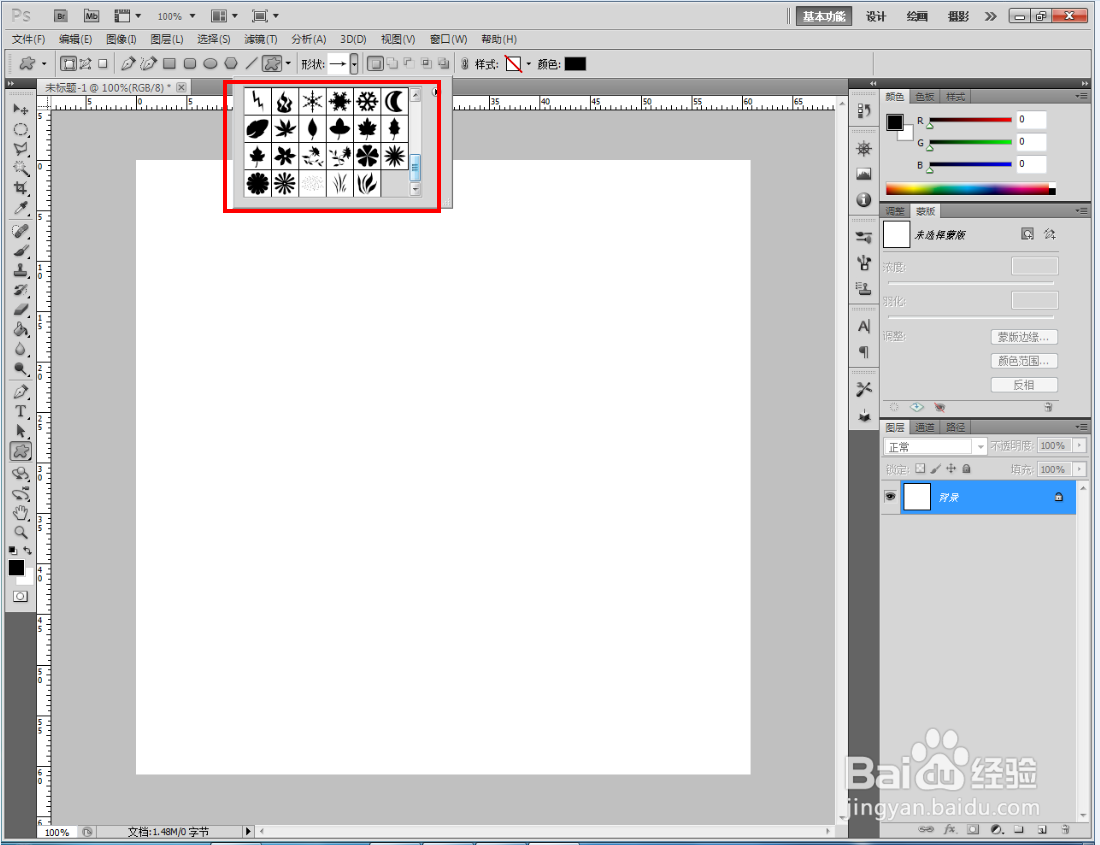
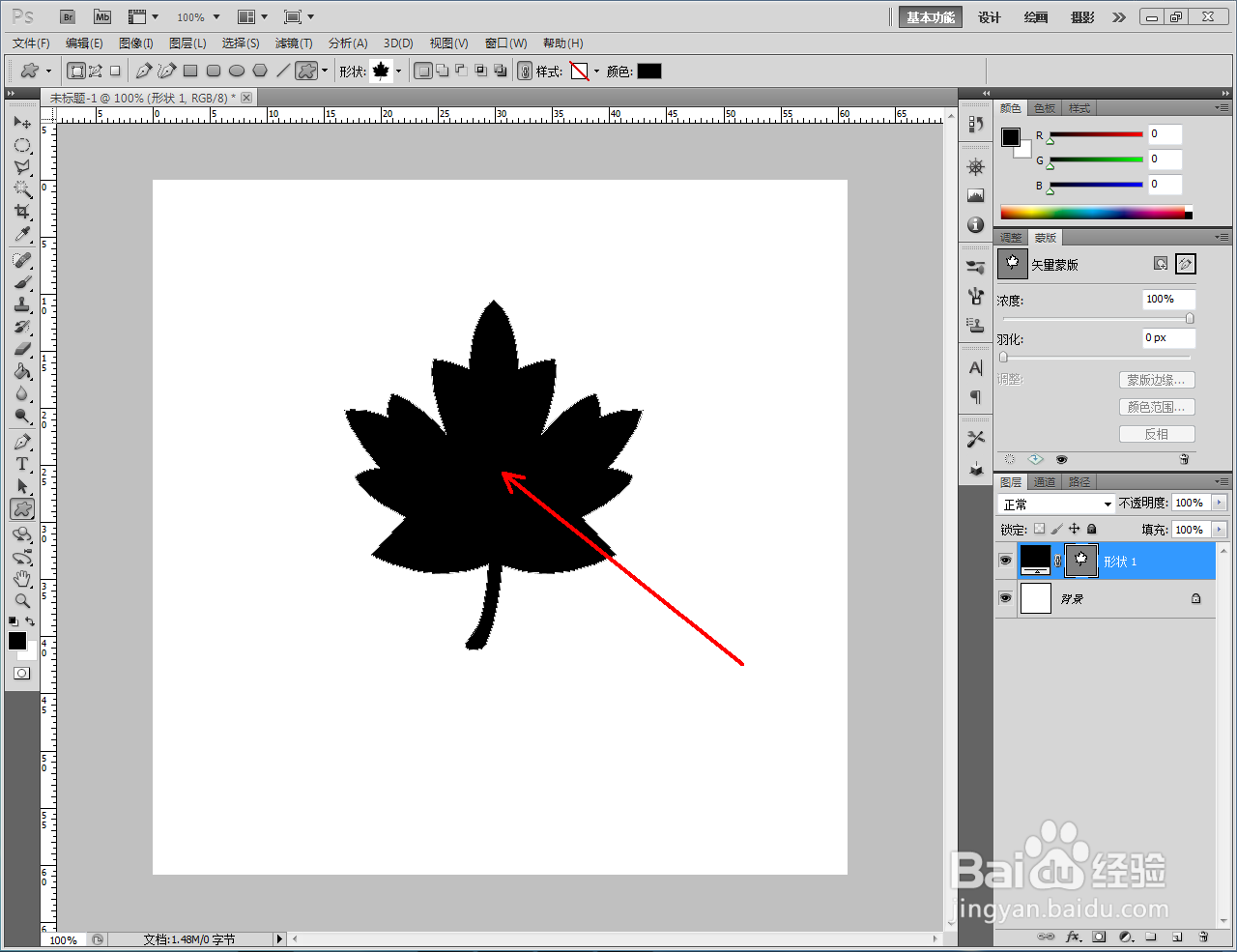
3、按图示选择一款叶子图标并在作图区域将其绘制出来。双击图案图层,弹出图层样式设置栏;

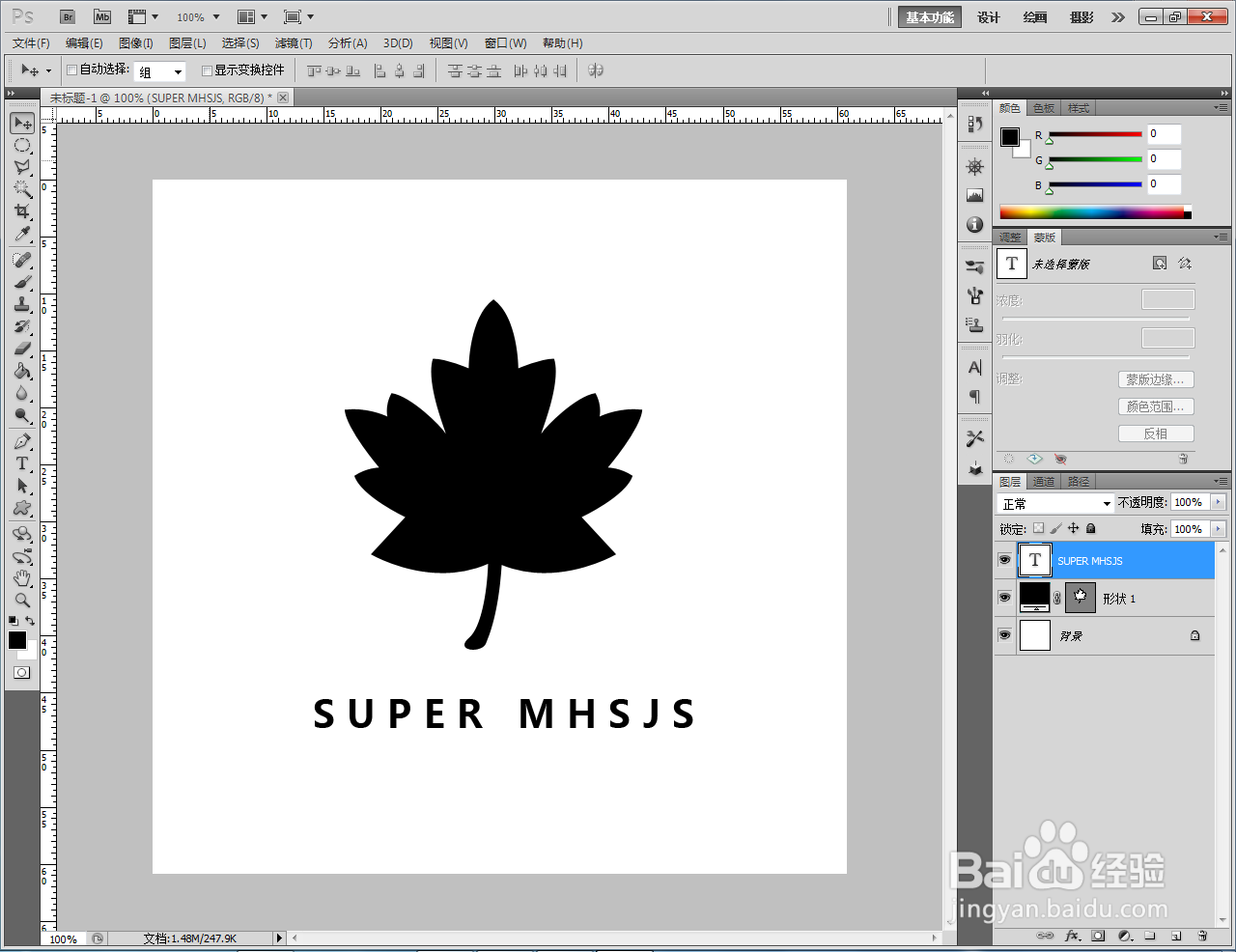
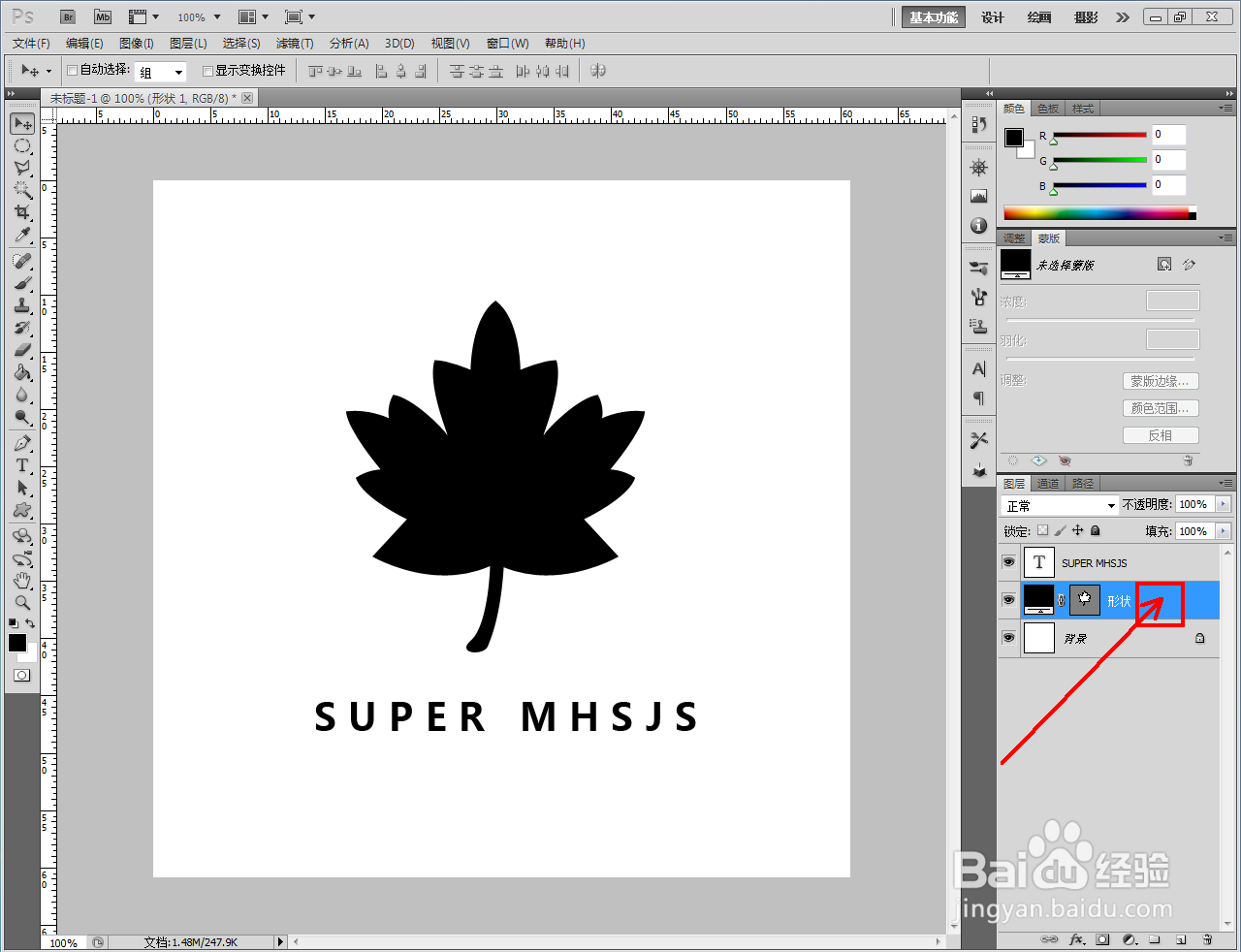

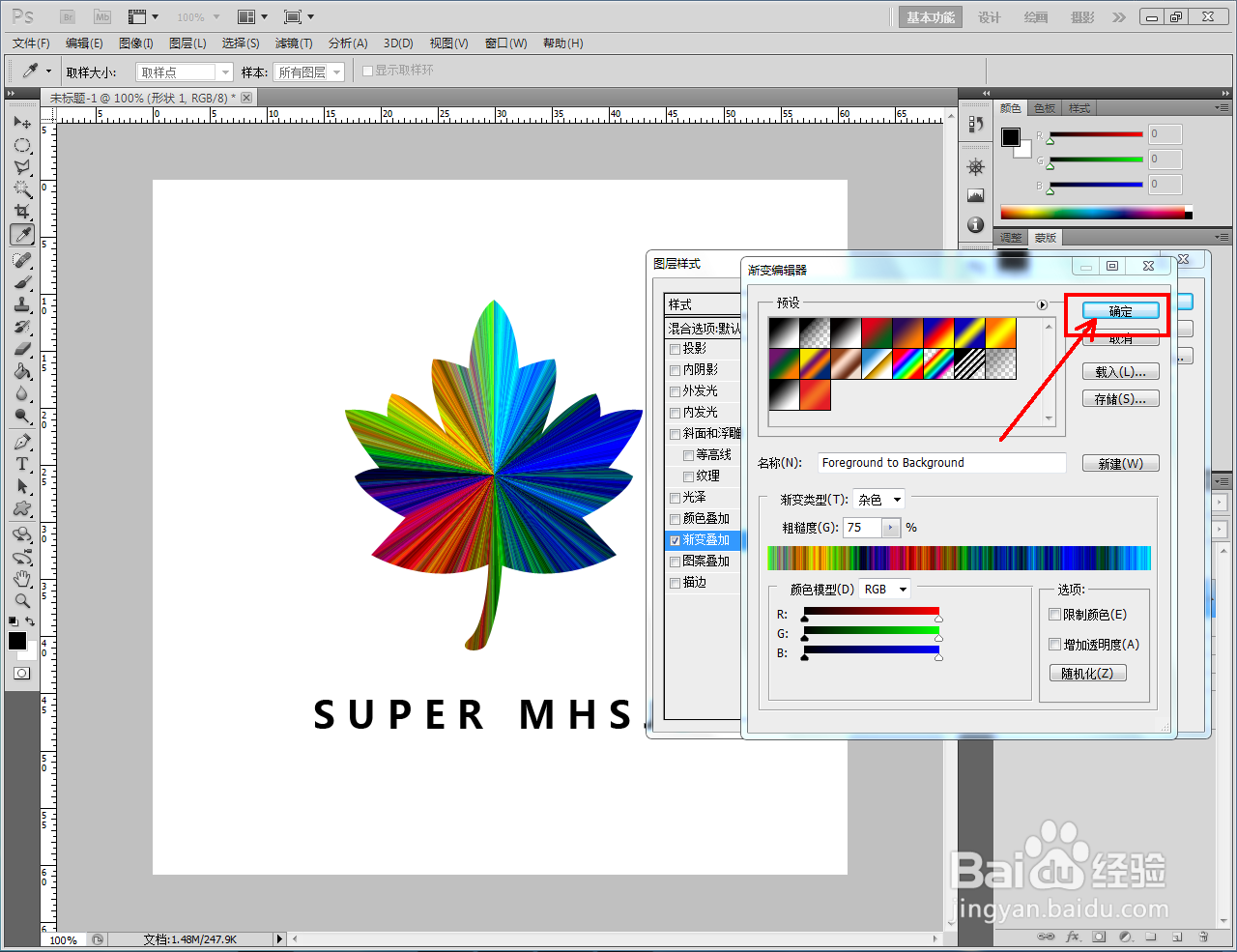
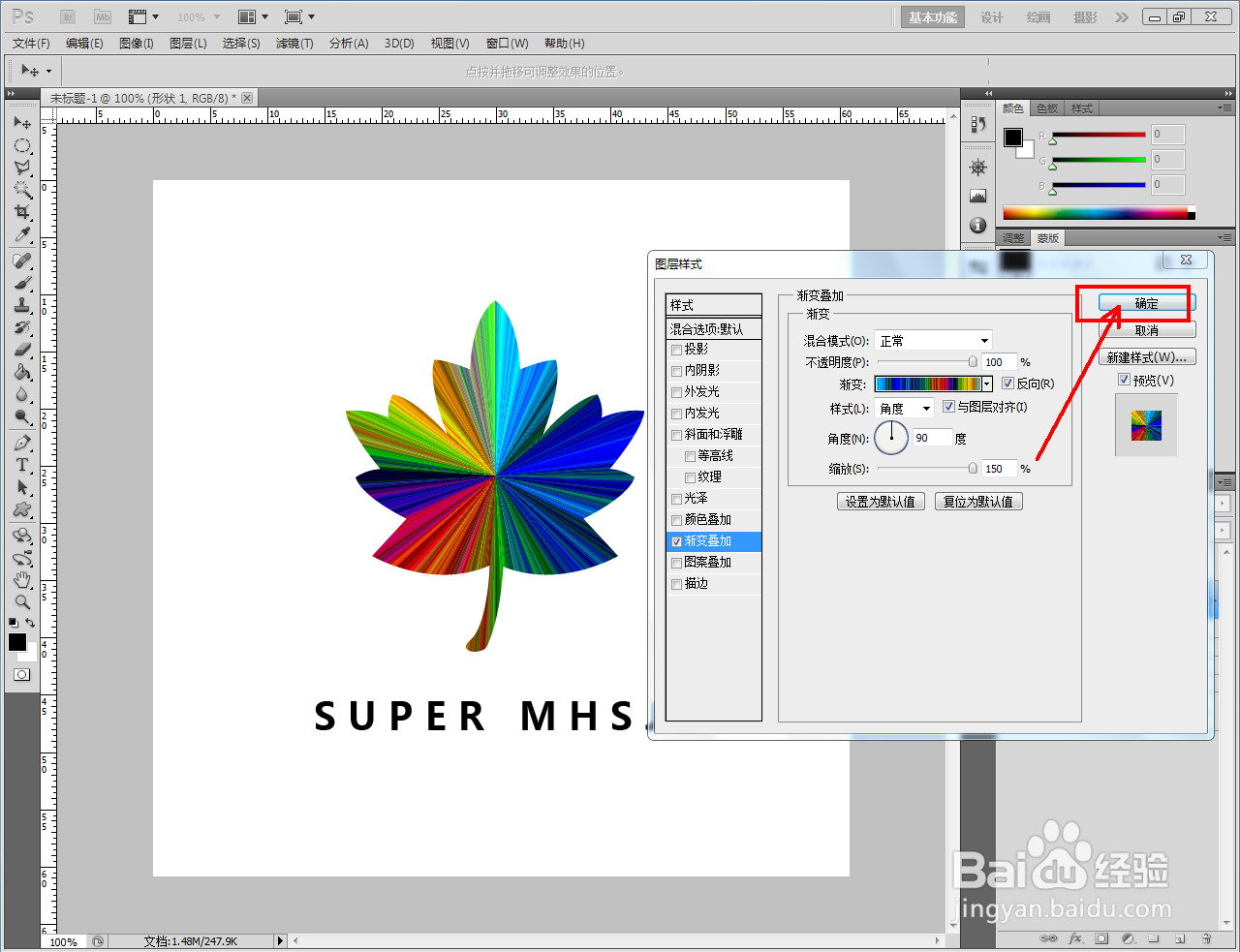
4、勾选【渐变叠加】,按图示设置好渐变叠加的各个参数,完成特效渐变颜色的设置(如图所示);
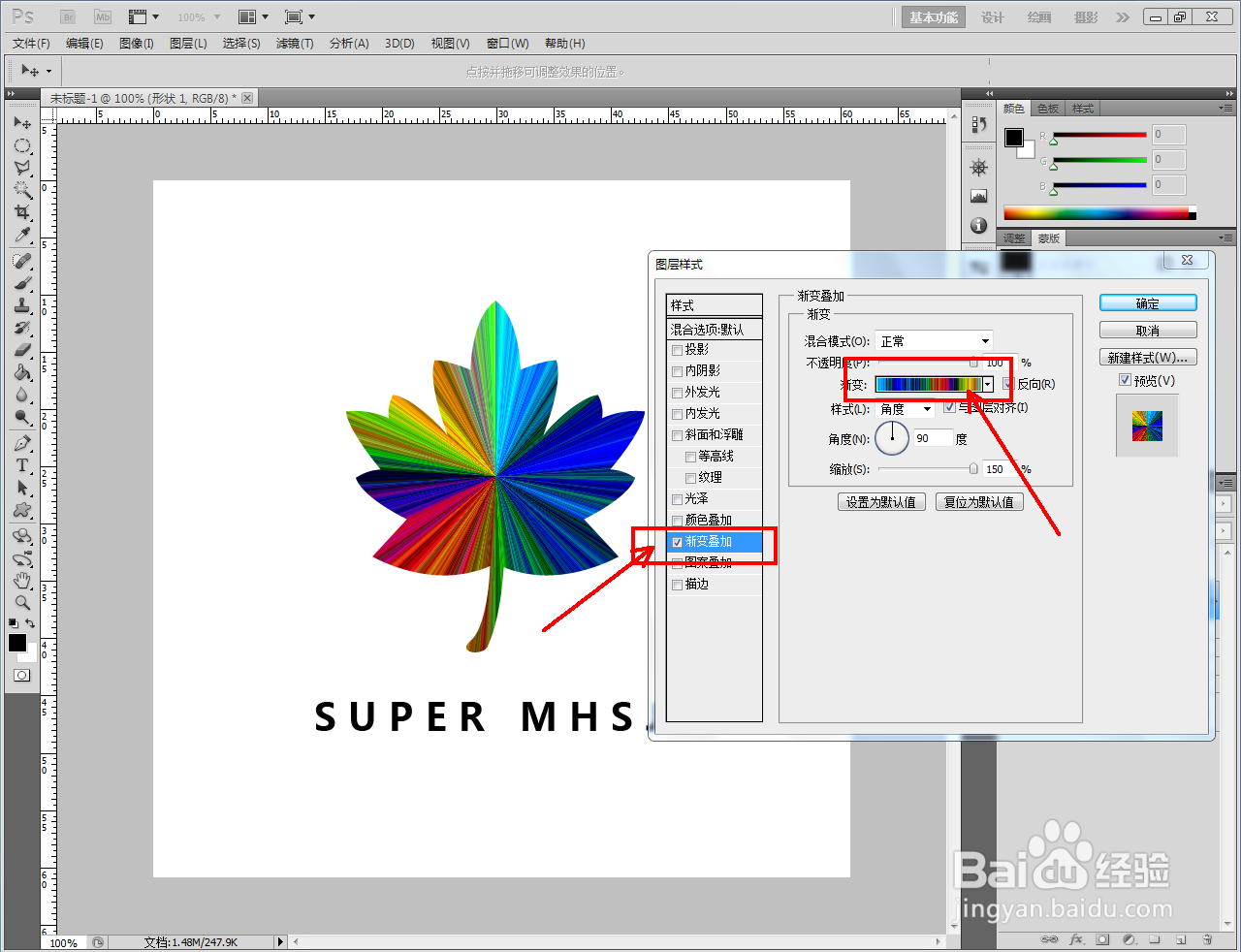

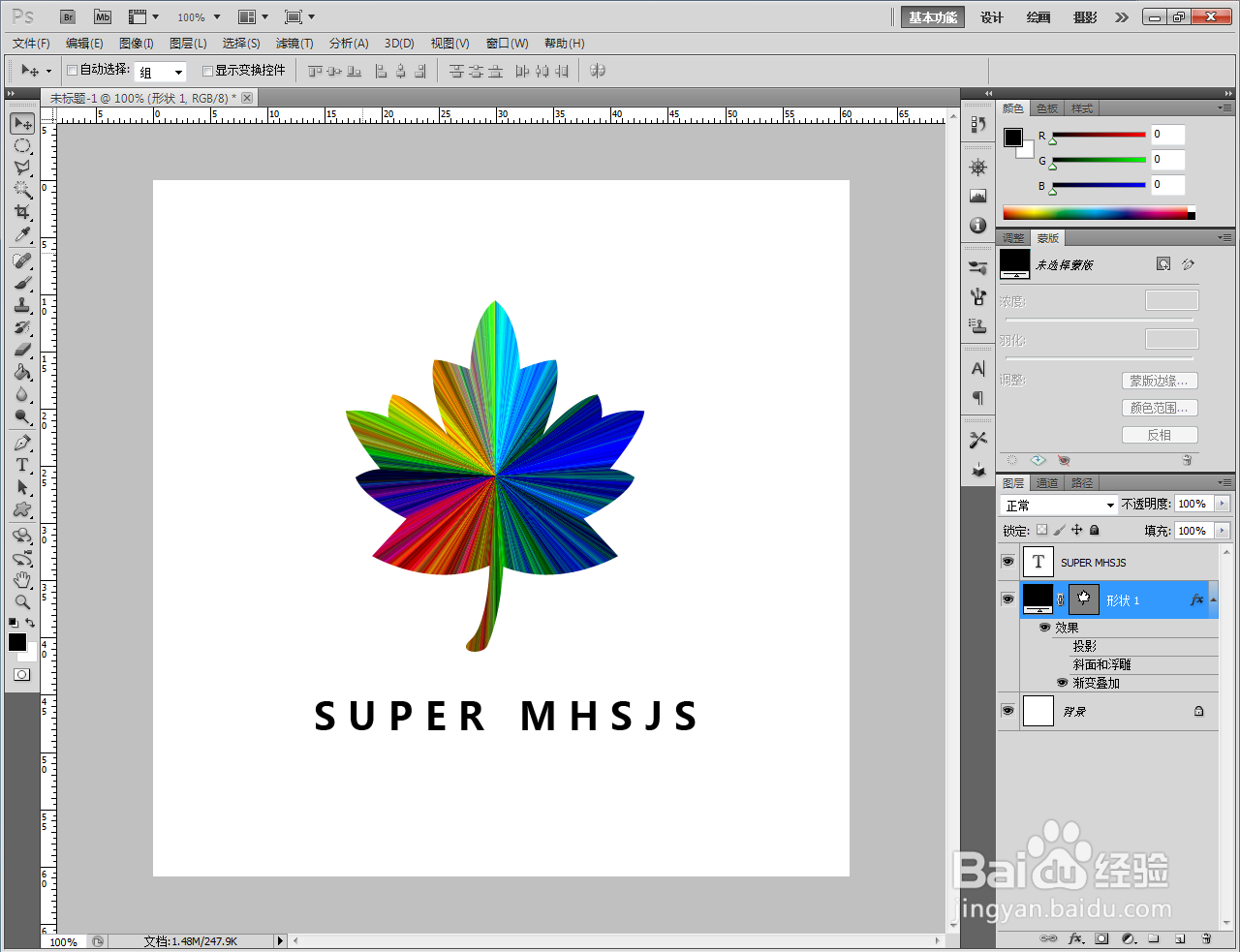
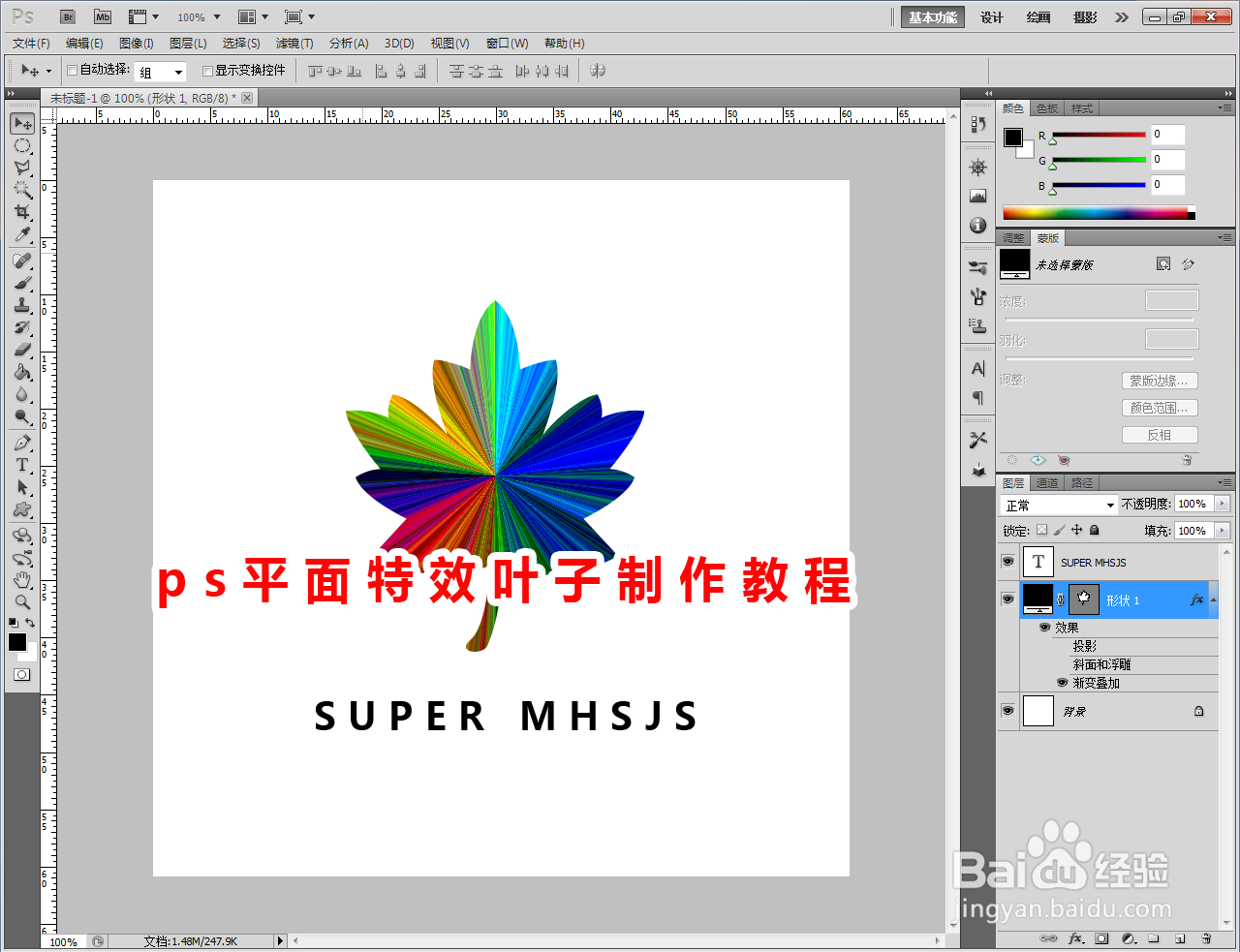
5、完成特效渐变图层样式的设置后,点击【确定】,这样我们的平面特效叶子就制作完成了。以上就是关于ps平面特效叶子制作方法的所有介绍。
时间:2026-04-25 17:05:39
1、打开Adobe Photoshop CS5软件,进入软件工作界面;
2、点击【自定义形状工具】,点击【形状】-【自然】,将自然图案追加到形状选项栏中(如图所示);
3、按图示选择一款叶子图标并在作图区域将其绘制出来。双击图案图层,弹出图层样式设置栏;
4、勾选【渐变叠加】,按图示设置好渐变叠加的各个参数,完成特效渐变颜色的设置(如图所示);
5、完成特效渐变图层样式的设置后,点击【确定】,这样我们的平面特效叶子就制作完成了。以上就是关于ps平面特效叶子制作方法的所有介绍。
