ppt制作视觉差的过渡动画效果

 时间:2024-11-23 01:30:35

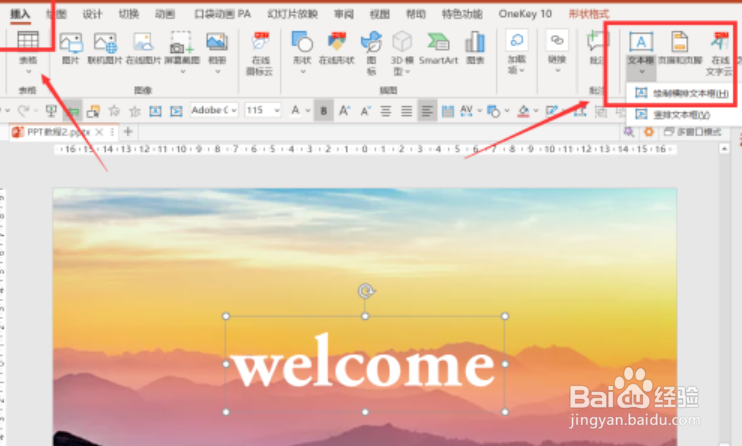
1、点击【插入】-【图片】-导入图片素材。

ppt制作视觉差的过渡动画效果

2、【插入】-【文本框】-【绘制横排文本】-编辑文本-将文本放在页面中间。
ppt制作视觉差的过渡动画效果

3、【插入】-【形状】-【矩形】-绘制一个与PPT页面等大的矩形。

ppt制作视觉差的过渡动画效果

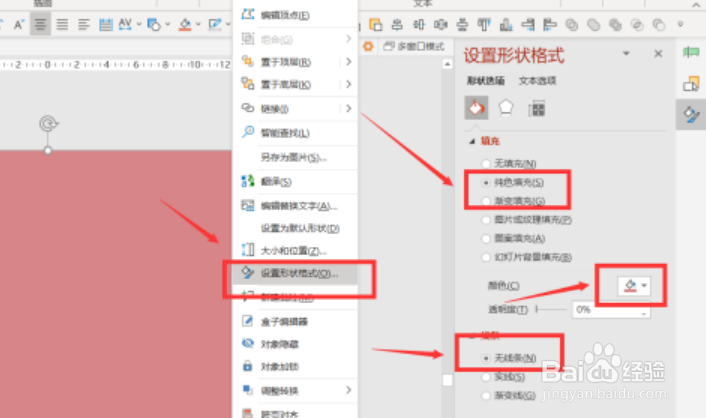
4、右键矩形-设置形状格式-纯色填充-颜色用吸管工具选择图片中存在的其中一种颜色-无线条。
ppt制作视觉差的过渡动画效果

5、缩小页面-将矩形移动到图片的下方-插入文本框-编辑文本。

ppt制作视觉差的过渡动画效果

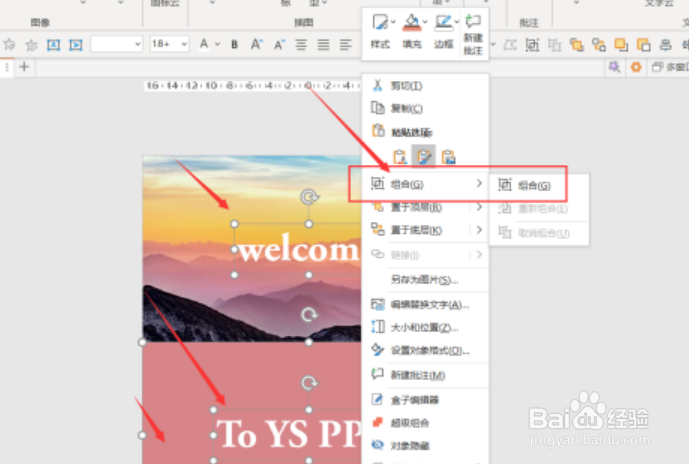
6、按Ctrl分别点击矩形、两个文本框-右键将这三个元素组合在一起。

ppt制作视觉差的过渡动画效果

7、点击组合好的矩形-动画-添加直线路径动画-效果选项:上-与上一动画同时。

ppt制作视觉差的过渡动画效果

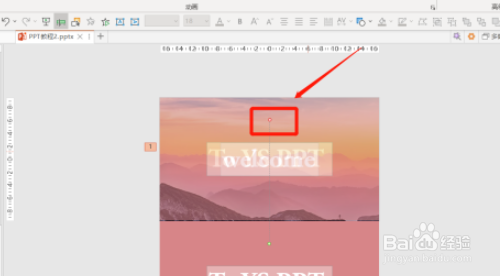
8、移动红色圆点,将矩形的停止点移动到刚好与图片重合。

ppt制作视觉差的过渡动画效果

9、点击矩形-点击动画刷-点击图片,将动画复制给图片-点击红色圆点,移动图片的停止点在图片的一半位置。点击右下角的预览,就可以看到动画效果了。

ppt制作视觉差的过渡动画效果
  • 在ppt中怎样设置音频播放图标放映时隐藏?
  • ppt中怎么设置项目符号
  • ppt添加时间和日期
  • 幻灯片自动更新日期怎么设置
  • PowerPoint(PPT)如何设置幻灯片的编号和页脚
  • 热门搜索
    假如生活欺骗了你 普希金 地主婆的发家生活 夫妻性生活片 兰博基尼怎么样 公章加油怎么加 随遇而安的意思是什么 如何抠图换背景 千眼菩提子怎么变绿 硬盘如何分区 生活压力大