photoshop怎么快速做出照片背景模糊效果?

 时间:2026-02-14 15:00:46

1、首先,我们打开photoshop,点击左上角【文件】——【打开】,导入需要处理的图片。

photoshop怎么快速做出照片背景模糊效果?

photoshop怎么快速做出照片背景模糊效果?

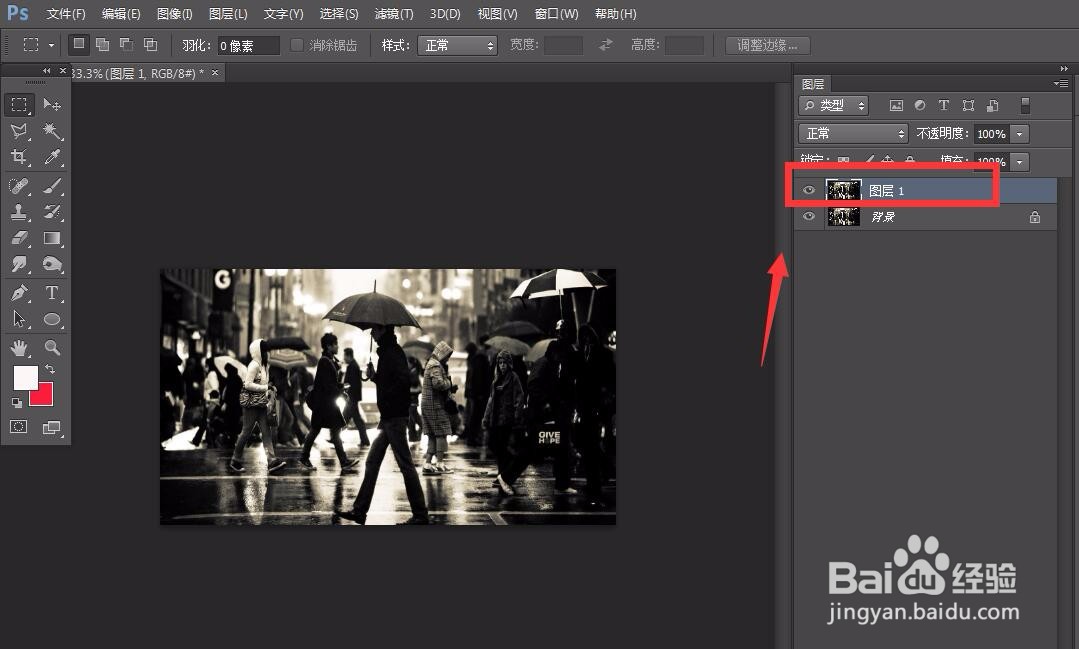
2、打开图片后,按快捷键ctrl+j将图片复制一层备用。

photoshop怎么快速做出照片背景模糊效果?

3、我们选择左侧工具栏的【套索工具】,如下图所示,将需要保持清晰度的主题选取起来。

photoshop怎么快速做出照片背景模糊效果?

4、用套索工具将主体以选区方式选取后,按快捷键ctrl+shift+i反选选区,如下图。

photoshop怎么快速做出照片背景模糊效果?

5、下面,我们点击菜单栏的【滤镜】——【模糊】——【高斯模糊】。

photoshop怎么快速做出照片背景模糊效果?

6、如下图所示,我们根据预览窗口的效果,调整像素值来使得背景模糊效果更加逼真。

photoshop怎么快速做出照片背景模糊效果?

7、最后,如下图所示,photoshop快速做出照片背景模糊效果操作完成,大家不妨也来试一试。

photoshop怎么快速做出照片背景模糊效果?

  • 用Photoshop怎么画八边形
  • ps从所选图层新建3D模型在哪里
  • 如何用PS制作工笔画效果
  • PS如何做移轴模糊?
  • PS怎么制作漂亮的烟花
  • 热门搜索
    内马尔发型 superme怎么读 新加坡电话怎么拨打 胸部小怎么办 泰迪犬怎么训练 气势的近义词 河蚌怎么处理 马桶盖发型 平安保险公司怎么样 青苔怎么养