秀米编辑器怎么插入图片?

 时间:2026-02-16 13:28:09

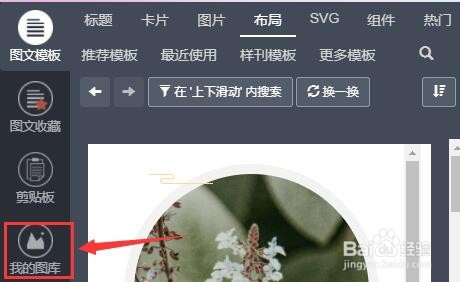
1、      1、首先,打开秀米编辑器,在左边栏中点击进入“我的图库”(如图所示)。
秀米编辑器怎么插入图片?

2、      2、然后,在其中点击“上传图片”(如图所示)。

秀米编辑器怎么插入图片?

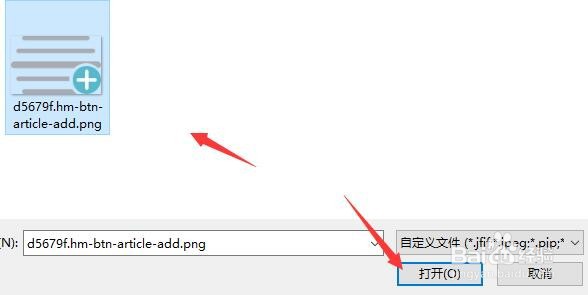
3、      3、接着,在本地文件夹中找到想要使用的图片,点击“打开”(如图所示)。
秀米编辑器怎么插入图片?

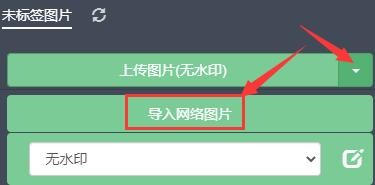
4、      4、我们还可以点击上传图片右边的箭头,选择“导入网络图片”(如图所示)。
秀米编辑器怎么插入图片?

5、      5、然后,输入图片链接并点击“添加”可以导入网络图片(如图所示)。

秀米编辑器怎么插入图片?

6、      6、上传图片完成后,就会在下方列表中看到上传的图片了(如图所示)。

秀米编辑器怎么插入图片?

7、      7、鼠标点击我们要使用的图片,就可以插入到文章中了(如图所示)。

秀米编辑器怎么插入图片?

  • 秀米编辑器怎么插入图片?
  • 秀米怎么在图片上加文字
  • 如何在秀米上添加图片?
  • 秀米编辑器怎么添加边框
  • 秀米怎么把图片放到模板里
  • 热门搜索
    一周减肥餐 被热水烫伤怎么办 广汽本田怎么样 郑明明化妆品怎么样 绝食减肥 鼓浪屿住宿攻略 怎么鬼跳 脸上有红血丝怎么回事 小米路由器怎么用 食物减肥