win10明明是管理员还要权限

 时间:2026-04-24 10:24:30

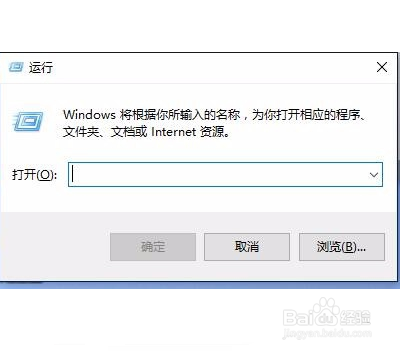
1、打开运行

在Win10系统桌面上,点击键盘上Win+R键打开运行。
win10明明是管理员还要权限

2、输入gpedit.msc

在运行对话框,输入gpedit.msc命令点击确定按钮进入。

win10明明是管理员还要权限

3、展开安全选项

在本地组策略编辑器界面,点击计算机配置-windows设置-安全设置-本地策略-安全选项展开。

win10明明是管理员还要权限

4、打开用户帐户控制:以管理员批准模式运行所有管理员策略

选中安全选项文件夹,在右边窗口找到并双击用户帐户控制:以管理员批准模式运行所有管理员策略进入。

win10明明是管理员还要权限

5、勾选已禁用

在弹出的用户帐户控制:以管理员批准模式运行所有管理员属性对话框,勾选已禁用点击确定按钮即可。

win10明明是管理员还要权限

  • 电脑中找不到gpedit.msc命令怎么解决?
  • win10账户是管理员还提示需要权限怎么办
  • windows找不到文件gpedit.msc怎么办
  • win10没有管理员权限怎么办
  • 计算机如何高级系统设置
  • 热门搜索
    手机开不了机怎么办 羊肉炖胡萝卜的做法 海信电视怎么投屏 金领冠奶粉怎么样 郜怎么读 为什么我这么帅 微信怎么绑定银行卡 心慌气短胸闷是怎么回事 苹果超过200无法下载怎么解决 welcome怎么读