Win10怎样禁用驱动程序强制签名

 时间:2026-02-13 17:22:31

1、      进入Win10桌面后,在任务栏左下角打开“开始”菜单,选择其中的“设置”。

Win10怎样禁用驱动程序强制签名

2、      进入设置窗口后,找到并打开“更新和安全”,如果看不到,把右侧的滚动条拖下一点就能看到。

Win10怎样禁用驱动程序强制签名

3、      到更新和安全窗口,先在左侧选项中选择“恢复”这一项。

Win10怎样禁用驱动程序强制签名

4、      然后来到恢复右侧的界面,找到“高级选项”,在其下,点击“立即重启”按钮。

Win10怎样禁用驱动程序强制签名

5、      进入蓝色的界面,选择一个选项,在这里,选择“疑难解答”这一项。

Win10怎样禁用驱动程序强制签名

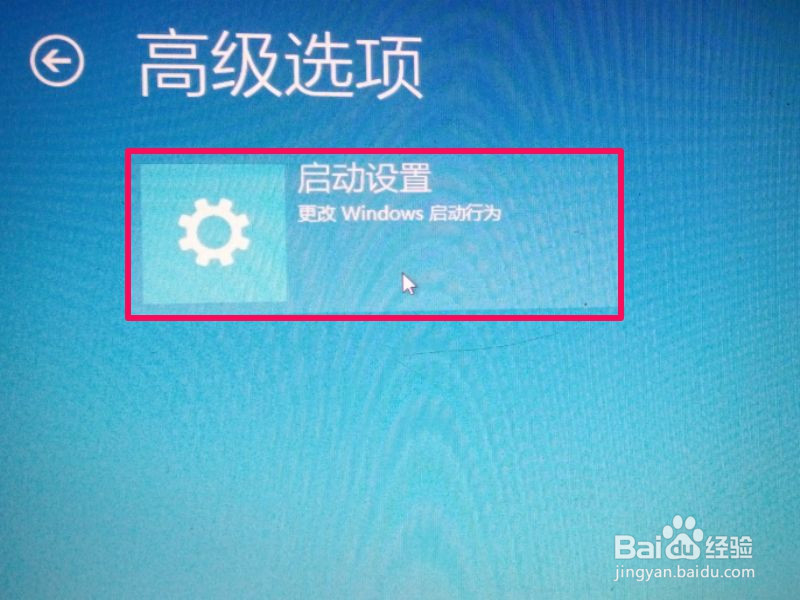
6、      在下一个界面,只有一个选项,即“启动设置”,不同的系统版本,这里选项略有不同,有的这里会有几个选项,但都是选择“启动设置”这一项。
Win10怎样禁用驱动程序强制签名

7、      在启动设置界面,只是介绍一些高级功能 ,没有什么可选择,直接按“重启”按钮即可。

Win10怎样禁用驱动程序强制签名

8、      到这里,才真正重启电脑,会进入黑屏的高级选项界面,有的系统是蓝色界面,这是系统不一样造成的,在这里,选择“禁用驱动程序强制签名”这一项,按Enter回车,进入系统后,便可安装未经签过名的驱动程序。

      这种方法是一次性的,如果下次还遇到需要安装未签名的驱动程序,还要按上面方法重来一次。

Win10怎样禁用驱动程序强制签名

  • 教你在安装win7时怎么避免产生100MB分区
  • 怎么修复win10系统
  • win10系统中注册表如何进行备份和恢复
  • Win10专业版激活后变成教育版如何改回去
  • 模块已加载,但找不到入口点DLLRegisterServer?
  • 热门搜索
    臊子面的臊子怎么做 我的世界怎么找村庄 海力士内存条怎么样 ps怎么画直线 信用卡怎么还款 红包提醒怎么设置 数独游戏怎么玩 干黄花菜怎么做好吃 怎么舌吻 怎么开通手机银行