PPT如何制作数字滚动效果

 时间:2026-04-25 12:32:21

1、首先,打开我们的PPT演示文稿:

PPT如何制作数字滚动效果

2、然后,切换到【插入】页面,选中【文本框】控件,插入【竖向文本框】:

PPT如何制作数字滚动效果

3、接着,在文本框中输入数据,并调整字体大小样式:

PPT如何制作数字滚动效果

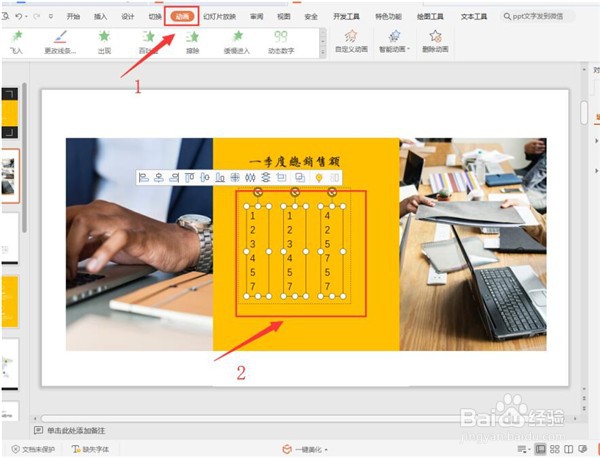
4、选中所有的数据,切换到【动画】页面:

PPT如何制作数字滚动效果

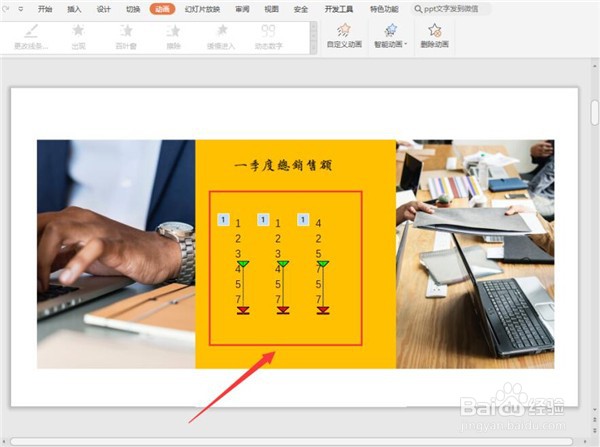
5、展开动画效果栏,将效果设置为【绘制自定义路劲】,选中【直线】效果:

PPT如何制作数字滚动效果

PPT如何制作数字滚动效果

6、接着,切换到【插入】页面,插入【形状】,选中【矩形】,将多余的数字遮掉:

PPT如何制作数字滚动效果

7、调整矩形的填充颜色和轮廓颜色,填充色与背景色一致,轮廓设置为“无线条”,让矩形遮住不需要显示的数字即可:

PPT如何制作数字滚动效果

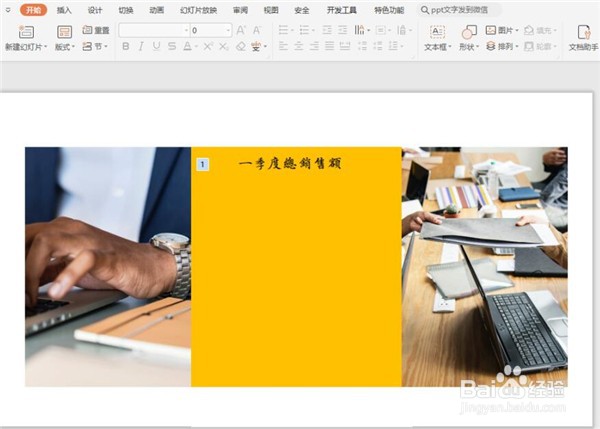
8、当我们播放幻灯片时,就会发现数字是滚动效果了:

PPT如何制作数字滚动效果

  • PPT动态数字怎么做
  • ppt数字滚动动画怎么做的?
  • PPT怎么制作数字滚动的动画效果?
  • PPT如何设置跳动的数字效果
  • PPT怎么制作一个数字跳动的动画效果
  • 热门搜索
    孕妇羊水少怎么办 怎么在淘宝上卖东西 方正宽带怎么样 现代名图怎么样 化妆棉怎么用 销项税额怎么算 怎么赚外快 华为手机怎么拍月亮 怎么消除双下巴 急性肠炎怎么办