电脑必剪怎么把视频变成圆形

 时间:2026-02-12 07:21:09

1、打开运行软件,点击上面的“开始创作”按钮。

电脑必剪怎么把视频变成圆形

2、在功能面板菜单中点击进入“素材库”,在里面找一个素材用来演示。

电脑必剪怎么把视频变成圆形

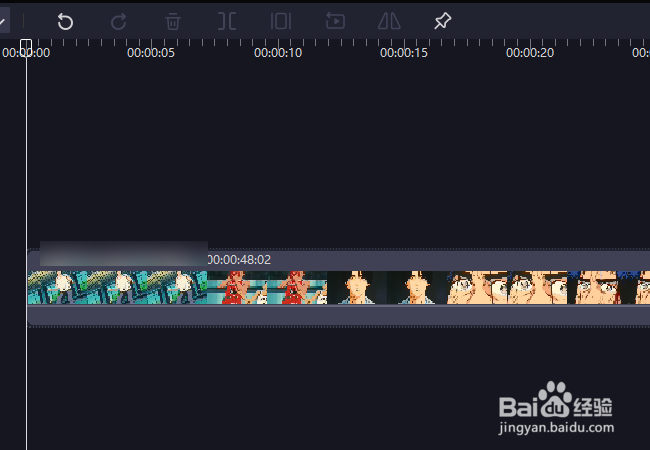
3、素材下载完成后,再点击【+】号图标把素材导入编辑轨道中。

电脑必剪怎么把视频变成圆形

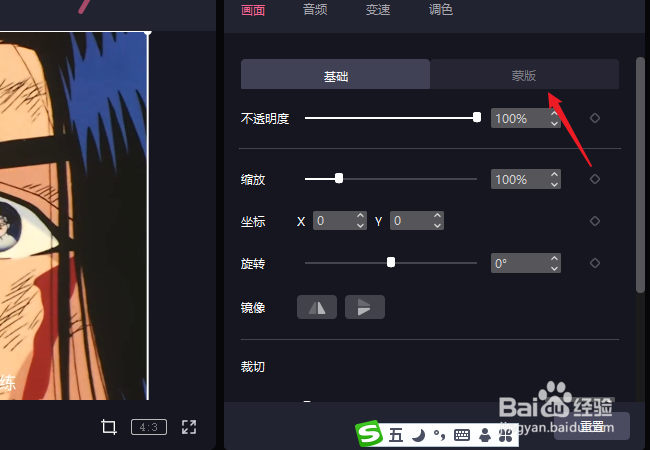
4、在轨道上点击选中导入的视频段,在属性面板中点击进入“蒙版”选项页。

电脑必剪怎么把视频变成圆形

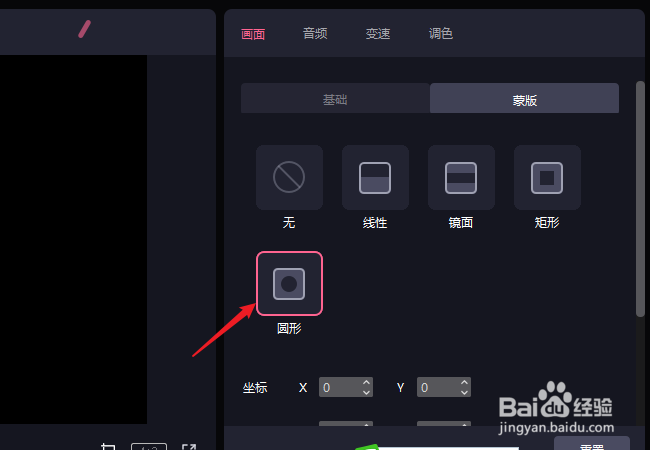
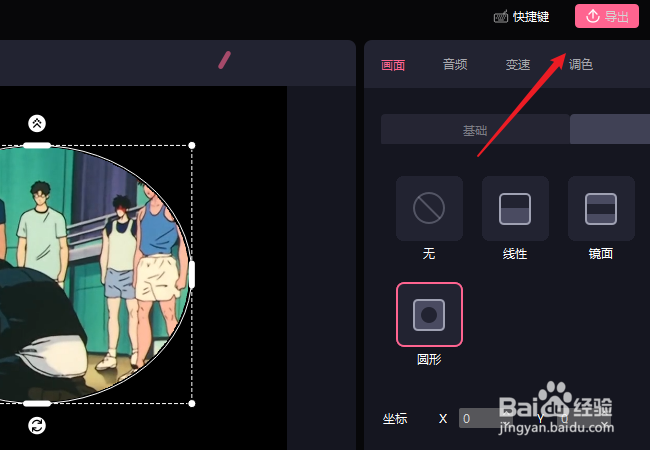
5、在蒙版中点击选中“圆形”,此时在浏览窗口可以看到加上圆形蒙版后的效果了。
电脑必剪怎么把视频变成圆形

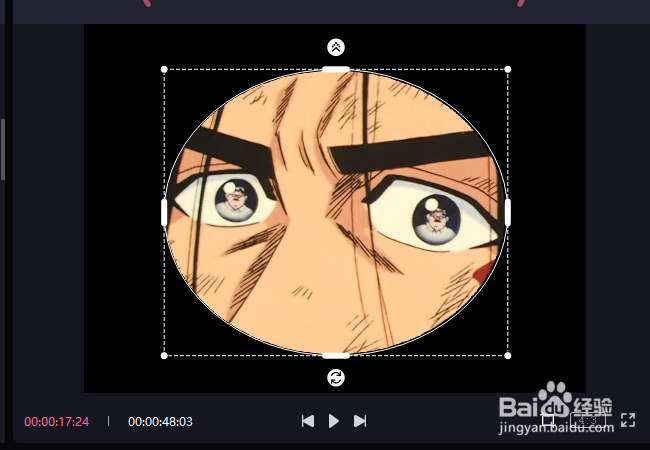
6、有浏览窗口中用鼠标拖动圆形边上的圆点与小方块,来调整圆形的大小与高度、宽度。
电脑必剪怎么把视频变成圆形

7、把视频的界面全部缩进圆形中,这样就把视频变成我们想要的圆形了,点击“导出”按钮,导出保存。
电脑必剪怎么把视频变成圆形

  • 万彩动画大师如何两种方式清除已有点线动画?
  • 剪映电脑版字幕怎么更改颜色
  • 剪映怎么不被压缩画质
  • 电脑剪映导出的视频去哪了
  • 滚动照片墙视频怎么做
  • 热门搜索
    联想笔记本怎么样 下面有异味怎么办 黑便是怎么回事 芦荟怎么移植 喝完酒头疼怎么办 华为平板怎么样 ps怎么添加文字 烤箱怎么做蛋糕 科学博物馆英语怎么读 宝宝感冒怎么办