CAD中F命令的使用

 时间:2024-10-12 09:36:13

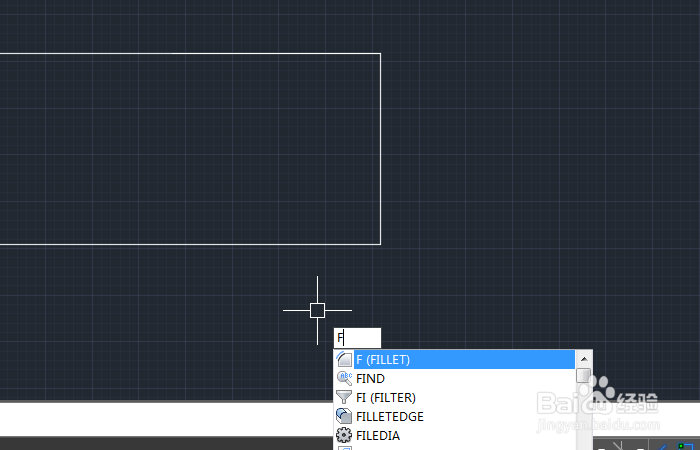
1、我们打开CAD,输入"rect"命令,在绘图窗口画一个矩形,如图所示;

CAD中F命令的使用

2、然后我们输入"f"命令,我们输入"r"命令,指定的半径为100,如图所示;
CAD中F命令的使用CAD中F命令的使用CAD中F命令的使用

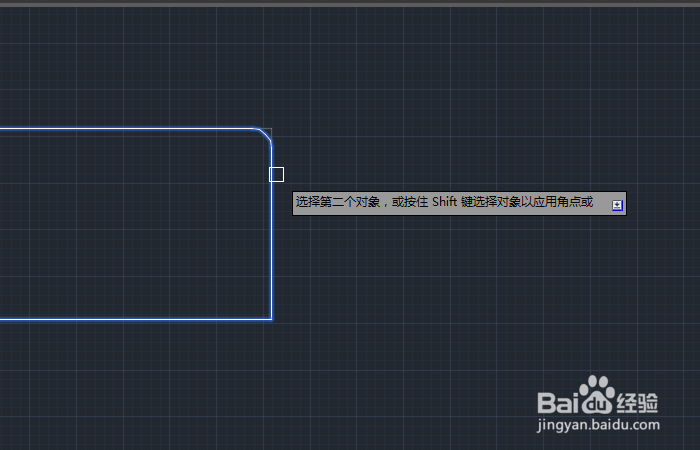
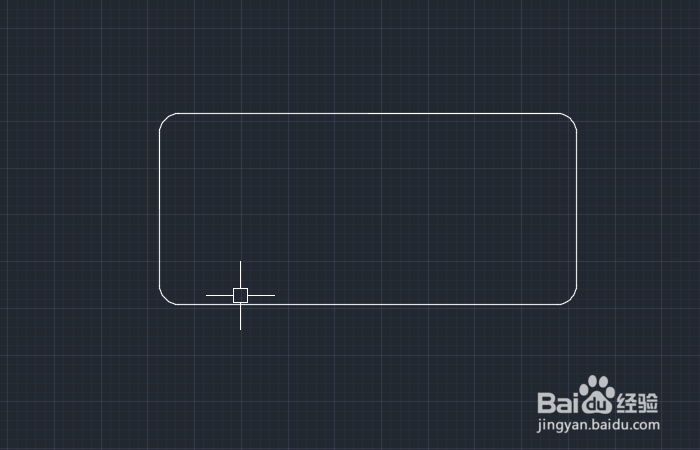
3、根据提示选择矩形一条边,再选择矩形的另一条边,即可倒圆角,重复操作,即可得到圆角矩形,如图所示;

CAD中F命令的使用CAD中F命令的使用CAD中F命令的使用

4、下面我们使用F命令对图形进行修剪,先输入"c",在绘画窗口画一个圆,如图所示;

CAD中F命令的使用CAD中F命令的使用

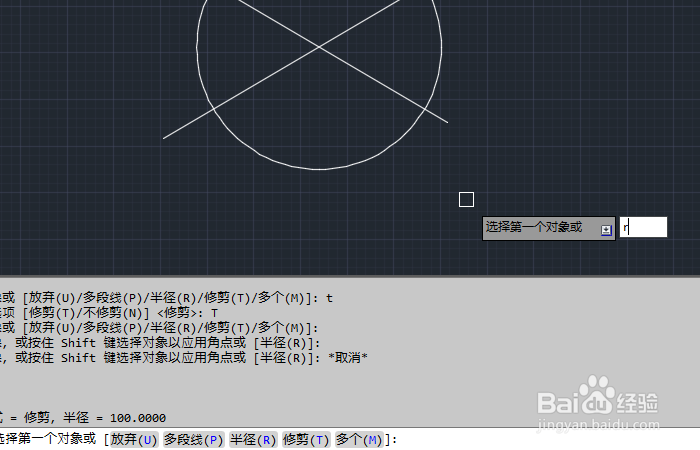
5、然后再输入"L"画两条交叉的直线,输入"f"命令,我们输入"r",把半径修改为0,如图所示;

CAD中F命令的使用CAD中F命令的使用CAD中F命令的使用CAD中F命令的使用CAD中F命令的使用

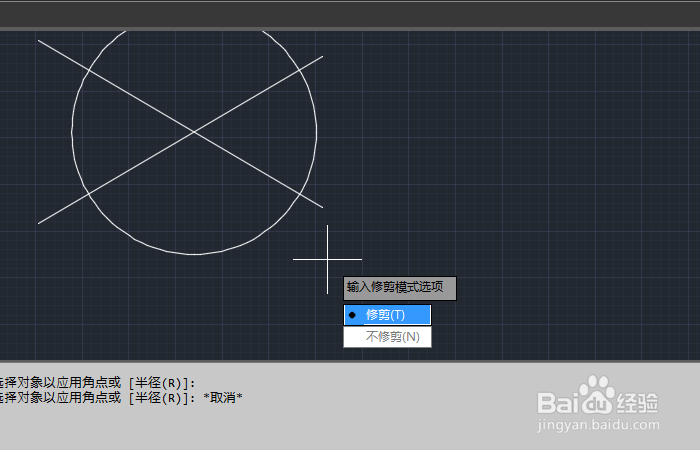
6、再输入"t",选择修剪,我们选择第一个对象,再选择第二个对象即可进行修剪,如图所示;

CAD中F命令的使用CAD中F命令的使用CAD中F命令的使用CAD中F命令的使用CAD中F命令的使用
  • cad恢复默认设置
  • CAD的对象捕捉怎么设置?
  • cad阵列快捷键命令
  • cad追踪命令怎么用
  • cad分解命令
  • 热门搜索
    黄河在哪里 应聘原因怎么写 鸿沟在哪里 健身蛋白粉怎么吃 路由器怎么连接电视 如何录制视频 怎么做简历表格 温碧泉怎么样 如何提高数学成绩 赴韩旅游