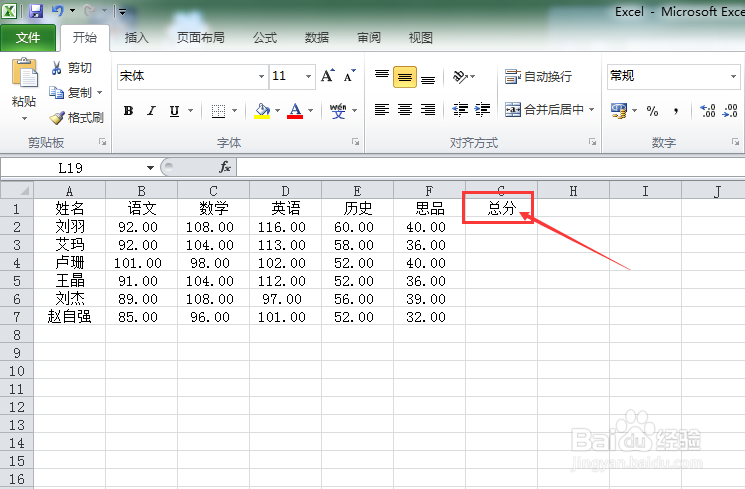
1、首先,打开一个Excel表格,小编以求总分为例。
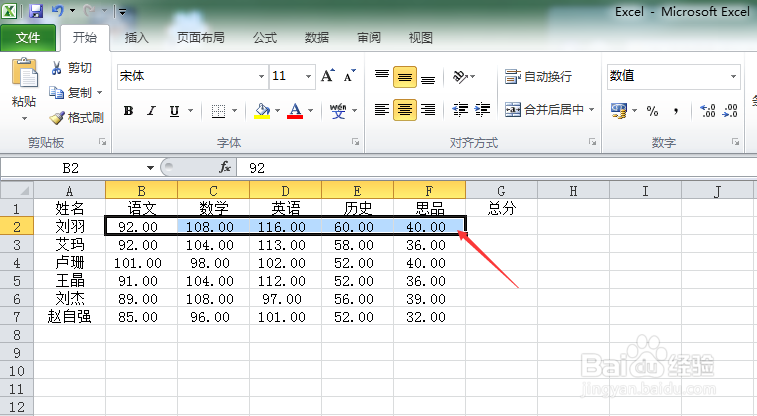
2、将五门的成绩选中,选第一个人的即可。
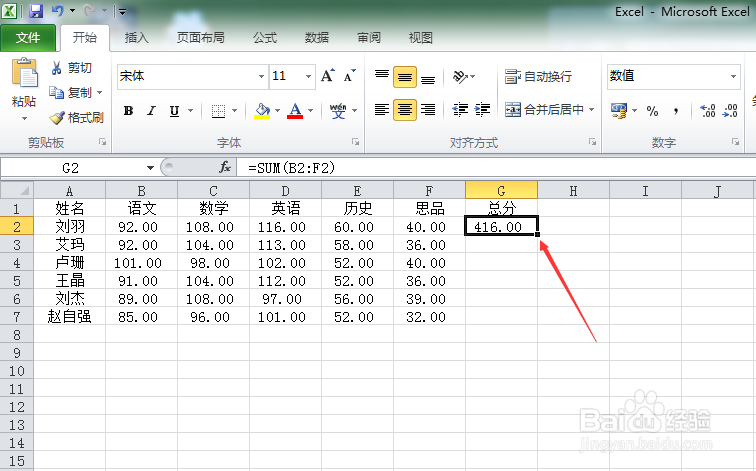
3、然后再点击右上角【自动求和】的【求和】。

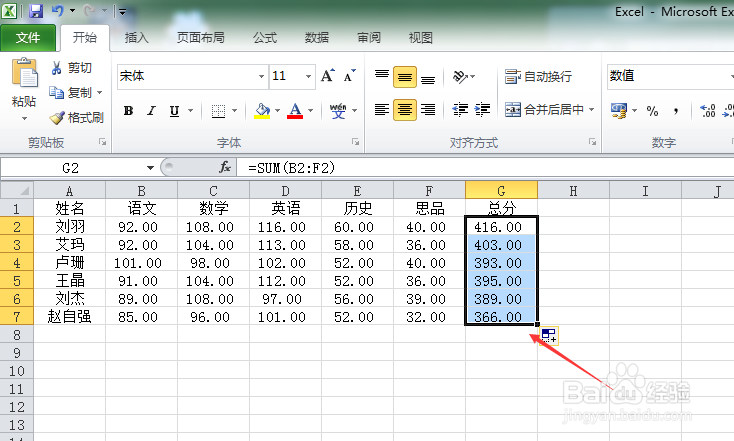
4、总分就会出来了,下面的总分直接按住第一个总分的框框的右下角,使鼠标变成+号,下拉就能出来。
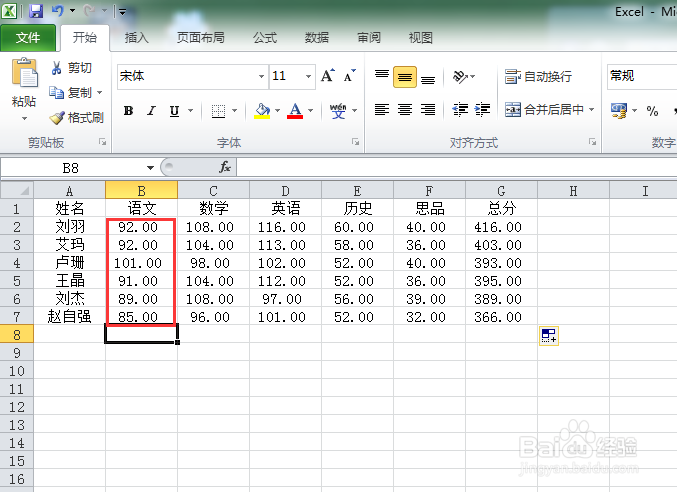
5、如果要求竖排的数值总和,选中要求和的数值。
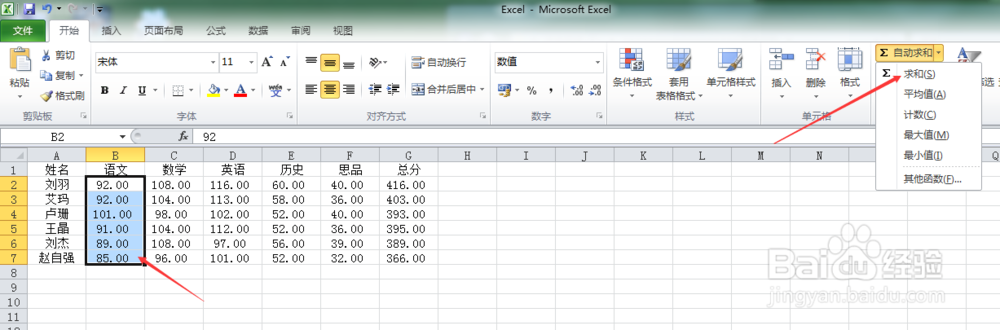
6、然后再点击右上角的自动求和。虽然这个数值不合理,但是小编只是跟大家示例一下。
7、得出总分后,往右拉即可。
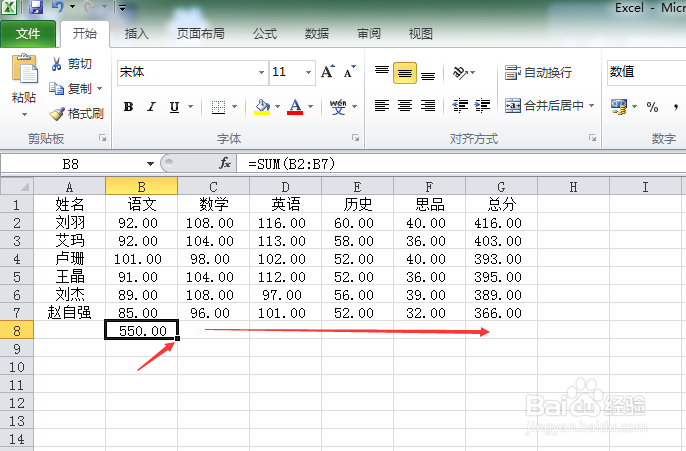
8、就会得到各项的总分。

时间:2026-05-03 15:03:19
1、首先,打开一个Excel表格,小编以求总分为例。
2、将五门的成绩选中,选第一个人的即可。
3、然后再点击右上角【自动求和】的【求和】。
4、总分就会出来了,下面的总分直接按住第一个总分的框框的右下角,使鼠标变成+号,下拉就能出来。
5、如果要求竖排的数值总和,选中要求和的数值。
6、然后再点击右上角的自动求和。虽然这个数值不合理,但是小编只是跟大家示例一下。
7、得出总分后,往右拉即可。
8、就会得到各项的总分。
