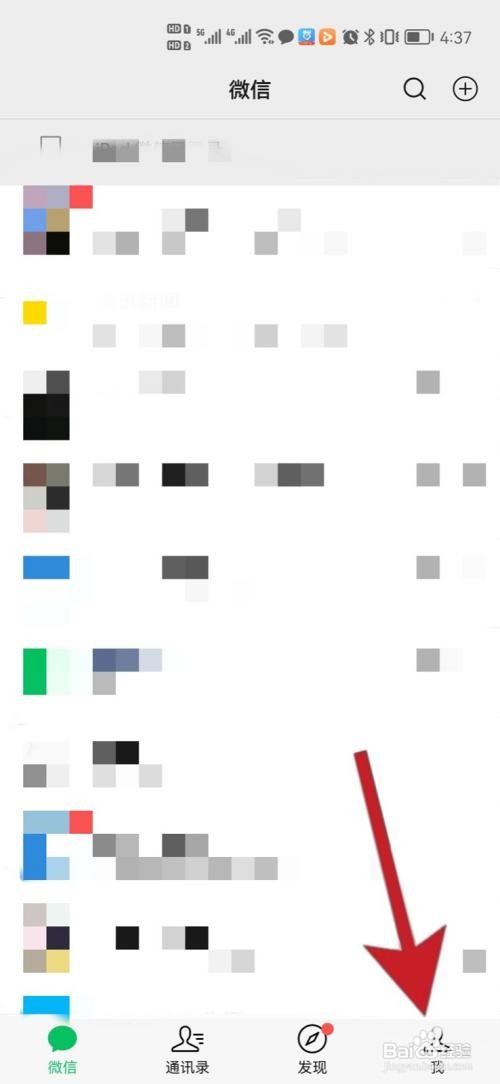
1、找到我的页面
手机找到微信App,选择页面最下方“我”选项,选择打开。
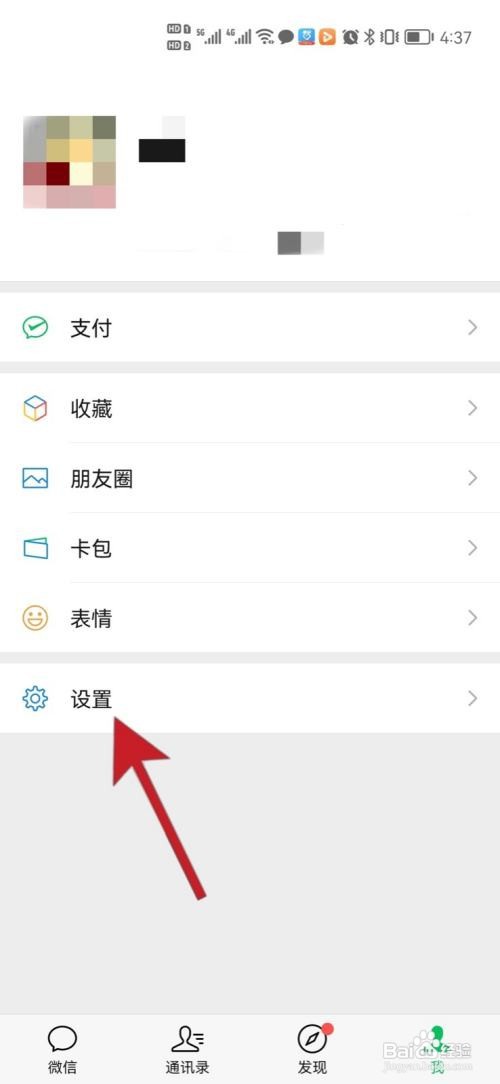
2、找到设置页面
打开“我”页面后,找到下拉菜单中设置选项,选择打开。
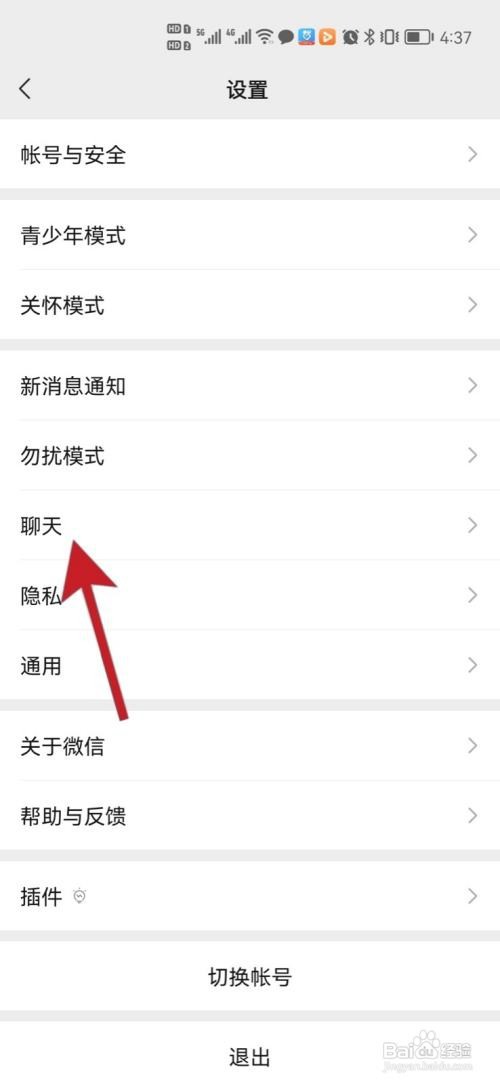
3、找到聊天页面
打开设置页面后,在下拉菜单中找到聊天选项,选择打开。
4、找到聊天记录备份迁移
打开聊天页面后,在页面中聊天记录选项中,选择聊天记录备份与迁移,选择打开。

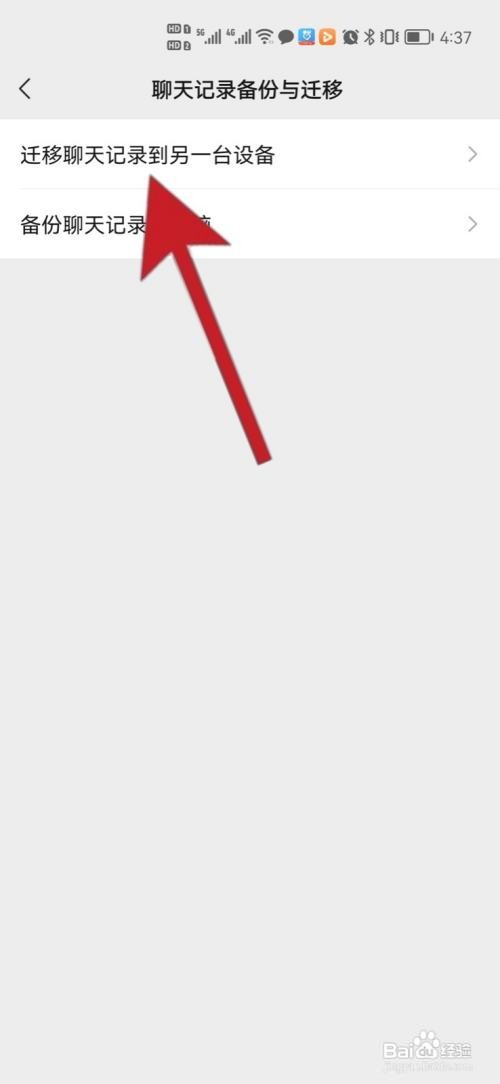
5、找到迁移聊天记录
打开聊天记录备份与迁移页面后,选择迁移聊天记录到另一台设备,选择打开。
6、找到选择聊天记录
打开迁移聊天记录到另一台设备页面后,选择选择聊天记录。

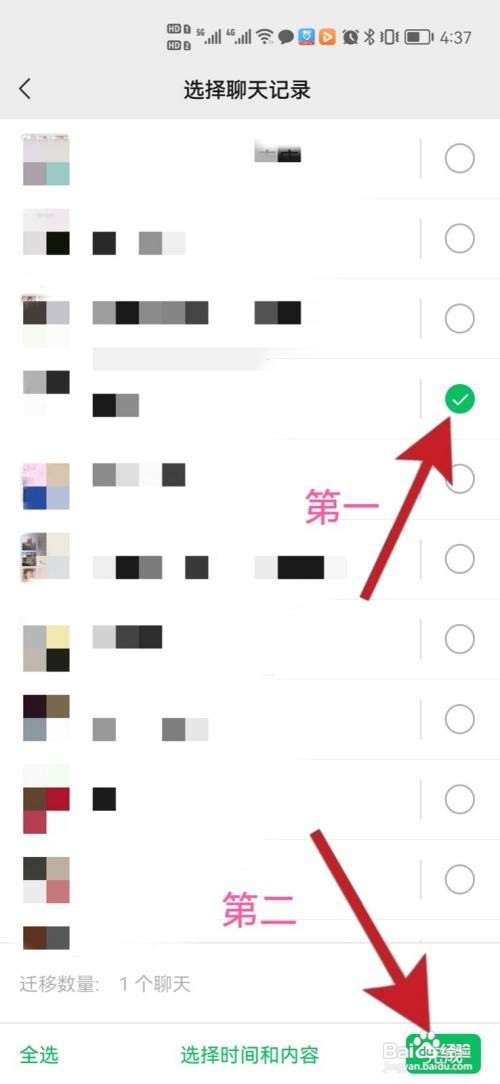
7、 开始选择聊天记录
打开选择聊天记录页面后,勾选需要迁移的聊天记录后,选择完成。
8、扫码迁移
选择好聊天记录后,系统会生成一个二维码,使用另一台设备进行扫码即可。

1、第一步.找到我的页面
手机找到微信App,选择页面最下方“我”选项,选择打开。
第二步.找到设置页面
打开“我”页面后,找到下拉菜单中设置选项,选择打开。
第三步.找到聊天页面
打开设置页面后,在下拉菜单中找到聊天选项,选择打开。
第四步.找到聊天记录备份迁移
打开聊天页面后,在页面中聊天记录选项中,选择聊天记录备份与迁移,选择打开。
第五步.找到迁移聊天记录
打开聊天记录备份与迁移页面后,选择迁移聊天记录到另一台设备,选择打开。
第六步.找到选择聊天记录
打开迁移聊天记录到另一台设备页面后,选择选择聊天记录。
7.开始选择聊天记录
打开选择聊天记录页面后,勾选需要迁移的聊天记录后,选择完成。
8.扫码迁移
选择好聊天记录后,系统会生成一个二维码,使用另一台设备进行扫码即可。
