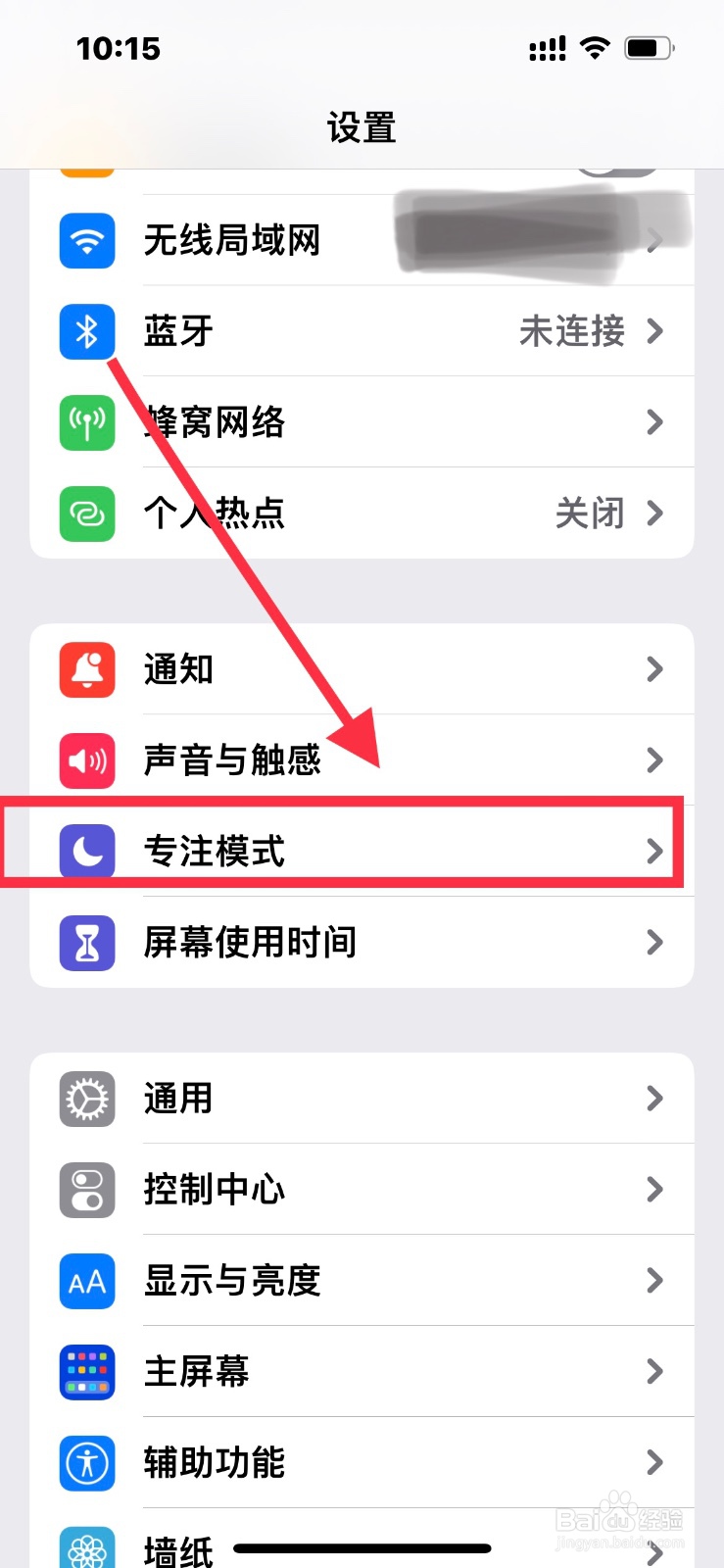
1、点开手机系统的设置界面,并选择【专注模式】
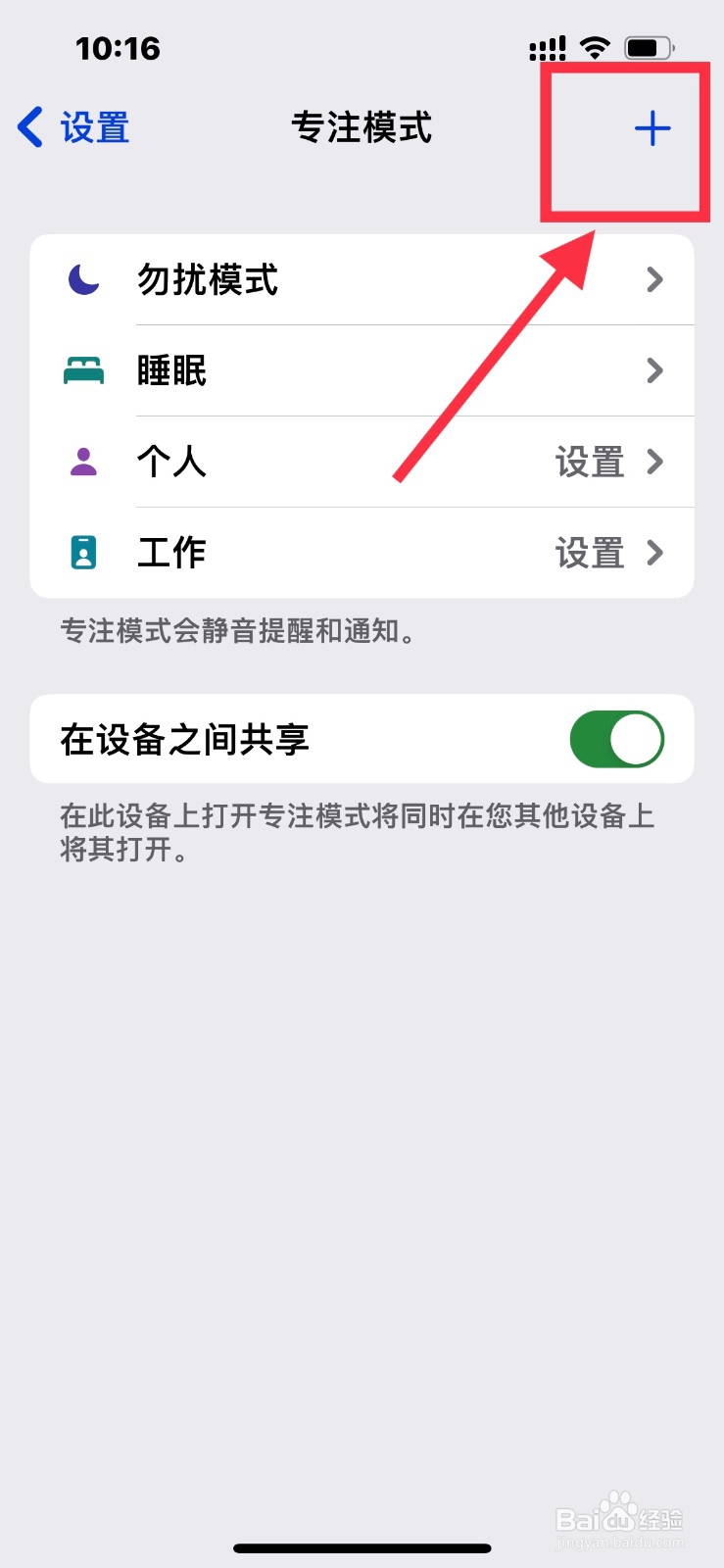
2、点击右上角的➕号
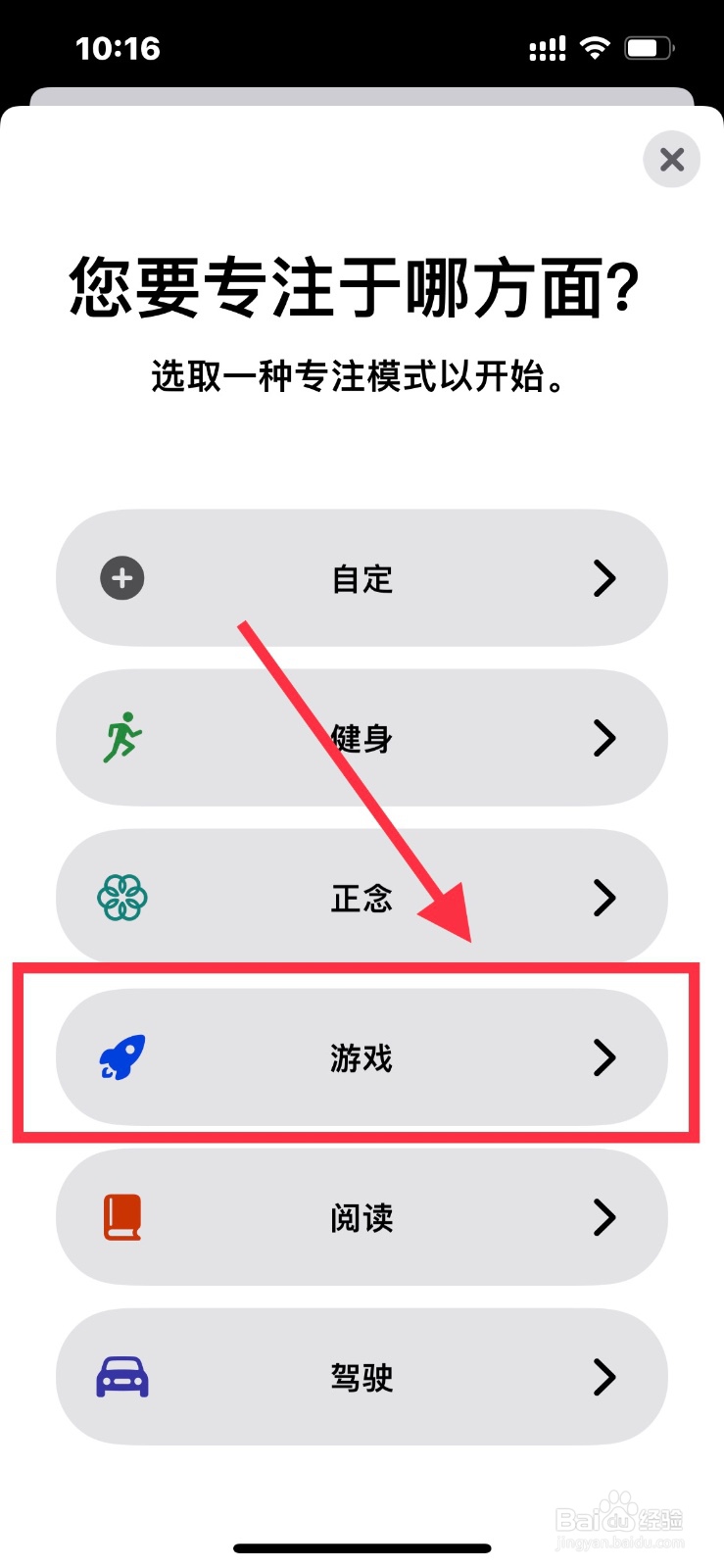
3、选择【游戏】
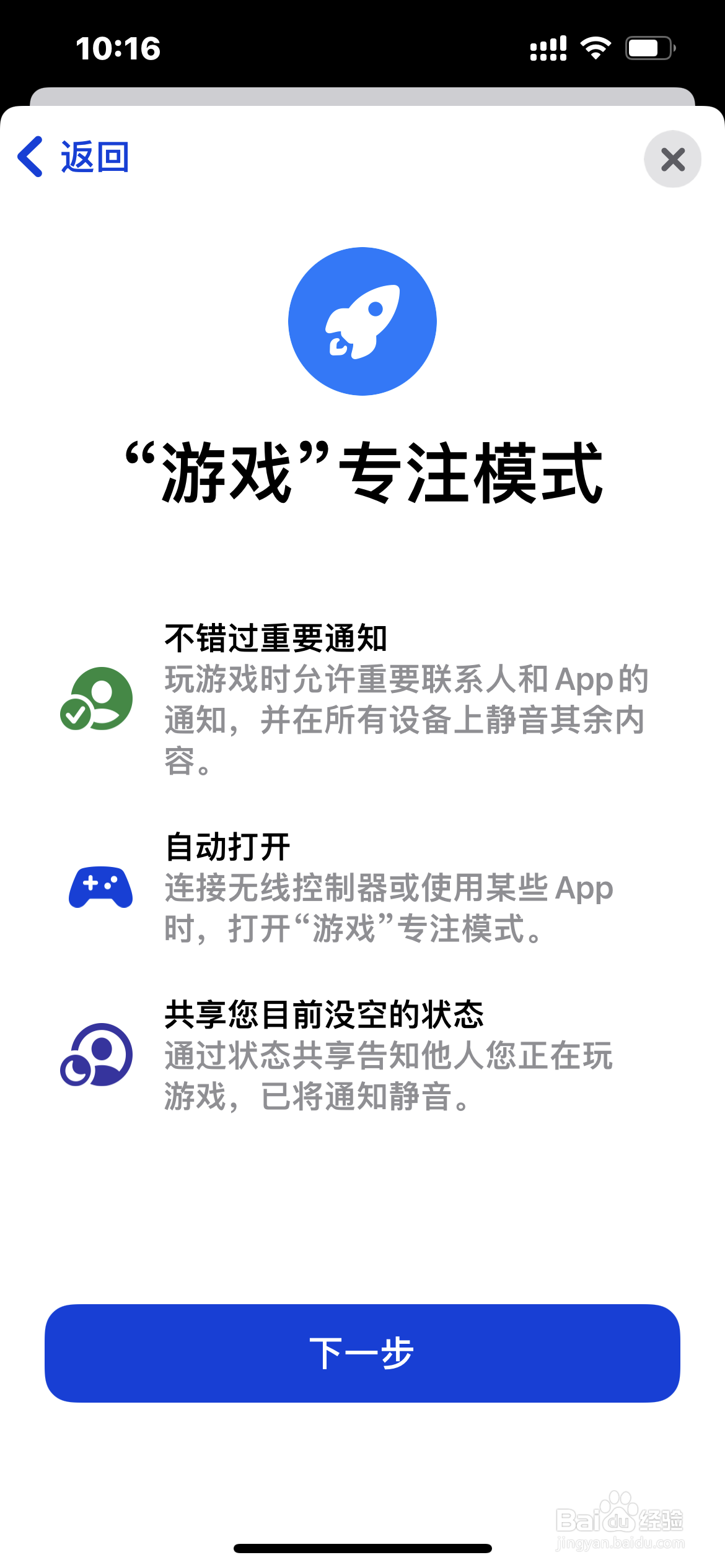
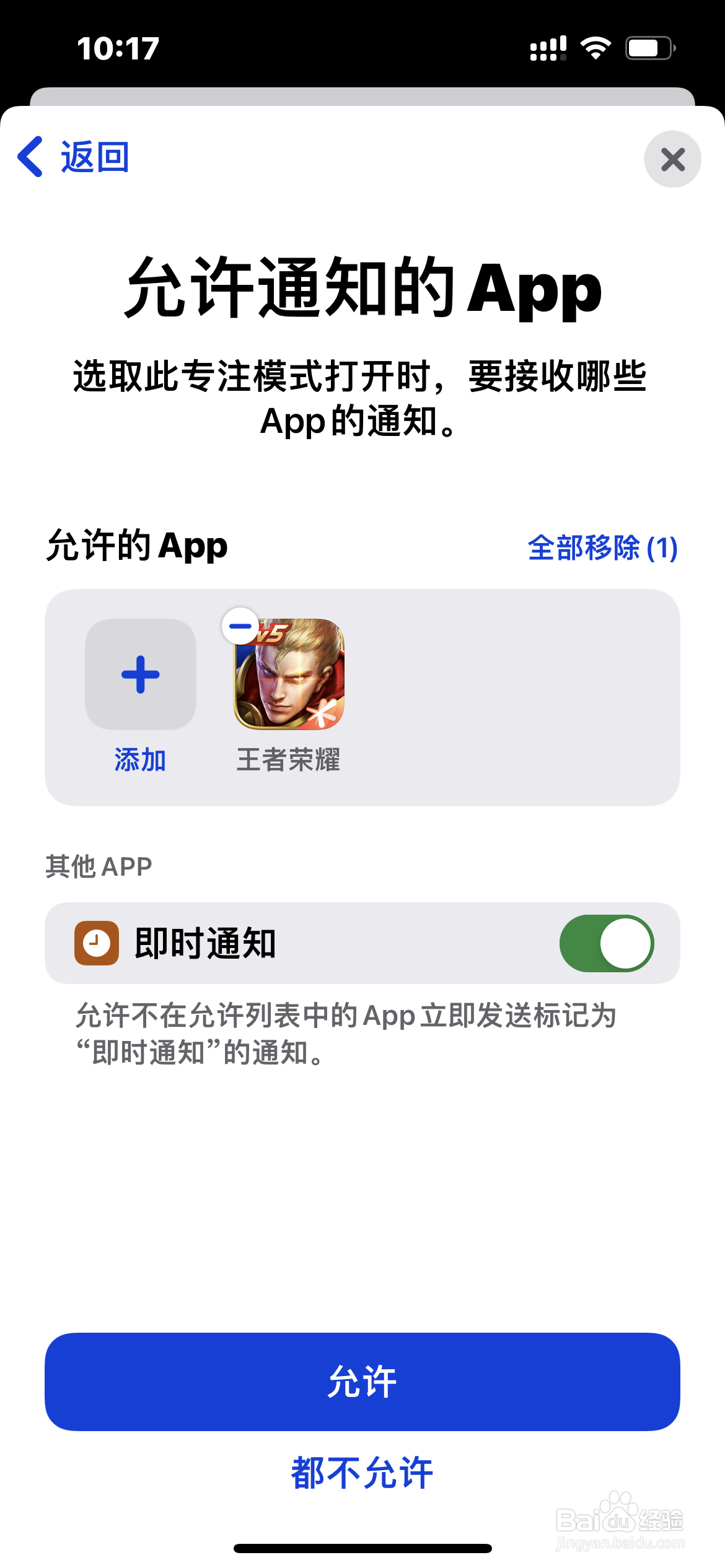
4、在这里可以根据你的需要进行设置,如果不想接收任何消息可以选择全部关闭。如果需要显示个别的消息,可以单独设置允许。

5、根据提示继续设置,我在这里将游戏本身消息也已关闭。
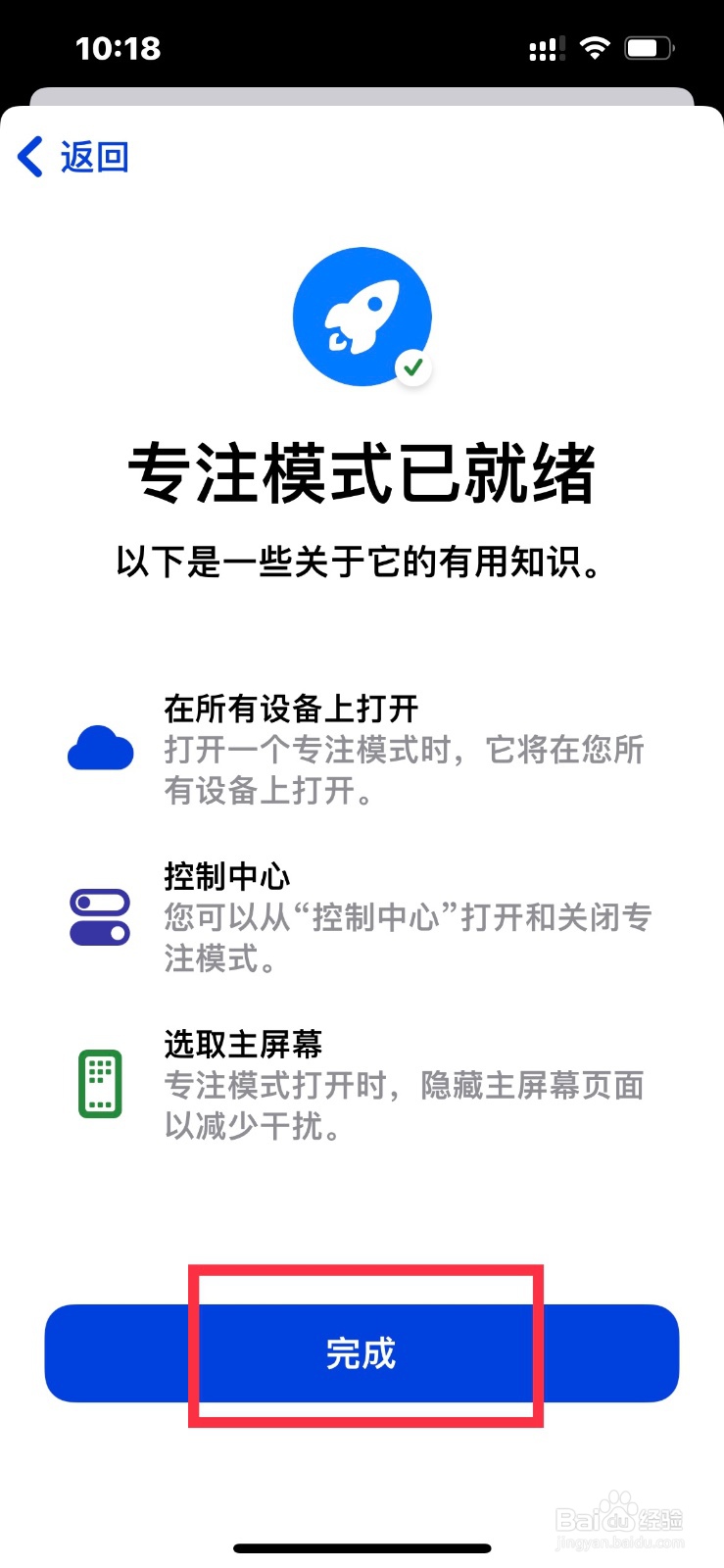
6、这里是指需要游戏手柄外接等设置,会自动设置为游戏模式。如果没有游戏手柄的话,关闭就好了。

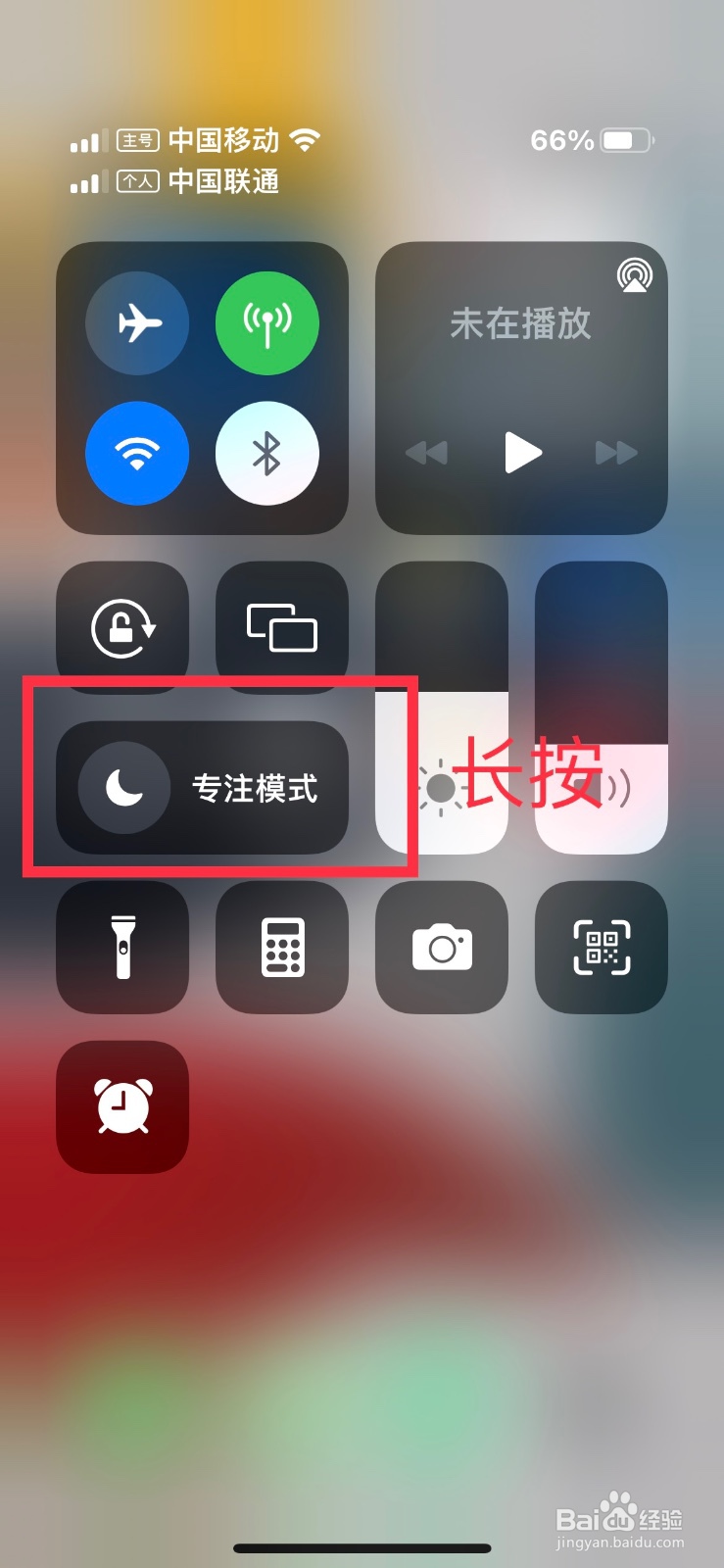
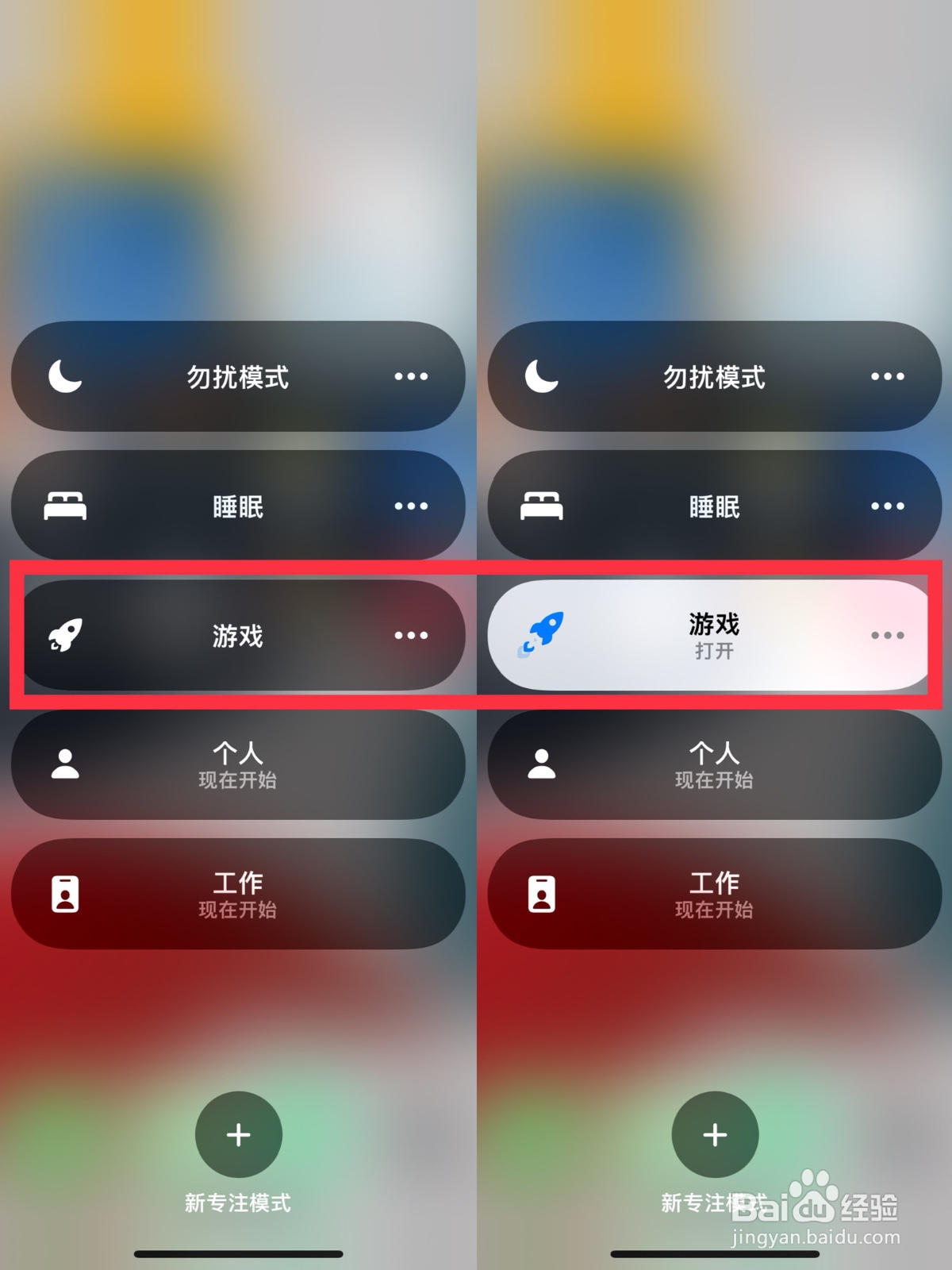
7、在下拉菜单栏中,长按专注模式。选择游戏模式,点亮就好了。这样游戏的时候就会根据你的设置显示消息
时间:2026-04-24 20:57:35
1、点开手机系统的设置界面,并选择【专注模式】
2、点击右上角的➕号
3、选择【游戏】
4、在这里可以根据你的需要进行设置,如果不想接收任何消息可以选择全部关闭。如果需要显示个别的消息,可以单独设置允许。
5、根据提示继续设置,我在这里将游戏本身消息也已关闭。
6、这里是指需要游戏手柄外接等设置,会自动设置为游戏模式。如果没有游戏手柄的话,关闭就好了。
7、在下拉菜单栏中,长按专注模式。选择游戏模式,点亮就好了。这样游戏的时候就会根据你的设置显示消息
