如何让PPT中的文字一个一个出现

 时间:2026-02-13 12:05:17

1、运行桌面上的ppt。

如何让PPT中的文字一个一个出现

2、打开PPT演示文稿。

如何让PPT中的文字一个一个出现

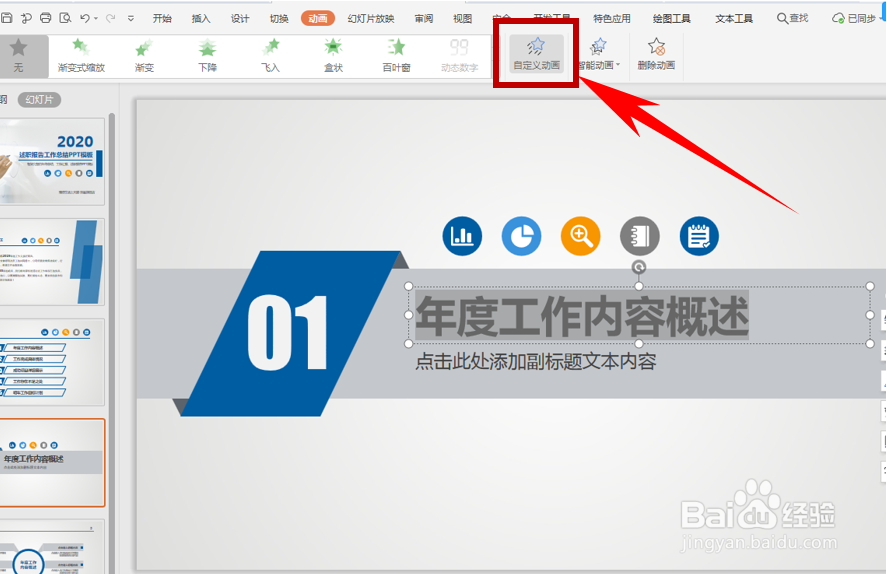
3、我们选中标题文字,如下图所示,单击工具栏【动画】下的【自定义动画】:

如何让PPT中的文字一个一个出现

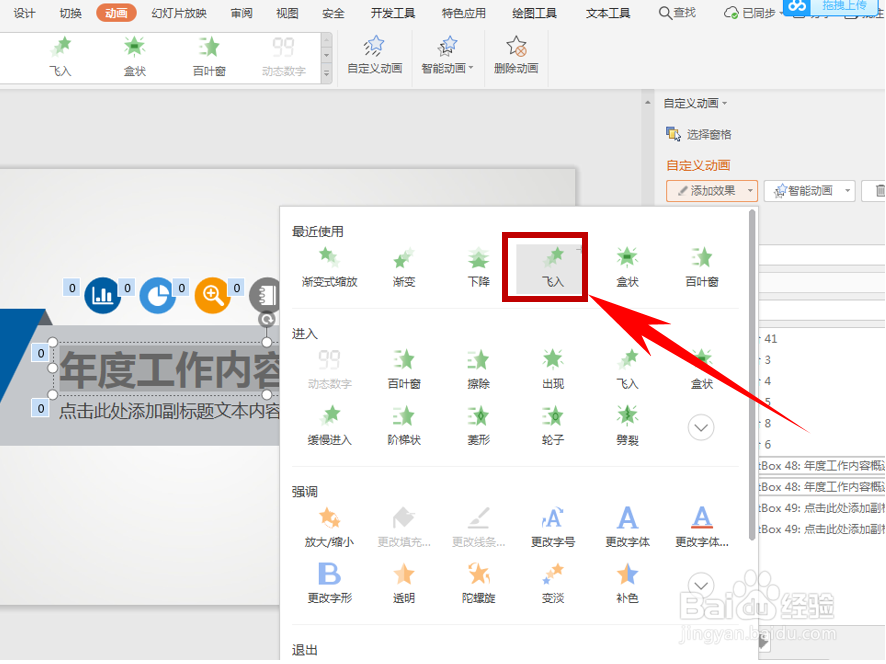
4、弹出自定义动画,在下拉菜单下选择一种进入方式,在这里我们选择“飞入”,如下图所示:
如何让PPT中的文字一个一个出现

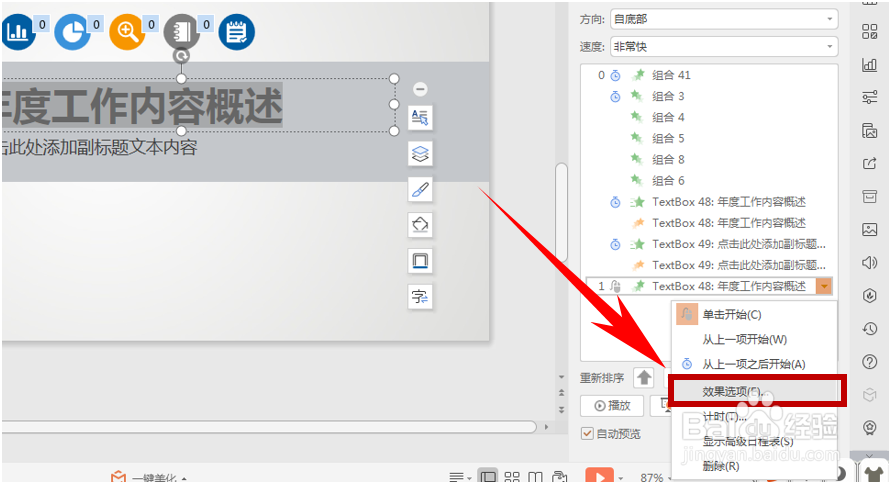
5、设置完毕后,单击右键选择效果选项,如下图所示:

如何让PPT中的文字一个一个出现

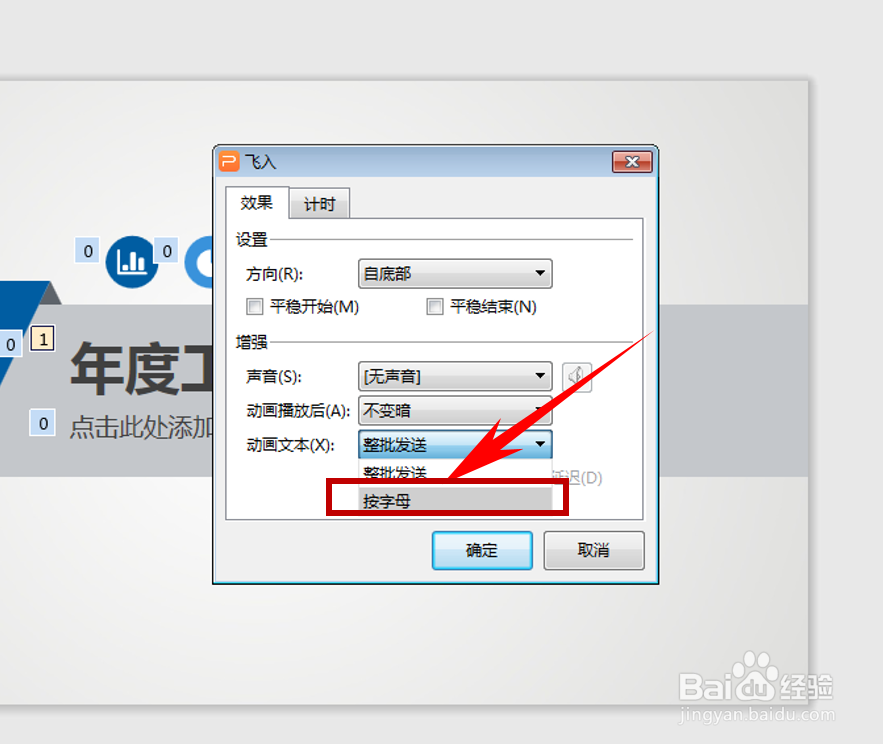
6、弹出飞入动画效果的对话框,单击动画文本,在下拉菜单下选择【按字母】:

如何让PPT中的文字一个一个出现

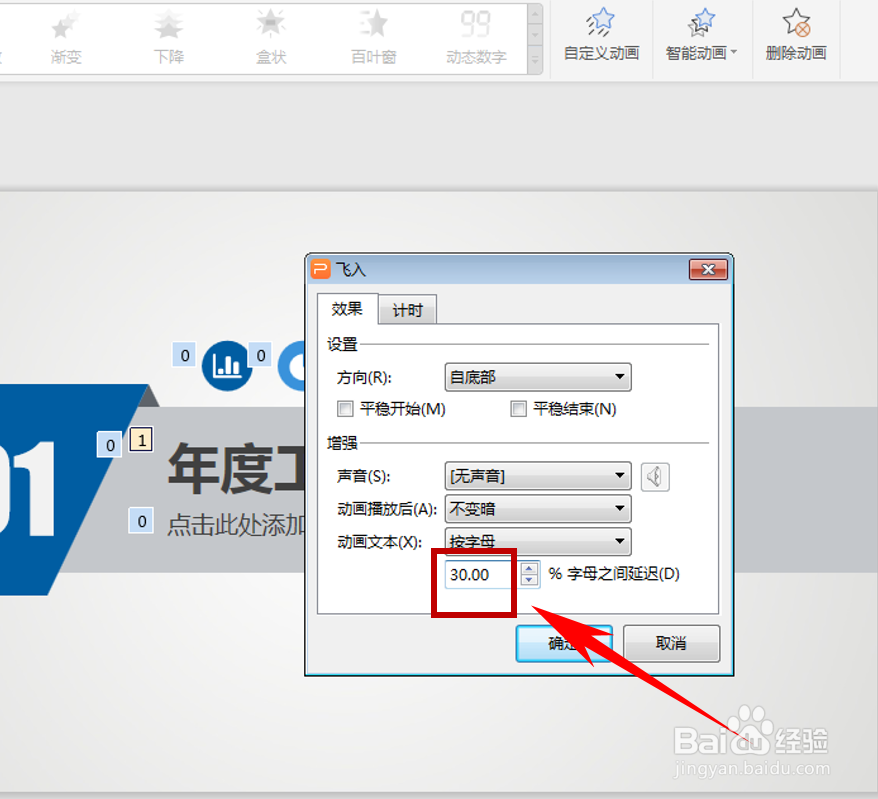
7、设置完毕后,将字母之间延迟设置为30%,单击确定:

如何让PPT中的文字一个一个出现

8、单击幻灯片放映,我们看到文字就一个一个的依次出现了,如下图所示:

如何让PPT中的文字一个一个出现

9、以上便是解决如何让PPT中的文字一个一个出现的方法,希望对大家有所帮助!

如何让PPT中的文字一个一个出现

  • PPT中如何设置文字动画效果
  • PPT怎么插入各种形状图形
  • ppt如何设置动画
  • ppt如何更改打勾和方框顺序的方法
  • PPT怎么插入气泡对话框
  • 热门搜索
    烟台职业学院怎么样 十渡旅游 可是亲爱的你怎么不在我身边 玛卡片泡水喝的功效 怎么查手机号码的主人 苏a是哪里的车牌 如何养成易瘦体质 怎么办理网银 库尔勒旅游 如何向女生表白